Eenvoudige handleiding voor het rippen van audioboeken met Windows Media Player
Muziek of video's afspelen op uw computers of laptops is heel eenvoudig geweest via Windows Media Player. Afgezien van afspelen, heeft het nog veel meer functies te bieden, zoals het branden van cd's, rippen, streamen, beheer van boekencollecties en meer. Deze functies zijn de reden waarom het een goede keuze is om Windows Media Player te gebruiken bij het streamen van audioboeken.
In dit artikel ga ik in op het rippen van audioboeken met Windows Media Player en hoe je de boeken succesvol in de speler kunt importeren.
Inhoudsopgave Deel 1. Hoe download ik Audible-boeken naar Windows Media Player? [Officiële methode] Deel 2. Audible-boeken converteren voor weergave in Windows Media Player [Aanbevolen methode] Deel 3. Conclusie
Deel 1. Hoe download ik Audible Books naar Windows Media Player? [Officiële manier]
Als het gaat om het streamen van audioboeken, is de beste manier om Audible Download Manager of iTunes te gebruiken. Het is veel gemakkelijker om naar Audible te luisteren als je een van deze twee applicaties gebruikt. Maar als je liever Windows Media Player gebruikt en ook wilt weten hoe je audioboeken hiermee kunt rippen, bekijk dan de twee onderstaande methoden. Je kunt kiezen voor de handmatige of de automatische methode.
Methode 1. Hoe Audible Books automatisch naar Windows Media Player te importeren
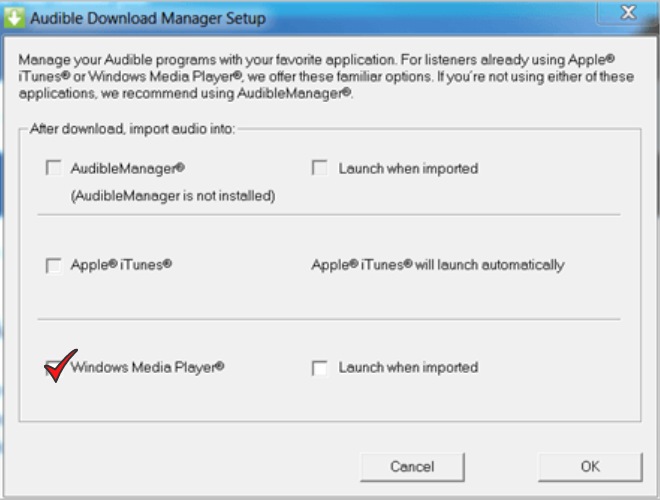
- Zoek in uw browser naar de toepassing Audible Download Manager. Als u dit doet, downloadt en installeert u het op uw computer.
- Start na de volledige installatie de Audible Download Manager-app.
- Vanuit de hoofdinterface van de app ziet u drie tabbladen, namelijk Algemene instellingen, Audible Podcasts en Downloads. Tik onder de drie genoemde op Algemene instellingen.
- In het nieuwe venster dat is geopend, zie de opties onder "Na downloaden bestanden importeren naar". Selecteer onder de opties Windows Media Player.
- Om de aangebrachte wijzigingen op te slaan, drukt u op de knop Instellingen opslaan onderaan.
- Ga nu via uw browser naar de officiële website van Audible en log in met uw account. Ga bij het openen van uw account rechtstreeks naar het gedeelte Bibliotheek en selecteer vervolgens de knop Mijn boeken. Nadat u dit hebt gedaan, worden al uw boeken weergegeven. Begin met het kiezen en selecteren van degene die u wilt downloaden.
- Klik na het kiezen op de knop Downloaden.
- Als het downloadproces is voltooid, worden ze allemaal weergegeven in uw Windows Media Player-app.
Methode 2. Hoe Audible Books handmatig naar Windows Media Player te importeren
Hier is de handmatige manier om audioboeken te rippen met Windows Media Player. Bekijk de stappen en volg ze correct.
- Download en installeer de Audible Download Manager-applicatie. Open het als je klaar bent.
- Selecteer het tabblad Algemene instellingen en zorg ervoor dat Windows Media Player is geselecteerd onder "Bestanden importeren na downloaden naar". Als WMP toevallig niet de geselecteerde toepassing is, klikt u in plaats daarvan op de knop Locatie wijzigen. Stel daarna direct Windows Media Player in als het ontvangende programma.
- Ga nu terug naar de hoofdinterface van Audible Download Manager en selecteer vervolgens het tabblad Opties in de linkerbovenhoek. Selecteer in het weergegeven submenu de optie "Hoorbare titels importeren", gevolgd door de selectie van "Importeren in Windows Media Player-bibliotheek".
- U kunt de beoogde map waarin de bestanden moeten worden opgeslagen, vinden door op de knop Bladeren te klikken zodra u ze naar WMP importeert.
Deel 2. Converteer hoorbare boeken om te spelen op Windows Media Player [aanbevolen manier]
Na kennis te hebben genomen van de twee bovenstaande methoden, is het vrij duidelijk dat beide eenvoudig uit te voeren zijn. Maar natuurlijk, zelfs als het eenvoudig is, zijn er nog steeds mogelijkheden dat er problemen zouden optreden tijdens het streamen van de audioboeken. Dit vereist ook zeker een actief Audible-account om door te gaan, evenals de Windows Media Player-toepassing die is bijgewerkt naar OS-versie 11.
Om zonder beperkingen van je favoriete boeken te kunnen genieten, is het rippen van audioboeken met Windows Media Player het meest geschikt met AMusicSoft Audible Converter.
AMusicSoft Audible Converter is niet zomaar een simpele converter, maar een krachtige tool die alle benodigde processen in de kortst mogelijke tijd kan voltooien. Het kan de DRM van Audible verwijderen , Audible-boeken converteren naar compatibele formaten en ze als lokale bestanden op uw apparaat downloaden. Zodra ze in een ander formaat op uw apparaat zijn opgeslagen, kunt u ze probleemloos afspelen, omdat ze nu op elk apparaat toegankelijk zijn. Alle hoofdstukken en titels blijven behouden, zelfs na het hele proces, en u kunt er zeker van zijn dat de geconverteerde bestanden de beste geluidskwaliteit hebben.
Gratis downloaden Gratis downloaden
Hieronder vindt u een gedetailleerde handleiding over het gebruik van AMusicSoft Audible Converter bij het rippen van audioboeken met Windows Media Player.
Stap 1: Download en installeer de Audible Converter-app officieel van de AMusicSoft-website.
Stap 2: Voeg de Audible-bestanden toe door ze in uw bibliotheek te selecteren of door ze rechtstreeks naar de converter te slepen en neer te zetten.

Stap 3: Selecteer een uitvoerformaat uit MP3, WAV, AAC, FLAC, M4A en AC3. Wijs ook een eindmap toe.

Stap 4: Klik op de knop Converteren hieronder en tik op het menu Geconverteerd dat u bovenaan ziet om de geconverteerde bestanden te zien.
Als u de bestanden al hebt, moet u weten hoe u ze aan WMP kunt toevoegen om het proces van het rippen van audioboeken met Windows Media Player te voltooien. Volg onderstaande stappen.
- Open uw WMP en tik vervolgens op de knop Bestanden toevoegen.
- Dit zal u naar de map leiden waar de geconverteerde bestanden zijn opgeslagen. Zo niet, selecteer dan de juiste.
- Klik gewoon op het gewenste audioboek en WMP begint het dan af te spelen.
Deel 3. Conclusie
Ik hoop dat bovenstaande uitleg je heeft geholpen bij het begrijpen van het proces van het rippen van audioboeken met Windows Media Player . Om ervoor te zorgen dat je zonder beperkingen van de boeken kunt genieten, kun je het beste AMusicSoft Audible Converter gebruiken om de Audible-bestanden te converteren en te downloaden naar compatibele formaten. Met deze converter is het streamen van audioboeken in hoge kwaliteit mogelijk.
Mensen Lees ook
 Over de auteur
Robert Fabry is een fervent blogger en een enthousiasteling die dol is op technologie. Misschien kan hij je besmetten door wat tips te delen. Hij heeft ook een passie voor muziek en heeft voor AMusicSoft over deze onderwerpen geschreven.