Hoe Sansa Clip te gebruiken voor het afspelen van audioboeken
Audioboeken zijn een van de gemakkelijkste manieren om een consistente leesgewoonte te cultiveren. Je kunt letterlijk overal naar audioboeken luisteren, of het nu op je woon-werkverkeer is of zelfs onder de douche. Tegenwoordig kunnen we honderden (of zelfs duizenden) audioboeken opslaan op één apparaat, zoals een tablet, notebook of smartphone. We zijn er echter sterk van overtuigd dat het gebruik van mp3-spelers praktisch is, het is veel gemakkelijker om een mp3-speler te gebruiken tijdens het woon-werkverkeer of op reis dan om een boek mee te nemen. Zet gewoon je koptelefoon op en begin te genieten.
Ben je een liefhebber van audioboeken en heb je toevallig een SanDisk Sansa Clip? Dan heb je geluk! Dit kleine maar krachtige apparaat is een fantastisch hulpmiddel om onderweg naar audioboeken te luisteren. Met de juiste kennis kun je de Sansa Clip eenvoudig gebruiken om audioboeken af te spelen . In dit artikel leggen we stap voor stap uit hoe je audioboeken naar je SanDisk Sansa Clip overzet.
Inhoudsopgave Deel 1. Hoe download ik audioboeken? Deel 2. Hoe zet ik Audible-audioboeken over naar een SanDisk Sansa? Deel 3. Hoe beheer ik audioboeken op de SanDisk Sansa Clip? Deel 4. De beste manier om audioboeken te verkrijgen voor elk apparaat Deel 5. Conclusie
Deel 1. Hoe luisterboeken downloaden?
Vraagt u zich af welke audioboekservice het beste is? Wat audioboekdiensten betreft, is Audible van Amazon de marktleider, omdat het unieke voordelen en dwingende redenen biedt om ze te gebruiken. De bibliotheek van Audible bevat meer dan 400,000 verschillende boektitels in elke denkbare categorie. U kunt audioboeken kopen, streamen of huren. Bovendien heb je de mogelijkheid om je favoriete audioboeken te downloaden, zodat je ze offline kunt beluisteren. Dus als je Sansa Clip wilt gebruiken voor het afspelen van audioboeken, is Audible ongetwijfeld de beste audioboekservice in 2023.
Audible biedt een gratis proefperiode van 30 dagen om je op weg te helpen. De gratis proefperiode omvat twee audioboeken en twee Audible Originals . Aangezien het vaak wordt beschouwd als het beste platform voor audioboeken, is het geen verrassing dat Audible-abonnementen relatief duur zijn. Je kunt kiezen voor het Audible Plus-abonnement (7.95 dollar per maand) of Audible Premium Plus (14.95 dollar per maand). Audible is ook geïntegreerd met Alexa en Kindle. Het mooie van onderdeel zijn van de Amazon-familie is dat gebruikers van apparaten met Alexa Audible-audioboeken rechtstreeks vanaf hun apparaat kunnen beluisteren.
Hoe download je audioboeken van Audible voor je SanDisk Sansa? De onderstaande instructies kunnen u helpen bij het verkrijgen van uw Audible-boekenverzameling.
- Ga naar de officiële Audible-website in een browser op uw Mac of pc. Log dan in op uw account.
- Selecteer Bibliotheek in het menu bovenaan het scherm.
- Kies het gewenste audioboek en selecteer Downloaden.
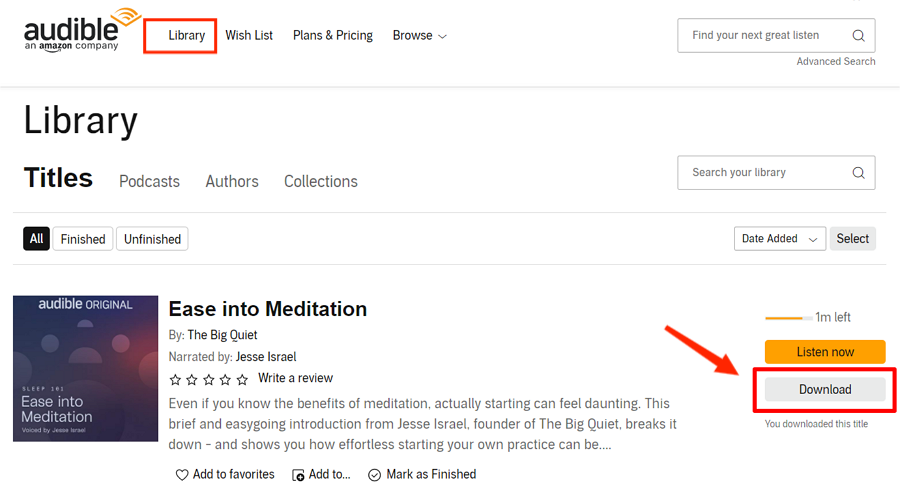
- Je ziet dan de downloadmelding verschijnen. Zodra het downloaden is voltooid, kunt u de audioboekbestanden in de map bekijken.
Deel 2. Hoe hoorbare audioboeken overzetten naar SanDisk Sansa?
Hoewel u Audible-boeken op uw computer kunt downloaden, is er geen Audible-app op SanDisk mp3-spelers, wat anders is dan Audible op mobiele apparaten, die geen audioboeken zoals Android en iOS-telefoons kunnen afspelen. Als gevolg hiervan moet u Audible Manager gebruiken om SanDisk Clip-apparaten te activeren en Audible-boeken ernaar over te dragen, aangezien Audible AA- en AAX-bestanden worden gecodeerd door DRM-technologie om de intellectuele eigendomsrechten van onze contentproviders en auteurs te beschermen.
De volgende zelfstudie laat zien hoe u Audible-audioboeken overzet naar SanDisk Sansa via Audible Manager. Voordat u Sansa Clip kunt gaan gebruiken voor het afspelen van audioboeken, moet u ervoor zorgen dat het apparaat klaar is voor gebruik. Dit zijn de stappen die u moet volgen:
- Laad de batterij op: Sluit uw SanDisk Sansa Clip aan op uw computer met behulp van de USB-kabel die bij het apparaat is geleverd. De batterij zou automatisch moeten beginnen met opladen. Zodra de batterij volledig is opgeladen, koppelt u het apparaat los van uw computer.
- Zet het apparaat aan en uit: Om uw SanDisk Sansa Clip aan te zetten, houdt u de aan/uit-knop een paar seconden ingedrukt. Om het uit te schakelen, houdt u de aan/uit-knop opnieuw ingedrukt.
- Navigeren door de menu's: De SanDisk Sansa Clip heeft een eenvoudig menusysteem waarin u kunt navigeren met behulp van de knoppen op het apparaat. Gebruik de middelste knop om items te selecteren en de pijlknoppen om omhoog, omlaag, naar links en naar rechts door de menu's te gaan.
Audioboeken overzetten naar de SanDisk Sansa Clip
- Sluit het apparaat aan op uw computer: Sluit uw SanDisk Sansa Clip aan op uw computer met behulp van de USB-kabel die bij het apparaat is geleverd.
- Download, installeer en start de Audible Manager-app op uw computer.
- Klik vervolgens op Apparaat in de bovenste menubalk om een nieuw apparaat toe te voegen.
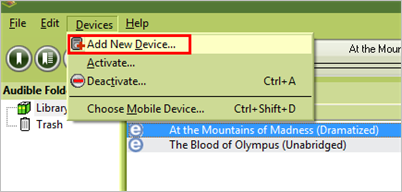
- Selecteer Sandisk Sansa-speler in de weergegeven lijst. En u krijgt de indicatie om een plug-in van het Sansa-apparaat te installeren.
- Start Audible Manager opnieuw en je zult zien dat je SanDisk-apparaat verschijnt onder Mobiele apparaten. Klik met de rechtermuisknop op SanDisk Digital Player om het te activeren.
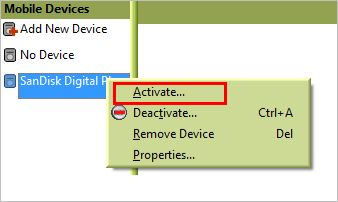
- Nu is het jouw tijd om je favoriete audioboeken te kiezen. Klik vervolgens op de doelaudioboeken en klik op Toevoegen aan apparaat, alle bestanden worden gesynchroniseerd met SanDisk.
Deel 3. Audioboeken beheren op de SanDisk Sansa Clip?
Nu je je audioboeken hebt overgezet naar de SanDisk Sansa Clip, is het tijd om ze te gaan beheren. Hier zijn enkele tips en trucs om u te helpen het meeste uit uw audioboekcollectie te halen:
Audioboeken afspelen
- Het apparaat inschakelen: houd de aan/uit-knop ingedrukt om het apparaat in te schakelen.
- Navigeer naar het audioboek: gebruik de pijltjestoetsen om naar de map "Audiobooks" te navigeren en selecteer het boek waarnaar u wilt luisteren.
- Druk op Afspelen: druk op de middelste knop om het audioboek af te spelen.
- Pas het volume aan: gebruik de volumeknoppen aan de zijkant van het apparaat om het volume naar wens in te stellen.
- Navigeren door het audioboek: gebruik de pijltjestoetsen om vooruit en achteruit door het audioboek te navigeren.
Afspeellijsten maken
Als u meerdere audioboeken op uw SanDisk Sansa Clip hebt staan, wilt u misschien afspeellijsten maken om ze te ordenen. Zo maakt u een afspeellijst:
- Navigeer naar het menu "Muziek": Gebruik de pijltjestoetsen om naar het menu "Muziek" op uw SanDisk Sansa Clip te navigeren.
- Selecteer "Afspeellijsten": scrol omlaag naar de optie "Afspeellijsten" en selecteer deze.
- Selecteer "Nieuwe afspeellijst": Selecteer de optie "Nieuwe afspeellijst" om een nieuwe afspeellijst te maken.
- Geef de afspeellijst een naam: gebruik de pijlknoppen om naar het tekstvak te navigeren en voer een naam in voor de afspeellijst.
- Audioboeken aan de afspeellijst toevoegen: gebruik de pijlknoppen om naar het audioboek te navigeren dat u aan de afspeellijst wilt toevoegen en druk op de middelste knop om het te selecteren. Selecteer vervolgens de optie "Toevoegen aan afspeellijst" en kies de afspeellijst waaraan u deze wilt toevoegen.
Bladwijzers instellen
Wanneer u Sansa Clip gebruikt voor het afspelen van audioboeken, kan het instellen van bladwijzers handig zijn als u uw voortgang in een audioboek wilt bijhouden en verder wilt gaan waar u was gebleven. Zo zet u een bladwijzer op uw SanDisk Sansa Clip:
- Navigeer naar het audioboek: gebruik de pijlknoppen om naar het audioboek te navigeren waarvoor u een bladwijzer wilt instellen.
- Start het afspelen van het audioboek: druk op de middelste knop om het audioboek af te spelen.
- De bladwijzer instellen: Als u een bladwijzer wilt instellen, houdt u de middelste knop een paar seconden ingedrukt. Het apparaat geeft een bericht weer dat er een bladwijzer is ingesteld.
- Terugkeren naar de bladwijzer: Om later terug te keren naar de bladwijzer, navigeert u naar het menu "Bladwijzers" en selecteert u de bladwijzer waarnaar u wilt terugkeren.
Luisterboeken verwijderen
Als u een audioboek van uw SanDisk Sansa Clip wilt verwijderen, volgt u deze stappen:
- Navigeer naar het audioboek: gebruik de pijlknoppen om naar het audioboek te navigeren dat u wilt verwijderen.
- Selecteer het audioboek: druk op de middelste knop om het audioboek te selecteren.
- Het audioboek verwijderen: Selecteer de optie "Verwijderen" en bevestig dat u het bestand wilt verwijderen. Het audioboek wordt van uw apparaat verwijderd.
Deel 4. De beste manier om audioboeken voor elk apparaat te verkrijgen
Zoals eerder vermeld, is het toegestaan om Audible-boeken naar SanDisk over te zetten. Er is echter een belangrijke beperking: deze methode werkt alleen voor Windows-computers. Sinds 31 juli 2022 kan de Audible-app voor Windows 10 niet meer worden gebruikt om toegang te krijgen tot Audible of naar titels in je bibliotheek te luisteren, omdat deze is uitgefaseerd. Als Windows 10-gebruiker kun je dus geen Audible-boeken downloaden op Windows 10. Alleen de officiële Audible-website is beschikbaar voor Windows 10. Bovendien is Audible Manager alleen beschikbaar als installatiepakket voor Windows, dus wat als je een Mac hebt?
En omdat Audible-audioboeken worden beschermd met DRM, komen onverwachte problemen, zoals vastlopen bij het selecteren van bestanden, ook vaak voor. In dit geval hoeft u alleen maar steeds opnieuw te verwijderen en opnieuw te uploaden. Dus is er een manier om deze fout van het bevriezen van bestanden te voorkomen en ook op Windows- en Mac-systemen te werken om hoorbare audioboeken over te zetten naar SanDisk Sansa? Hier is een vakman AMusicSoft hoorbare converter die u kan helpen om Sansa Clip te gebruiken voor het afspelen van audioboeken.
Dit is een tool die is gespecialiseerd in het converteren en downloaden van audioboeken naar toegankelijke formaten zoals MP3, WAV, FLAC en M4A. Zodra het boek is omgezet in een van deze formaten, is streaming niet meer te stoppen. Jij kan luister naar Audible-boeken op pc en Mac zonder beperkingen, bovendien kunt u uw favoriete Audible-boeken ook delen met familie en vrienden.
Een van de belangrijkste kenmerken van AMusicSoft Audible Music Converter is de mogelijkheid om audioboeken te converteren met behoud van de originele audiokwaliteit. Het programma maakt ook batchconversie mogelijk, waarmee u meerdere audioboeken tegelijk kunt converteren, wat u tijd en moeite bespaart.
Hoe gebruik ik AMusicSoft Audible Converter?
- Open uw browser om te zoeken naar de AMusicSoft website. Zodra u daar bent, kunt u de Audible Converter downloaden en installeren op uw apparaat.
Gratis downloaden Gratis downloaden
- Open daarna AMusicSoft Audible Converter en upload de audioboeken naar de converter door op de knop Add File te klikken. Klik erop en selecteer de audioboeken uit uw collectie.

- Selecteer uit de beschikbare uitvoerindelingen er een om voor het proces te gebruiken. U moet ook een uitvoermap toewijzen.

- Druk op de knop Converteren en laat het conversieproces beginnen.

- Download ten slotte alle geconverteerde audioboeken door ze uit het menu Geconverteerd te halen.
Deel 5. Conclusie
In dit artikel hebben we de basisprincipes behandeld van het gebruik van Sansa Clip voor het afspelen van audioboeken. De SanDisk Sansa Clip is een geweldig apparaat om onderweg naar audioboeken te luisteren. Met zijn compacte ontwerp en gebruiksvriendelijke interface is het een handig en betaalbaar alternatief voor grotere en duurdere audioboekspelers.
Daarnaast hebben we AMusicSoft Audible Converter geïntroduceerd als een tool om audioboeken en andere audiobestanden te converteren naar een formaat dat compatibel is met de SanDisk Sansa Clip. Dankzij de gebruiksvriendelijkheid en de mogelijkheid tot batchconversie is het een betrouwbare en gebruiksvriendelijke optie voor het converteren van audioboeken. Zo zijn er geen beperkingen meer bij het overzetten naar de SanDisk Sansa of andere media-apparaten.
Mensen Lees ook
- 2023-lijst: de beste hoorbare manager voor Windows 7
- Tips voor hoorbaar over hoeveel apparaten het kunnen gebruiken
- Hoe AAX online naar MP3 te converteren
- Audioboeken gratis met Prime: dingen die we moeten weten
- Hoe hoorbaar boek niet volledig gedownload probleem op te lossen
- Innovatieve manier om hoorbare boeken met anderen te delen
- Beste AAX-speler voor Windows, Mac, Android en iOS
 Over de auteur
Robert Fabry is een fervent blogger en een enthousiasteling die dol is op technologie. Misschien kan hij je besmetten door wat tips te delen. Hij heeft ook een passie voor muziek en heeft voor AMusicSoft over deze onderwerpen geschreven.