Hoe kunt u een afspeellijst op Spotify dupliceren voor desktop/mobiel
Een van de beste dingen die Spotify te bieden heeft, is de enorme hoeveelheid kant-en-klare afspeellijsten in elk genre en voor elke stemming. Veel door Spotify gemaakte afspeellijsten zijn gedeeltelijk afgestemd op je persoonlijke smaak en luistergewoonten. Of je nu wilt focussen, energie wilt opdoen of wilt ontspannen, deze gepersonaliseerde afspeellijsten bieden uitkomst. Daarnaast kun je op Spotify ook je eigen afspeellijst maken die perfect aansluit op jouw behoeften. Als je een afspeellijst leuk vindt of een digitale kopie van je eigen mixtape wilt maken, kun je deze kopiëren en zelf aanpassen. Hoe dupliceer je een afspeellijst op Spotify ? Dit artikel legt je stap voor stap uit hoe je snel een Spotify-afspeellijst kunt dupliceren.
Inhoudsopgave Deel 1. Een Spotify-afspeellijst dupliceren naar een andere afspeellijst Deel 2. Een Spotify-afspeellijst dupliceren naar andere apparaten Deel 3. Veelgestelde vragen over het dupliceren van een Spotify-afspeellijst Deel 4. Samenvatting
Deel 1. Dupliceer een Spotify-afspeellijst naar een andere
Het dupliceren van een afspeellijst op Spotify is handig, omdat je hiermee een door iemand anders of door Spotify samengestelde muziekcollectie kunt opslaan in je eigen muziekbibliotheek. Zo blijf je nieuwe muziek ontdekken die je leuk vindt. Je kunt ook een kopie van je afspeellijst maken om wijzigingen aan te brengen zonder dat dit invloed heeft op het origineel. Hoe dupliceer je een afspeellijst op Spotify? Hoewel Spotify geen ingebouwde duplicatiefunctie heeft, kun je hetzelfde resultaat bereiken met de onderstaande methoden. Laten we beginnen met de mobiele versie, omdat de mobiele app voor de meeste mensen de belangrijkste manier is om naar muziek te luisteren.
Dupliceer een Spotify-afspeellijst op mobiel
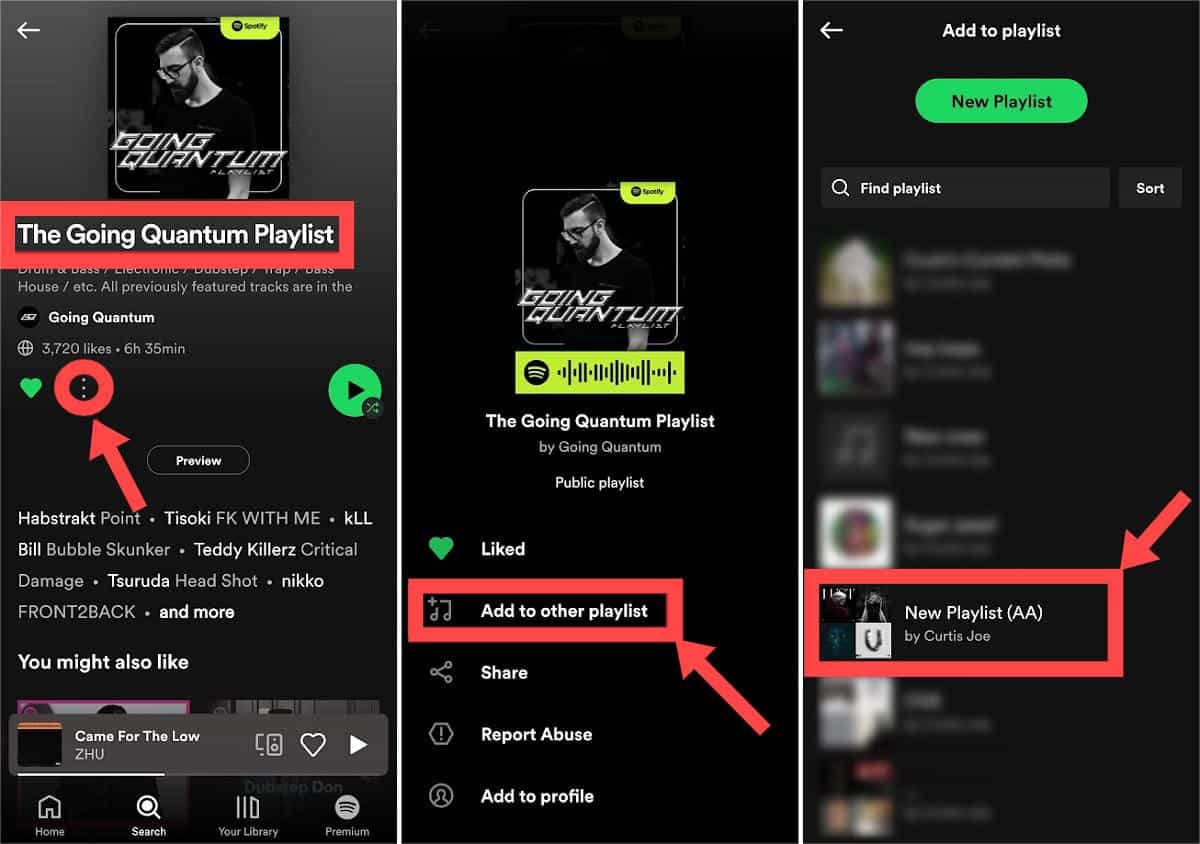
Stap 1. Open de Spotify mobiele app en log in op uw Spotify-account.
Stap 2. Zoek de afspeellijst die je wilt kopiëren. Tik op het (…) pictogram onder de naam van de afspeellijst. Selecteer vervolgens in het volgende venster Toevoegen aan andere afspeellijst.
Stap 3. Tik op de volgende pagina helemaal bovenaan op de knop Nieuwe afspeellijst om de gekopieerde afspeellijst toe te voegen. Of u kunt de gekopieerde afspeellijst toevoegen aan een andere afspeellijst die u al hebt gemaakt.
Dupliceer een Spotify-afspeellijst op het bureaublad
Hoe kun je een afspeellijst op Spotify op de computer dupliceren? Spotify is ook toegankelijk via de desktop-app en webplayer. Hier delen we enkele tips met u voor het kopiëren van een Spotify-afspeellijst via uw computer. Bekijk ze alstublieft in detail.
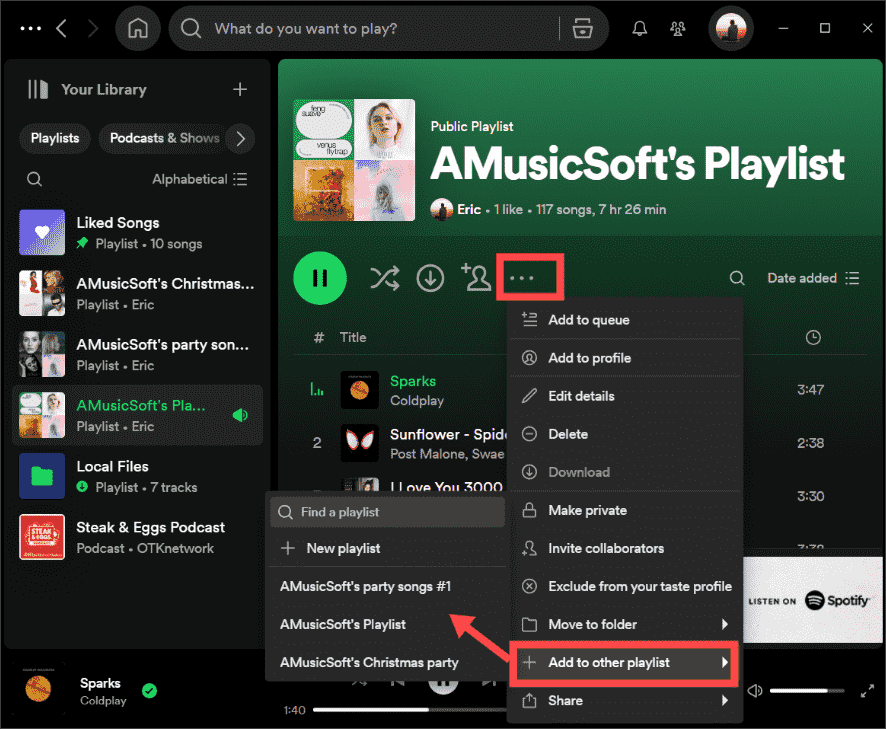
Stap 1. Open de Spotify-app op je Windows- of Mac-computer. Ga naar de afspeellijst die je wilt kopiëren.
Stap 2. Klik op de afspeellijstpagina op het pictogram met de drie stippen en selecteer Toevoegen aan andere afspeellijst.
Stap 3. Nu kunt u Nieuwe afspeellijst selecteren om de gekopieerde afspeellijst aan uw nieuwe afspeellijst toe te voegen of een bestaande afspeellijst kiezen.
Je kunt een afspeellijst ook kopiëren door deze te slepen en neer te zetten, net zoals bij het kopiëren van elk ander bestand op je computer. Volg deze stappen om de klus te klaren:
Stap 1. Open een afspeellijst op Spotify en druk vervolgens op Ctrl + A (Windows) of Command + A (Mac) op uw toetsenbord om alle nummers in die afspeellijst te selecteren. Alle nummers worden gemarkeerd.
Stap 2. Sleep ze naar elke gewenste afspeellijst.
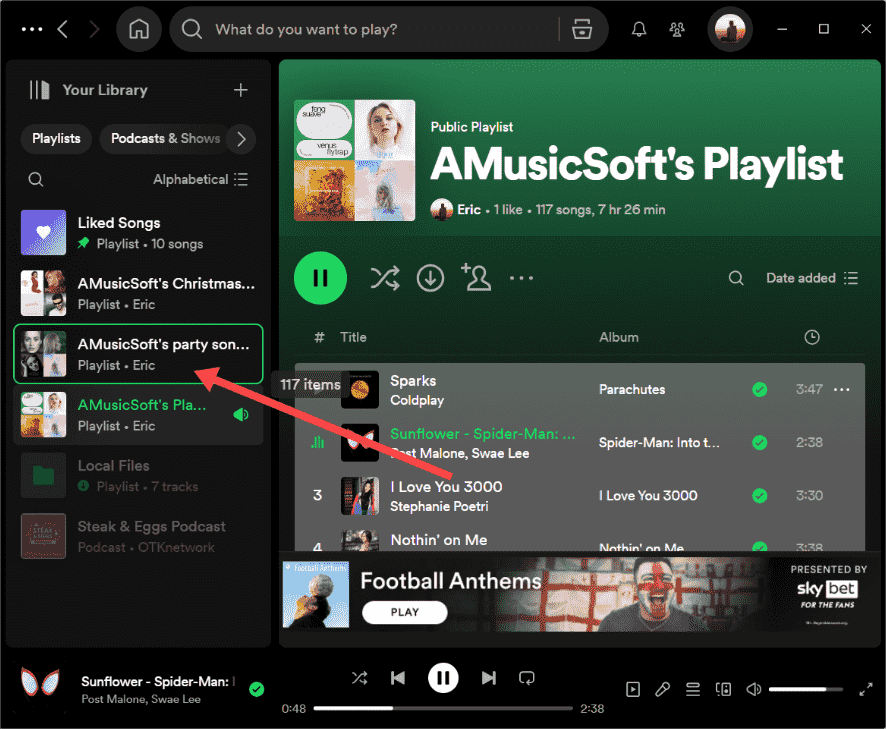
Dat is het. Je hebt een afspeellijst van anderen naar die van jou verplaatst.
Deel 2. Dupliceer een Spotify-afspeellijst naar andere apparaten
Kun je een afspeellijst op Spotify dupliceren en naar andere apparaten verplaatsen? Elke gratis en Premium-luisteraar kan een afspeellijst op Spotify dupliceren, maar de gekopieerde afspeellijst kan alleen op Spotify worden afgespeeld vanwege Digital Rights Management (DRM). Je kunt geen kopieën van afspeellijsten downloaden naar apparaten buiten Spotify, ook al ben je geabonneerd op Spotify Premium. Om Spotify-afspeellijsten naar andere muziekspelers of apparaten te dupliceren om ze af te spelen of op te slaan, moet je een professionele muziekdownloader gebruiken die DRM van Spotify kan verwijderen, zoals AMuziekSoft Spotify Music Converter.
AMuziekSoft Spotify Music Converter is in staat om DRM van Spotify te verwijderen. U kunt nu dus eenvoudig uw nummers en afspeellijsten overzetten naar elk apparaat zonder na te denken over mogelijke fouten die DRM met zich mee kan brengen. AMusicSoft heeft ook de mogelijkheid om converteer Spotify-muziek naar FLAC, MP3-, M4A-, ALAC- of WAV-audiobestanden, die toegankelijk zijn op verschillende apparaten en spelers.
Zelfs als je alleen de gratis versie hebt, kun je dat nog steeds doen luister offline naar Spotify met behulp van andere apparaten zoals AMusicSoft kan alle Spotify-gebruikers Spotify-nummers downloaden zonder premium. Stel je voor dat je geld bespaart door je abonnement op te zeggen. Met geavanceerde hardware en GPU-versnellingstechnologie, AMusicSoft Spotify Music Converter kan ervoor zorgen dat muziekdownload- en conversietaken met een 5x hogere snelheid worden verwerkt.
AMuziekSoft Spotify Music Converter kan de originele ID3-tags en metadata-informatie voor elk nummer behouden. Bovendien ondersteunt AMusicSoft batchverwerking, waardoor gebruikers grote verzamelingen nummers in één keer kunnen converteren. Hoe kun je een afspeellijst op Spotify dupliceren en deze vervolgens naar andere apparaten overbrengen? Volg de onderstaande stappen om de afspeellijst gratis als lokaal bestand te downloaden via AMusicSoft Spotify Music Converter.
Stap 1. Klik op de knop Gratis downloaden om AMusicSoft te downloaden Spotify Music Converter op uw Windows of Mac. Installeer de gedownloade applicatie volledig op uw apparaat voordat u deze start.
Gratis downloaden Gratis downloaden
Stap 2. De tweede stap is dat u op "Open Spotify Web Player" klikt zodra u het ziet. Log vervolgens in op uw Spotify-account. Kies een afspeellijst die je naar andere spelers wilt verplaatsen. Door deze eenvoudigweg naar de knop "+" te slepen, haalt de software gegevens op van Spotify.

Stap 3. Vervolgens kunt u nu beginnen met het kiezen van de bestandsindelingen waarnaar u uw afspeellijst wilt converteren. Hier kiezen we MP3. Maak een map die zal dienen als opslag voor de geconverteerde muziekbestanden.

Stap 4. Klik in de laatste stap op de knop 'Converteren' en wacht een paar minuten totdat al je muziekbestanden zijn geconverteerd.

Nadat we de kopieën van de DRM-vrije Spotify-afspeellijsten hebben ontvangen, kun je deze naar elk platform of apparaat verplaatsen.
Deel 3. Veelgestelde vragen over het dupliceren van een Spotify-afspeellijst
We hebben het juiste proces onthuld voor hoe je een afspeellijst op Spotify kunt dupliceren. Als je meer wilt weten over het kopiëren van Spotify-nummers en afspeellijsten, kun je de veelgestelde vragen hieronder bekijken.
Q1. Kan ik afspeellijsten dupliceren op de Spotify-webplayer?
Helaas vind je de optie 'Toevoegen aan andere afspeellijst' niet onder het menu van de afspeellijst op de webplayer. Maar je kunt een enkel nummer aan een andere afspeellijst toevoegen door op het pluspictogram naast de naam van het nummer te klikken.
Vraag 2. Kan ik Spotify-afspeellijsten dupliceren naar andere muziekdiensten?
Als het gaat om online muziekstreamingdiensten, is Spotify niet de beste, vooral omdat Spotify Premium-abonnementen allemaal prijsstijgingen krijgen, maar abonnees nog steeds niet over de HiFi-functie van Spotify beschikken. Misschien wil je dus overstappen van Spotify naar andere betere muziekstreamingdiensten, zoals Apple Music, Amazon Music en Deezer. Welk platform u ook kiest, u wilt uw samengestelde lijsten behouden. Helaas biedt Spotify geen ingebouwde functie voor het overbrengen van afspeellijsten.
Om een afspeellijst van Spotify naar een ander nieuw platform te dupliceren, kunt u eerst DRM van de Spotify-afspeellijst verwijderen via AMusicSoft Spotify Music Converter en upload het vervolgens naar het platform dat je leuk vindt. Of u kunt ook online tools zoals Soundiiz en Stem mijn muziek af.
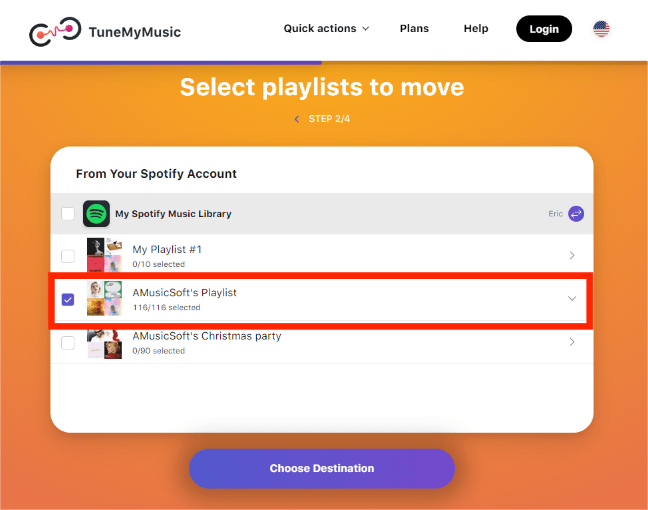
Mogelijk bent u geïnteresseerd: Hoe Spotify-afspeellijst over te zetten naar Apple Music >>>>
Q3. Is er een limiet aan het aantal afspeellijsten dat op Spotify kan worden gedupliceerd?
Er is geen specifieke limiet voor het aantal afspeellijsten dat u op Spotify kunt dupliceren. Het is echter belangrijk op te merken dat, volgens de richtlijnen van Spotify, het maximale aantal afspeellijsten dat u kunt maken 10,000 is. Dit omvat zowel de door jou gemaakte afspeellijsten als de afspeellijsten die je volgt of aan je bibliotheek hebt toegevoegd.
Q4. Kan ik de gedupliceerde Spotify-afspeellijst met anderen delen?
Ja, je kunt een gedupliceerde afspeellijst delen met anderen op Spotify, zolang je hebt ingesteld dat deze openbaar wordt weergegeven. Je kunt ook je vrienden uitnodigen voor deze afspeellijst om samen een afspeellijst te maken.
Deel 4. Om het allemaal samen te vatten
Nu u weet hoe u een afspeellijst op Spotify op uw desktop en mobiele apparaten kunt dupliceren, kunt u duplicaten van uw favoriete afspeellijsten maken, zodat u op het hele platform van uw samengestelde muziek kunt genieten. En laten we dat natuurlijk niet vergeten AMuziekSoft Spotify Music ConverterHiermee kunt u uw favoriete afspeellijsten naar elk apparaat dupliceren. Volg gewoon de bovenstaande stappen om deze applicatie eenvoudig en correct te gebruiken.
Mensen Lees ook
- Nummers opnieuw rangschikken: hoe nummers in de Spotify-afspeellijst verplaatsen?
- Hoe u een workout-afspeellijst gratis kunt downloaden van Spotify
- Hoe dubbele Spotify-nummers op afspeellijsten te verwijderen
- Hoe een afspeellijst op Spotify te kopiëren [3 methoden]
- Beste manier om Spotify-afspeellijst gratis naar MP3 te downloaden
- 3 gratis manieren om Spotify-afspeellijst over te zetten naar Tidal
 Over de auteur
Robert Fabry is een fervent blogger en een enthousiasteling die dol is op technologie. Misschien kan hij je besmetten door wat tips te delen. Hij heeft ook een passie voor muziek en heeft voor AMusicSoft over deze onderwerpen geschreven.