Hoe je Spotify in 4 snelle manieren naar je tv kunt streamen [2026]
Spotify staat bekend als een zeer veelzijdige muziekapp die met vrijwel alle apparaten kan worden gekoppeld. Een daarvan is je televisie, waardoor je van muziek kunt genieten op een groter scherm. Om hiervan te kunnen profiteren, moet je wel weten hoe je Spotify naar je tv kunt casten . Als je niet weet hoe dat moet, zal het koppelen van de app en het apparaat waarschijnlijk niet lukken.
Omdat tegenwoordig ook het luisteren naar muziek op televisies door de procedure uit te voeren voor het streamen van Spotify-nummers op tv een trend is geworden onder gebruikers, moet je weten of je tv compatibel is met de muziek-app of niet, vooral als je van plan bent om doe hetzelfde ook. Om dit te controleren, moet uw tv een van de volgende zijn: Sony TV, Roku TV, Samsung TV, Android TV, LG TV en Amazon Fire TV. Als uw apparaat daar een van is, bekijk dan de onderstaande procedure. Als u de app niet heeft, wordt hieronder ook het beste alternatief besproken.
Inhoudsopgave Deel 1. Hoe speel je Spotify op je tv af met de Spotify-app? Deel 2. Hoe speel je Spotify op je tv af met Chromecast? Deel 3. Hoe speel je Spotify op je tv af met AirPlay? Deel 4. Hoe speel je Spotify op je tv af zonder de Spotify-app? Deel 5. Tot slot
Deel 1. Hoe speel je Spotify op tv met de Spotify-app?
Als je een Smart TV in je kamer hebt, ondersteunt Spotify de meeste platforms en daarmee kun je de Spotify-app op je tv installeren. Zodra je erachter bent gekomen dat jouw televisie ook compatibel is met de Spotify-app, volg je de onderstaande gids om Spotify naar tv te casten.
- Verbind uw Smart TV met elk beschikbaar netwerk in uw huis en laat vervolgens de afstandsbediening op de Home-knop drukken.
- Zoek en doorzoek de Spotify-app in de TV-app store. Installatie van de applicatie zou de volgende zijn.
- Om Spotify naar uw tv te casten, opent u de geopende applicatie en logt u vervolgens in met uw account door uw e-mailadres en wachtwoord op te geven. Enkele seconden later zijn je Spotify en tv aan elkaar gekoppeld.
- Om het nummer te kiezen dat u wilt streamen, kunt u uw afstandsbediening gebruiken.
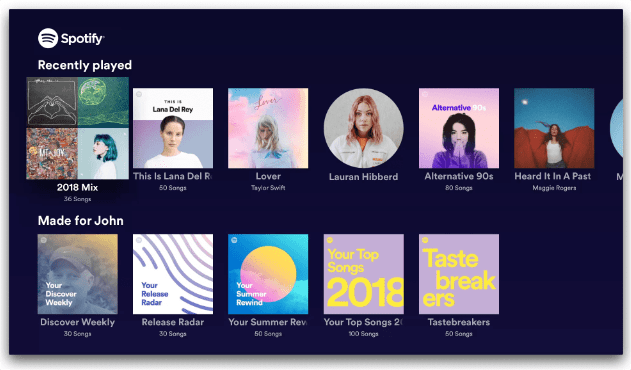
De Spotify-app is nu beschikbaar op Samsung UHD Smart TV's en Samsung QLED Smart TV's. Als je een van deze apparaten hebt gekocht en Spotify op je Samsung-tv wilt afspelen, kun je de bovenstaande stappen volgen. Of bekijk ' Spotify afspelen op Samsung TV' om te leren hoe je Spotify op andere Samsung-tv-modellen kunt afspelen.
Deel 2. Hoe speel je Spotify op tv met Chromecast?
Als je tv is uitgerust met Chromecast , heb je toegang tot verschillende streamingdiensten, waaronder Spotify, Netflix en YouTube. Met Chromecast stream je eenvoudig muziek, films, tv-programma's en andere content van je laptop, telefoon of tablet naar je tv. Volg de onderstaande stappen om Spotify via Google Chromecast naar je tv te streamen.
Speel Spotify op tv met Chromecast
- Koop uw Chromecast en laat deze aansluiten op de HDMI-poort die beschikbaar is op uw tv.
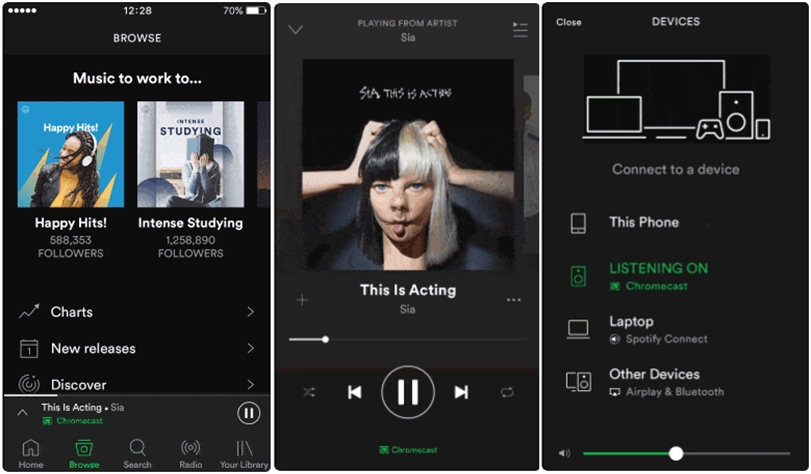
- Voordat u verdergaat, moet u ervoor zorgen dat zowel uw Chromecast als uw mobiele apparaat met hetzelfde netwerk zijn verbonden.
- Start de Spotify-app op uw mobiele apparaat.
- Ga naar het Now Playing-venster en kies vervolgens een bepaald nummer om af te spelen.
- Om Spotify op tv af te spelen, klikt u op de knop Beschikbare apparaten. Tik in de weergegeven lijst op uw Chromecast-apparaat.
- Wacht tot de verbinding tot stand is gebracht om muziek op tv af te spelen.
Meer over Google Chromecast en Spotify: Zo stream je Spotify-muziek naar Chromecast-apparaten >>
Deel 3. Hoe speel je Spotify op tv met AirPlay?
Hoe Spotify naar tv casten zonder Chromecast? Mocht het gebeuren dat u geen Google Chromecast heeft, hoeft u zich geen zorgen te maken, want u kunt Spotify nog steeds op tv afspelen. Dit zou voorbij zijn AirPlay. Met Apple AirPlay kun je video's, muziek en meer van Apple-apparaten delen met je Apple TV, favoriete speakers en populaire smart-tv's. Volg de onderstaande procedure.
Voordat je start
- Om AirPlay te kunnen gebruiken, moet u uw tv met internet verbinden.
- Alleen Apple-apparaten kunnen AirPlay gebruiken, inclusief iPhone, iPad en Mac.
- Zorg ervoor dat Apple-apparaten de nieuwste versie gebruiken.
Speel Spotify op tv met AirPlay
- Voordat uw tv AirPlay-inhoud kan ontvangen die vanaf een ander apparaat wordt gestreamd, moet u dit inschakelen. De installatie-instelling varieert afhankelijk van de versie van het besturingssysteem. U kunt de handleiding van de tv doorzoeken om deze in te stellen.
- Nadat je de AirPlay-functie op je tv hebt ingeschakeld, voer je de Spotify-app uit op je iPhone/iPad en kies je een nummer om af te spelen.
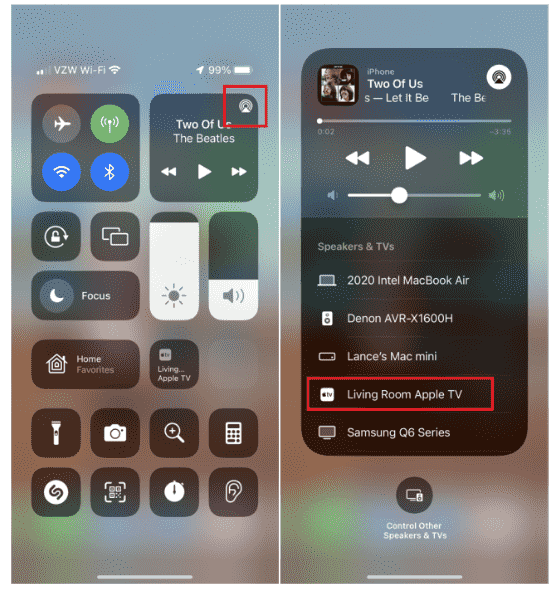
- Open het Controlecentrum op iPhone/iPad
- Om Spotify naar tv te casten, tikt u op het AirPlay-pictogram rechtsboven in de afspeelbediening.
- Selecteer de naam van de tv of Mac waarop u Spotify-nummers wilt afspelen.
- U kunt nu het afspelen regelen vanaf uw mobiele apparaat.
Deel 4. Hoe speel je Spotify op tv zonder de Spotify-app?
De eenvoudigste manier om Spotify naar tv te casten zonder de applicatie, is door de nummers op uw computer te downloaden, ze over te zetten naar een USB-station en deze vervolgens in uw televisie te plaatsen. In Spotify zijn alle muziekbestanden DRM-beveiligd. Dit is een van de belangrijkste factoren die u zullen belemmeren om zonder beperkingen van de bestanden te genieten, dus het verwijderen hiervan zou de grootste uitdaging zijn. Hoewel dit een beetje ingewikkeld klinkt, hoef je je geen zorgen te maken zolang je de tool hebt AMuziekSoft Spotify Music Converter.
AMuziekSoft Spotify Music ConverterDe belangrijkste diensten die het aanbiedt zijn conversie, downloaden en DRM-verwijdering. Het staat niet alleen bekend om de eenvoud van de te volgen procedure, maar ook om de uitvoerformaten die het heeft. Om ze een naam te geven, kun je kiezen uit MP3, FLAC, WAV, AAC, AC3 en M4A. Met deze DRM-vrije en flexibele formaatbestanden kan dat speel Spotify op Alexa, PS4, tv of een ander apparaat.
Bovendien zal het hele proces slechts een paar minuten duren omdat AMusicSoft tot 5x sneller kan werken. Wees er ook zeker van dat u de beste audiokwaliteit van de nummers krijgt, zelfs na conversie. Bekijk de stappen om Spotify-nummers gratis naar tv of een ander apparaat te downloaden.
Stap 1: Download Spotify-nummers voor tv
- Open een browser op uw computer en ga naar de AMusicSoft-website. Vanaf hier kunt u de Spotify Music Converter door op de downloadknop te drukken. Laat het meteen op uw apparaat installeren.
Gratis downloaden Gratis downloaden
- Start de applicatie en upload de tracks via de methode kopiëren en plakken of slepen en neerzetten.

- Selecteer één doelmap om bestanden op te slaan. Om Spotify op tv af te spelen, kunt u het Spotify-uitvoeraudioformaat als MP3 selecteren, zodat het compatibel is met de meeste tv's. Op dezelfde manier kunt u FLAC, WAV, AAC, M4A en M4B kiezen als uitvoerformaat, dat ook door de meeste apparaten en spelers wordt ondersteund.

- Tik op de knop Converteren en begin met het proces.

- Download voor de laatste stap alle resultaten door ze te openen vanuit het gedeelte Geconverteerd.
Stap 2: Breng Spotify-nummers over naar USB om ze op tv af te spelen
Direct nadat je de geconverteerde muzieknummers hebt opgeslagen, cast je Spotify naar je tv met behulp van een USB-station. Ten eerste kunt u de gedownloade bestanden van uw computer naar USB overbrengen en deze in uw computer laten plaatsen. Verwijder vervolgens het USB-station uit uw computer nadat u kopieën hebt verzonden en plaats het vervolgens in de USB-poort van uw tv. Gebruik uw afstandsbediening om het streamen op uw tv te bedienen.
Verder lezen:
Deel 5. Laatste woorden
Eerder kenden we de eenvoudigste en gemakkelijkste manieren om Spotify naar tv te casten. Je hoeft alleen maar de methode te kiezen die geschikt is voor jouw situatie, of je nu een compatibele tv hebt of niet en of je de Spotify-app hebt of niet. Als u geen Spotify-app heeft, kunt u deze gebruiken AMuziekSoft Spotify Music Converter om afspeellijsten en nummers te downloaden. Sla ze direct daarna op een USB-station op om ze op uw televisie te openen.
Mensen Lees ook
- Spotify stopt met spelen op de achtergrond: opgelost!
- Hoe u kunt voorkomen dat Spotify pauzeert - de beste manier
- Beste klassieke muziekmixen om op uw apparaat te streamen
- 4 beste methoden om tegelijkertijd naar Spotify te luisteren
- Hoe spelen streamers muziek af op Twitch - De beste manier om het te proberen!
- Hoe in te loggen op Spotify op PS4 met Facebook, pincode en meer
- Alles over Rythm Bot Spotify: muziek afspelen op Rythm Bot
- Djay-app Spotify: dingen die je moet weten
 Over de auteur
Robert Fabry is een fervent blogger en een enthousiasteling die dol is op technologie. Misschien kan hij je besmetten door wat tips te delen. Hij heeft ook een passie voor muziek en heeft voor AMusicSoft over deze onderwerpen geschreven.