Hoe vrienden toevoegen op Spotify? Beknopte handleiding om vrienden te volgen!
Sociaal contact hoort bij het leven. We vinden het leuk om met vrienden af te spreken, we willen weten wat ze doen en we praten graag over muziek met ze. Een van de leukste functies van Spotify is dat je vrienden kunt toevoegen en hun activiteiten kunt bekijken, zoals favoriete artiesten, nummers en afspeellijsten. In dit artikel leggen we uit hoe je vrienden kunt toevoegen op Spotify, met en zonder Facebook. Daarnaast leren we ook hoe je onbeperkt muziek kunt delen.
Inhoudsopgave Deel 1. Vrienden zoeken en toevoegen op Spotify met Facebook Deel 2. Vrienden zoeken en toevoegen op Spotify zonder Facebook Deel 3. Bonustip: Gratis manier om Spotify-muziek met je vrienden te delen Deel 4. Conclusie
Deel 1. Zoek en voeg vrienden toe op Spotify met Facebook
Spotify biedt een rijkere sociale ervaring doordat gebruikers nummers kunnen delen op sociale mediaplatforms zoals Facebook en Instagram. Wanneer u uw Spotify-account verbindt met uw Facebook-account, kunt u eenvoudig inloggen op Spotify met uw Facebook-account zonder dat u een apart wachtwoord hoeft op te roepen of uw Spotify-gebruikersnaam hoeft te onthouden, en kunt u uw vrienden vinden en volgen. Hoe vrienden toevoegen op Spotify met Facebook? Volg onderstaande stappen:
Volg Facebook-vrienden op mobiel
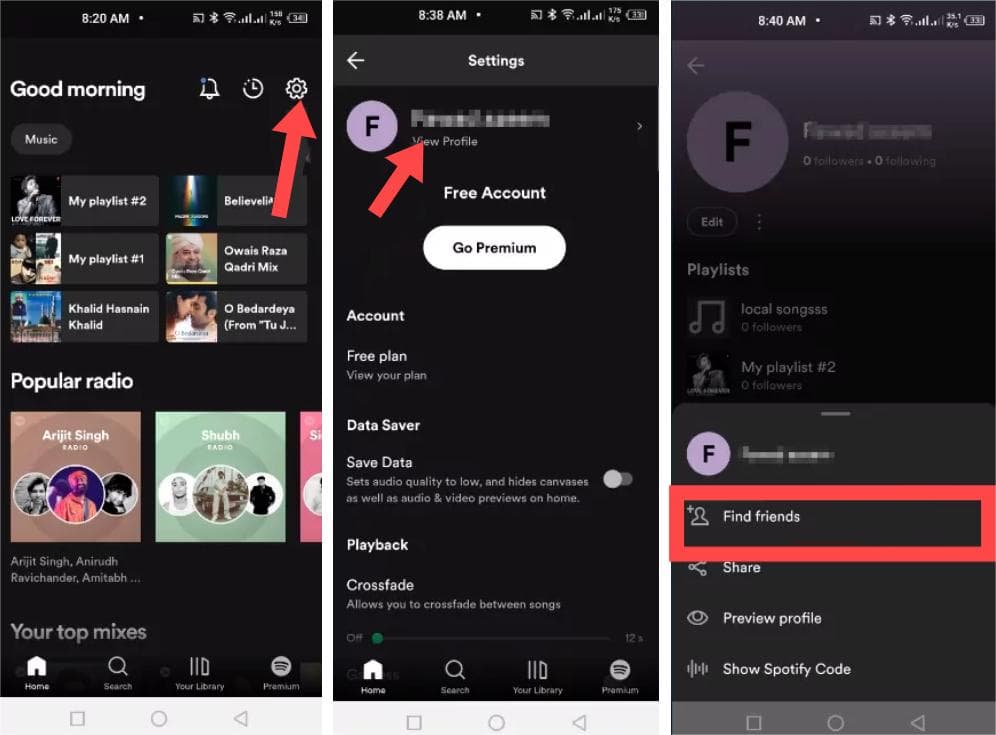
Stap 1. Open Spotify en ga naar Instellingen. Bekijk je profiel.
Stap 2. Tik op het pictogram met de drie stippen en selecteer Vrienden zoeken.
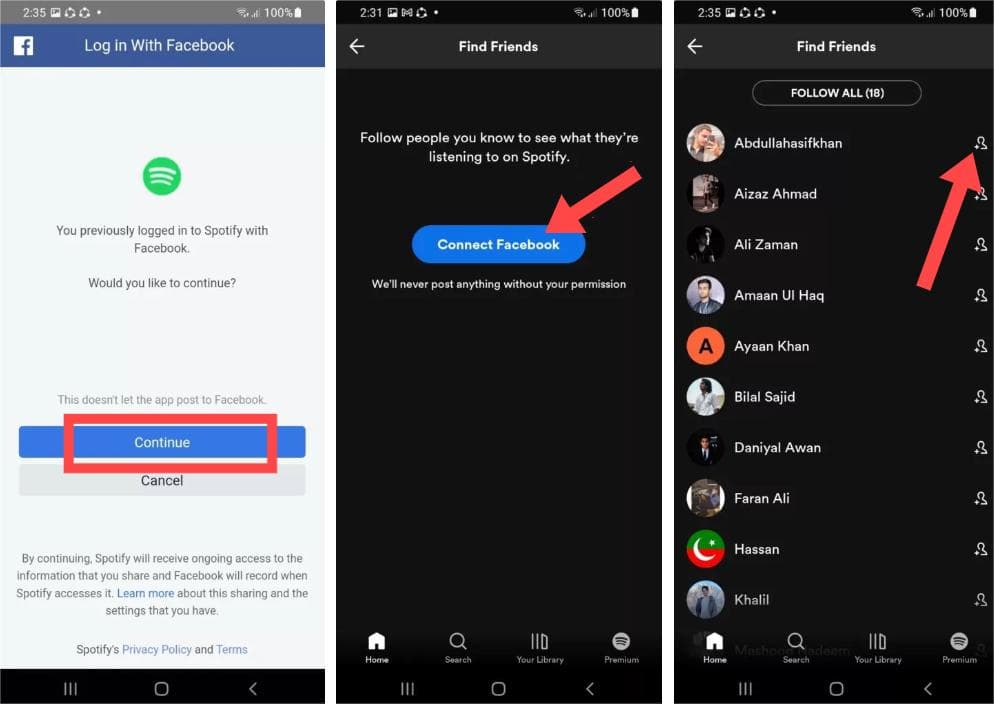
Stap 3. Druk op de knop 'Verbinden met Facebook'. Tik op 'Doorgaan' om Spotify toestemming te geven toegang te krijgen tot je Facebook-app. Log in op je Facebook-account.
Stap 4. Wanneer u nu terugkeert naar de Spotify-app, ziet u uw Facebook-vrienden op Spotify. Voeg ze toe aan je vriendenlijst.
Volg Facebook-vrienden op het bureaublad
Stap 1. Hoe voeg je vrienden toe op Spotify via Facebook? Open de Spotify-app voor desktopcomputers. Klik op je naam in de rechterbovenhoek en vervolgens op Instellingen in het keuzemenu.
Stap 2. Blader omlaag naar Sociaal en klik vervolgens op de knop Verbinden met Facebook. Een nieuw venster pop-ups in Spotify. Log in op uw Facebook-account.
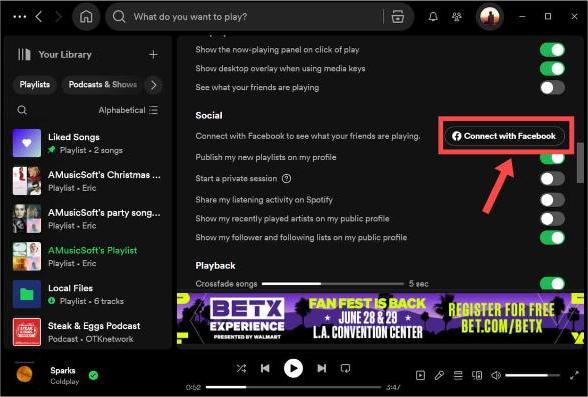
Stap 3. Na succesvolle authenticatie, terug naar de Spotify-app, selecteer het vriendenpictogram rechtsboven. Je Facebook-vrienden verschijnen in het deelvenster Vriendactiviteit. Kies degene die je wilt volgen.
Deel 2. Vrienden zoeken en toevoegen op Spotify zonder Facebook
In dit gedeelte bespreken we hoe je vrienden kunt toevoegen op Spotify zonder Facebook. Dit kan als jij of je vriend geen Facebook-account heeft. Je hebt alleen een gebruikersnaam nodig, of die nu van jou is of van je vriend. De Spotify -gebruikersnaam is uniek voor elke gebruiker, maar de meeste gebruikers weten hun gebruikersnaam niet of onthouden deze niet, omdat het een reeks willekeurige letters en cijfers is. Als jij of je vrienden niet zeker weten wat de gebruikersnaam is, lees dan hier hoe je de juiste profielnaam kunt vinden voordat je iemand toevoegt:
- Zoek Spotify-gebruikersnaam op mobiele app: Open de Spotify mobiele app. Ga naar Spotify-instellingen en klik op Account. Op uw accountpagina ziet u uw gebruikersnaam.
- Vind Spotify-gebruikersnaam in de desktop-app: Klik op uw profielknop in de rechterbovenhoek. Klik op Account. U wordt doorgestuurd naar een webpagina waar u uw Spotify-gebruikersnaam kunt vinden door op Profiel bewerken te klikken.
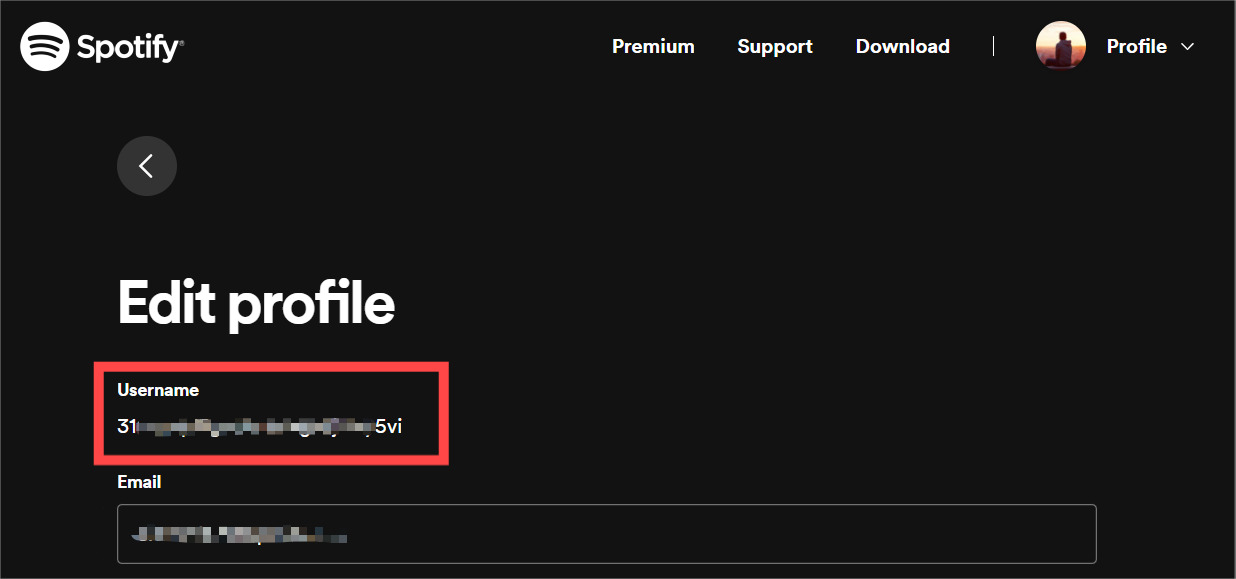
Iemand toevoegen aan Spotify door te zoeken naar de gebruikersnaam is de meest directe methode en werkt zowel op Spotify mobiel als op desktop. Nu je weet hoe je de gebruikersnaam kunt controleren, kun je als volgt vrienden toevoegen op Spotify:
Zoek en voeg vrienden toe op mobiel
Stap 1. Open de Spotify mobiele app. Ga naar de optie Zoeken.
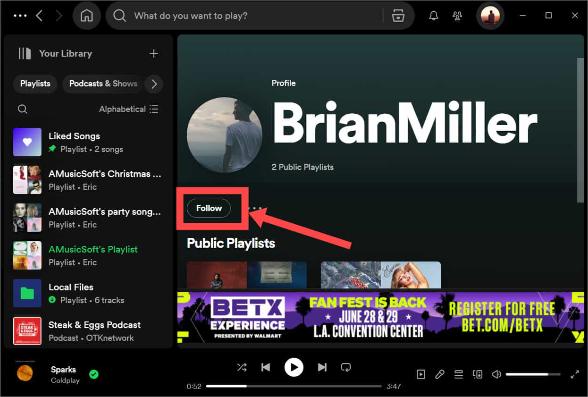
Stap 2. Tik op de zoekbalk en typ "spotify:gebruiker:gebruikersnaam" en je ziet de profielpagina van je vriend. Tik op de knop Volgen. Als je van gedachten verandert en een profiel niet meer wilt volgen, tik je op Volgen.
Zoek en voeg vrienden toe op het bureaublad
Stap 1. Open Spotify voor Windows of Mac. Typ 'spotify:gebruiker:gebruikersnaam' in het zoekvak bovenaan de desktop-app en druk vervolgens op Enter.
Stap 2. Zodra je je vriend hebt gevonden, open je het profiel. Tik op de knop Volgen. Als u een Spotify-gebruiker wilt ontvolgen, klikt u op de optie "Volgen". Er wordt onmiddellijk overgeschakeld naar Volgen, wat betekent dat u ze met succes hebt verwijderd.
Deel 3. Bonustip: gratis manier om Spotify-muziek met je vrienden te delen
Zolang je de juiste stappen volgt, kun je leren hoe je vrienden kunt toevoegen op Spotify, ongeacht het gratis of Premium-account. Op deze manier kun je geweldige nieuwe muziek ontdekken en de interesses van je vrienden volgen. Alleen Premium-abonnees kunnen hun favoriete muziek echter downloaden om offline af te spelen. Ondertussen kunnen de downloads alleen op de Spotify-app of het platform ervan worden afgespeeld vanwege Digital Rights Management (DRM).
Hoe kun je Spotify-nummers delen en onbeperkt afspelen? Om dit waar te maken, raden we hier aan om te gebruiken AMuziekSoft Spotify Music Converter, waarmee u Spotify-afspeellijsten, podcasts of audioboeken kunt downloaden en converteren naar MP3-, AAC-, FLAC-, WAV-, AIFF- of ALAC-indeling. Met dit eersteklas programma kunt u dat doen verwijder DRM van Spotify met verliesloze kwaliteit die bewaard blijft om op elk media-apparaat te worden opgeslagen en afgespeeld. De AMusicSoft Spotify Music Converter zorgt voor een verliesvrije conversie. Je kunt nog steeds genieten van muziek in 100% origineel Spotify-bitrate. En AMusicSoft Spotify Music Converter kan nog steeds alle ID3-tags van elk Spotify-muzieknummer behouden.
Stap 1. Start uw browser om te zoeken naar de website van AMusicSoft. Tik op de website op de knop Downloaden hieronder Spotify Music Converter en installeer het daarna meteen.
Gratis downloaden Gratis downloaden
Stap 2. De volgende stap is het toevoegen van de nummers die je van Spotify wilt downloaden. Je kunt hiervoor eenvoudig albums, afspeellijsten en podcasts binnen de Spotify-interface slepen.
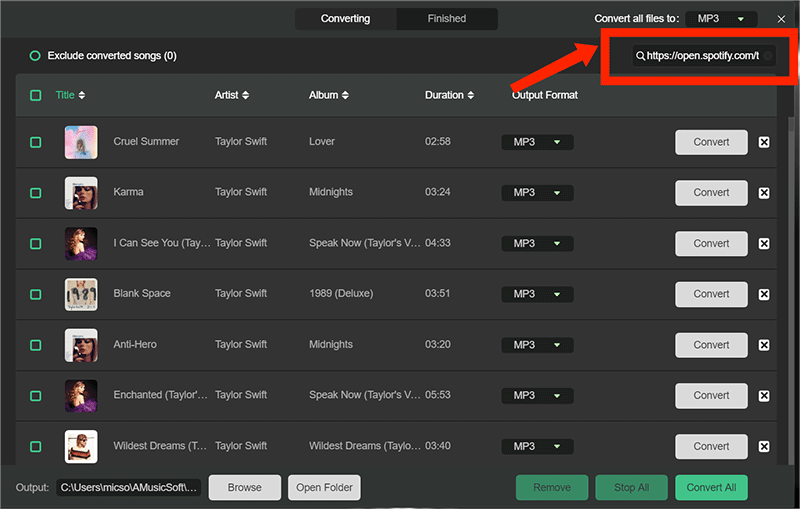
Stap 3. Kies het gewenste uitvoerformaat. Enkele voorbeelden zijn MP3 en WAV. Het is aan te raden om voor MP3 te kiezen, omdat dit formaat universeel is. Kies vervolgens een bestemmingsmap waar u de bestanden wilt opslaan.

Stap 4. Klik vervolgens op het gedeelte of de knop 'Converteren' om je Spotify-nummers naar het gewenste uitvoerformaat te converteren.

Deel 4. Conclusie
Nu, dat is het! Hier hebben we besproken hoe je vrienden kunt toevoegen op Spotify. Vervolgens hebben we je geleerd hoe je nummers kunt pakken met behulp van AMuziekSoft Spotify Music Converter, zodat u uw nummers met uw vrienden kunt delen, een kopie op de lokale schijf kunt bewaren en er offline naar kunt luisteren. Probeer het eens! Als u dit artikel nuttig vindt, laat het dan aan uw vrienden weten.
Mensen Lees ook
- Hoe Spotify-cadeaubon inwisselen?
- Spotify Gratis versus Premium: moet u betalen om te upgraden?
- Hoe krijg ik een Spotify- en Hulu-bundel via Premium Student?
- Amazon Music Unlimited versus Spotify: wat is beter?
- Hoe voeg ik nummers toe aan een gezamenlijke Spotify-afspeellijst?
- Hoe maak je een gezamenlijke afspeellijst op Spotify met vrienden?
- Deezer vs Spotify: wat is het betere muziekplatform?
- Hoe Spotify op Discord te spelen met Spotify Discord Bot
 Over de auteur
Robert Fabry is een fervent blogger en een enthousiasteling die dol is op technologie. Misschien kan hij je besmetten door wat tips te delen. Hij heeft ook een passie voor muziek en heeft voor AMusicSoft over deze onderwerpen geschreven.