Gedetailleerde gids: Spotify toevoegen aan Streamlabs
De wereld evolueert mee met de technologie en livestreaming is de beste manier om met vrienden en familie te communiceren. Maar de wereld is verder gegaan en veel mensen willen streamer worden door privékanalen aan te maken. Streamlabs is daarvoor een uitstekend platform dat meer dan 62 sociale media- en muziekapps zoals Spotify ondersteunt.
Het toevoegen van Spotify aan Streamlabs kan echter complex zijn. Dit artikel legt uit hoe je dit zonder stress kunt doen. In deel één wordt de procedure beschreven voor het instellen van de Streamlabs-app, inclusief microfoon en camera. In deel twee wordt uitgelegd hoe je Spotify aan Streamlabs kunt toevoegen. Tot slot wordt een alternatieve manier beschreven om Spotify offline af te spelen in Streamlabs.
Inhoudsopgave Deel 1. Hoe stel ik de Streamlabs-app in? Deel 2. Hoe voeg ik Spotify toe aan Streamlabs? Deel 3. Een alternatieve manier om offline Spotify-muziek af te spelen in Streamlabs Deel 4. Conclusie
Deel 1. Hoe de Streamlabs-app instellen?
Streamlabs is de enige plek waar je meer dan één streamingplatform kunt streamen. Het is een one-stop-plek voor streamingdiensten. Dit betekent dat je kunt multistreamen en de mogelijkheid krijgt om je streamingdiensten met andere kijkers te delen. Streamlabs is de beste plek om geld te verdienen met de live-uitzendingen en het aantal kijkers dat je hebt.
Het beste is dat je je persoonlijkheid kunt aanpassen en unieke albumfoto's kunt maken. Je unieke persoonlijkheid zal anderen aanmoedigen om lid te worden van je kanaal. U kunt ook een back-up maken van uw eerdere streams naar de cloud voor toekomstig gebruik. Deze applicatie maakt wereldwijd eenheid mogelijk door racisme te verwijderen.
Bovendien kun je muziek toevoegen aan je streamingplatform voor je kijkers. En Spotify is een van de beste streamingdiensten die je aan het platform kunt toevoegen. Het is echter eenvoudig om Spotify aan Streamlabs toe te voegen, maar u moet de applicatie instellen. Hieronder ziet u hoe u de Streamlabs-toepassing op uw bureaublad instelt.
Stap 1. Download de Streamlabs-applicatie op uw computer vanaf de officiële website. Start vervolgens de app.
Stap 2. Log in op elk platform dat wordt ondersteund door Streamlabs zoals Facebook, YouTube en Twitch.
Stap 3. Er wordt een prompt geopend waarin u wordt gevraagd de microfoon en camera voor uw streamingplatform te selecteren.
Stap 4. Er verschijnen 250 gratis thema's die u kunt selecteren voor uw kijkers. Selecteer een thema dat bij uw persoonlijkheid past.
Stap #5. Nu wordt het startvenster geopend waar u naar instellingen gaat om andere parameters te selecteren, zoals de bitrate, framesnelheid en resolutie.
Deel 2. Hoe Spotify aan Streamlabs toe te voegen?
Wil je dat je kijkers kunnen genieten van Spotify-muziek op Streamlabs? Natuurlijk wil je het. Maar hoe je dat doet, is een ingewikkeld proces. Zorg ervoor dat je zowel Spotify- als Streamlabs-apps op je computer hebt staan. Vervolgens koppel je de Spotify applicatie aan de Streamlabs app. Onthoud dat je met Spotify Premium-account muziek kunt toevoegen voor offline luisteren op Streamlabs.
Stap 1. Open de Spotify-applicatie op uw mac-, Windows- of Linux-computer. Begin dan met het spelen van een van de nummers op het Spotify-platform.
Stap 2. Start nu de Streamlabs-applicatie en navigeer naar de linkerbovenhoek en klik op "Editor". Klik op het +-pictogram in het Editor-venster om een muziekbron toe te voegen.
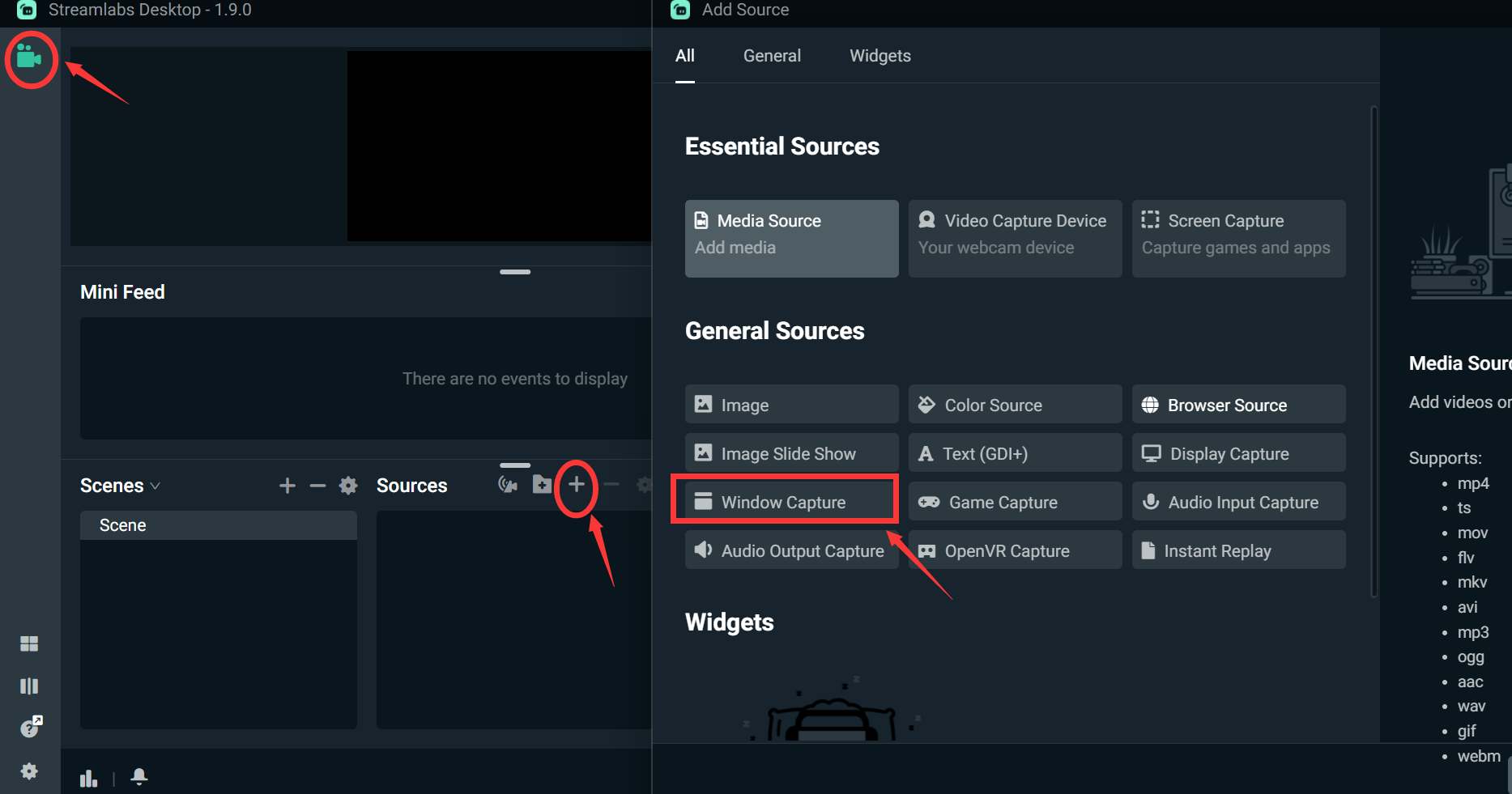
Stap 3. Er wordt een nieuw venster op uw scherm geopend waarin u "Vensteropname" selecteert om een naam aan de bron te geven.
Stap 4. Er verschijnt een lijst met muziekbronnen, scrol omlaag en selecteer Spotify als bron.
Stap #5. Klik met de rechtermuisknop op de Spotify-vensteropname en kies "Transformeren" en verplaats het naar het hoofdscherm. U kunt de grootte van het Spotify-venster aanpassen en de plaats waar u het op het scherm wilt laten verschijnen.
Deel 3. Alternatieve manier om offline Spotify-muziek af te spelen in Streamlabs
Ja, je kunt Spotify-muziek afspelen op Streamlabs, maar het moet royaltyvrij zijn. Er staan verschillende royaltyvrije nummers op Spotify. U wordt uit Streamlabs gebrand als u auteursrechtelijk beschermde muziekbestanden afspeelt op Streamlabs. Zoals je weet, kun je alleen met een premium-account offline naar Spotify-muziek luisteren. Echter, met AMuziekSoft Spotify Music Converter kunt u streamen op Streamlabs met een gratis Spotify-account.
Gratis downloaden Gratis downloaden
Deze applicatie downloadt de Spotify-muziek naar je harde schijf, zodat je deze kunt afspelen via Streamlabs. Het is software van derden, beschikbaar voor Windows- en Mac-computers. Het werkt met zowel de gratis als de premiumversie van Spotify. Je kunt er offline naar Spotify luisteren door de DRM-beveiliging van Spotify-nummers te verwijderen.
Bovendien worden de DRM-vrije nummers op je computer opgeslagen, zodat je ze gemakkelijk kunt openen en afspelen. Je hoeft de Spotify-app niet opnieuw te installeren, want alle bestanden staan op je computer. Deze applicatie converteert het OGG-formaat van Spotify naar verschillende formaten zoals WAV, FLAC, AC3 en MP3. Premium-accounts beschikken over audiobestanden van hoge kwaliteit en deze converter behoudt deze kwaliteit ook na de conversie. De applicatie behoudt alle ID-tags voor eenvoudige identificatie van het uitvoerbestand.
Bovendien is dit professionele software die dus te koop is, maar het goede nieuws is dat het een gratis proefperiode van ongeveer 90 dagen heeft. Je kunt in deze periode volledige nummers en afspeellijsten converteren met hoge snelheden van 5x en bestanden van hoge kwaliteit. De software heeft een restitutiebeleid van één maand in het geval dat u de software koopt en deze niet bevalt.
Bovendien heeft deze applicatie tot nu toe meer dan twee miljoen gebruikers en ze zeggen allemaal dat het makkelijk te hanteren is. Het is een gebruiksvriendelijke software waarmee u eenvoudig bestanden kunt importeren met behulp van de drag-and-drop-methode. En alle andere knoppen zijn altijd beschikbaar in één venster. Een andere gebruikerservaring is de altijd beschikbare klantenservice die gebruikers helpt bij elke uitdaging. Hieronder vindt u stapsgewijze instructies voor het gebruik van AMusicSoft.
Stap 1. Download de software en installeer deze op uw Mac of Windows-computer. Start de applicatie en open ook de Spotify-applicatie.
Stap 2. Sleep nu de muziekbestanden van Spotify naar het programma. En selecteer het uitvoerformaat en de map. In de uitvoermap slaat u de geconverteerde Spotify-muziekbestanden op.

Stap 3. Ga naar beneden op de pagina en klik op de knop "Converteren" en wacht binnen een paar minuten op geweldige resultaten. U kunt nu de geconverteerde muziekbestanden toevoegen aan het Streamlabs-kanaal voor uw kijkers.

Deel 4. Conclusie
Hoe Spotify aan Streamlabs toe te voegen is heel eenvoudig met de stappen in deel twee hierboven. Open eenvoudig de royaltyvrije muziek op Spotify en voeg de muziek toe met behulp van het editorpictogram in de Streamlabs-app. Maar de beste muziek heeft copyrightversleuteling, dus je hebt nodig AMuziekSoft Spotify Music Converter. Het is een betaalbare applicatie met geweldige functies.
Mensen Lees ook
 Over de auteur
Robert Fabry is een fervent blogger en een enthousiasteling die dol is op technologie. Misschien kan hij je besmetten door wat tips te delen. Hij heeft ook een passie voor muziek en heeft voor AMusicSoft over deze onderwerpen geschreven.