Allesomvattende gids: de albumhoes op Spotify wijzigen
Heb je ooit je muziek geüpload naar Spotify en gemerkt dat de albumhoes niet helemaal bij de sfeer van je muziek past? Of misschien heb je onlangs je huisstijl vernieuwd en moet je je albumhoezen daarop aanpassen? Wat de reden ook is, het wijzigen van je albumhoes op Spotify is een snel en eenvoudig proces dat een aanzienlijke impact kan hebben op hoe je muziek door luisteraars wordt ervaren. In dit artikel begeleiden we je door de stappen om je albumhoes op Spotify te wijzigen en geven we je ook andere belangrijke informatie. Dus laten we beginnen en je muziek de visuele presentatie geven die het verdient!
Inhoudsopgave Deel 1. Overzicht van Spotify-albumhoezen Deel 2. Hoe verander je je Spotify-albumhoes? Deel 3. Extra tips: Hoe bewaar je je Spotify-nummers en albumhoezen voor altijd? Conclusie
Deel 1. Overzicht van Spotify Album Cover
De albumhoes op Spotify is het eerste visuele element dat een luisteraar ziet bij het zoeken naar muziek op het platform. De albumhoes is essentieel omdat deze de aandacht van de luisteraar trekt en een visuele weergave geeft van de muziek die erop staat. De voorkant van een album biedt muzikanten de kans om hun creatieve kant te laten zien en iets betekenisvols over hun werk over te brengen.
De naam van de artiest, de naam van het album en een afbeelding die representatief is voor de muziek op het album worden doorgaans op de albumhoes vermeld. Wat zijn de vereisten voor een Spotify-albumhoes? Er zijn richtlijnen die moeten worden gevolgd voordat we beginnen met het proces voor het wijzigen van de albumhoes op Spotify, en we hebben enkele overwegingen uiteengezet waarmee u rekening moet houden.
Tips voor het kiezen van de juiste albumhoes:
- TIFF-, PNG- of JPG-indeling met codering zonder verlies.
- Een vierkante afbeelding (minstens 640px breed en hoog).
- Gecodeerd met een sRGB-kleurruimte, 24 bits per pixel, met direct toegepaste kleurprofielen.
- De tekst op de hoes moet exact overeenkomen met de informatie die je voor je release hebt ingevoerd (artiestennaam, titel van het album of de single, enz.).
- Zorg ervoor dat de stijl en sfeer van het nummer worden weerspiegeld in het artwork voor de albumhoes.
- Maak gebruik van foto's van hoge kwaliteit die zowel esthetisch aantrekkelijk als boeiend zijn voor de kijker.
- Als u een stockfoto gebruikt, BETAAL dan om de afbeelding zonder watermerk te downloaden.
- De albumhoes moet eenvoudig en ongecompliceerd worden gehouden, met een duidelijk focuspunt.
Deel 2. Hoe Spotify Album Cover wijzigen?
Veel mensen weten niet hoe ze de Spotify-albumhoes kunnen wijzigen via mobiel, desktop en internet. In dit deel delen we hoe u uw Spotify-albumhoes kunt wijzigen. Hier is een stapsgewijze handleiding voor het wijzigen van de albumhoes op Spotify, zowel op desktop als op mobiele telefoons:
Verander Spotify Album Cover op Desktop App
- Start Spotify op uw pc.
- Zoek het album waarvan u het artwork wilt wijzigen en klik erop. Om het huidige album te bewerken, moet u het potloodsymbool naast de albumhoes gebruiken.
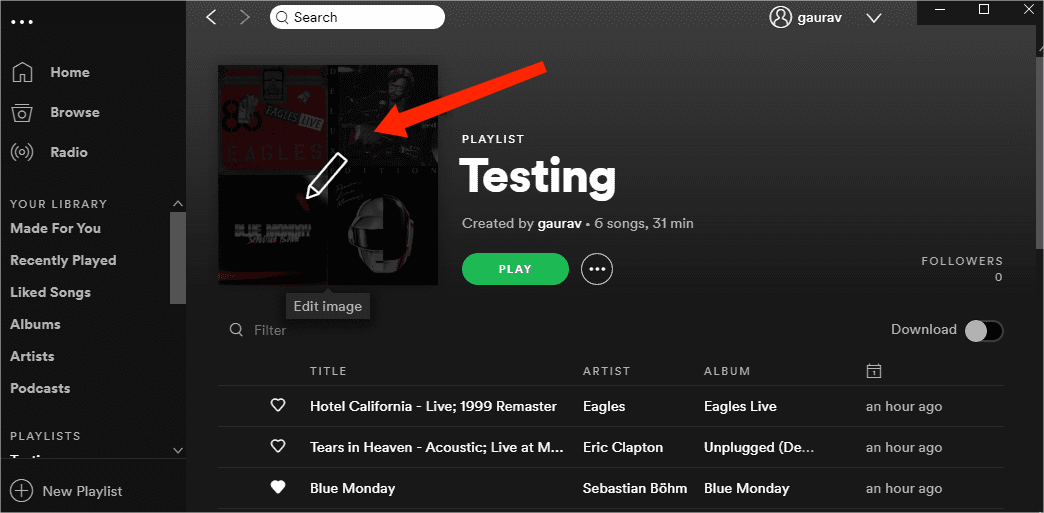
- Om de albumhoes op Spotify te wijzigen, kiest u uw favoriete afbeelding als Spotify-hoes en slaat u de instellingen op.
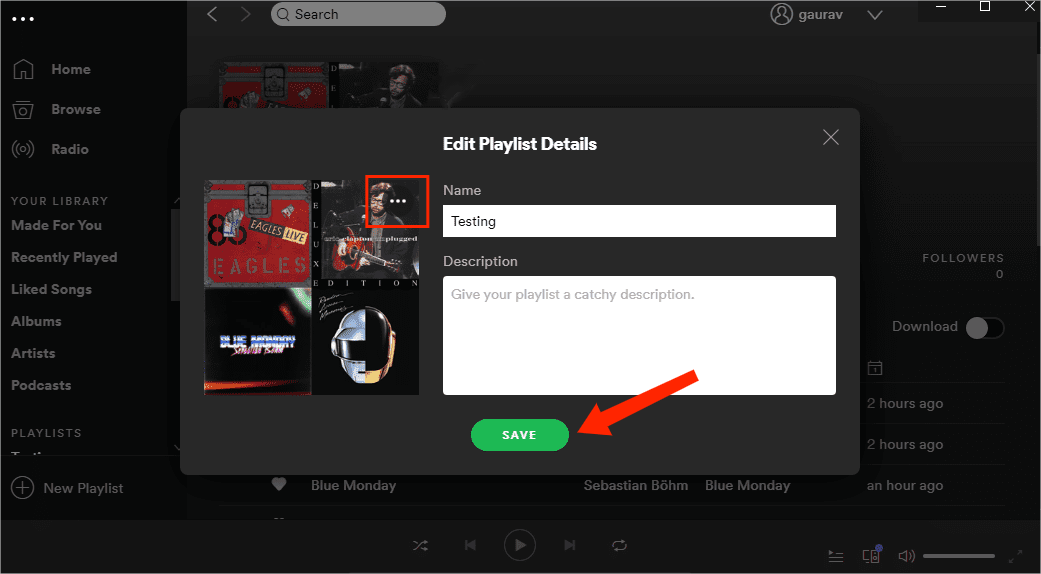
- Deze nieuwe afbeelding van de afspeellijstomslag wordt bijgewerkt, gesynchroniseerd en weergegeven op al je apparaten waarop je dit Spotify-account gebruikt.
Wijzig Spotify Album Cover op mobiele app
Nadat u de afbeelding van de afspeellijst met uw computer hebt gewijzigd, wordt de wijziging ook naar uw telefoon gesynchroniseerd. Je zou de nieuwe afspeellijstafbeeldingen overal moeten zien waar je Spotify gebruikt. Dat gezegd hebbende, is het ook eenvoudig om de omslagafbeelding van de Spotify-afspeellijst rechtstreeks vanuit de mobiele app te wijzigen. Ga als volgt te werk om de albumhoes op Spotify te wijzigen met iOS- of Andorid-apparaten:
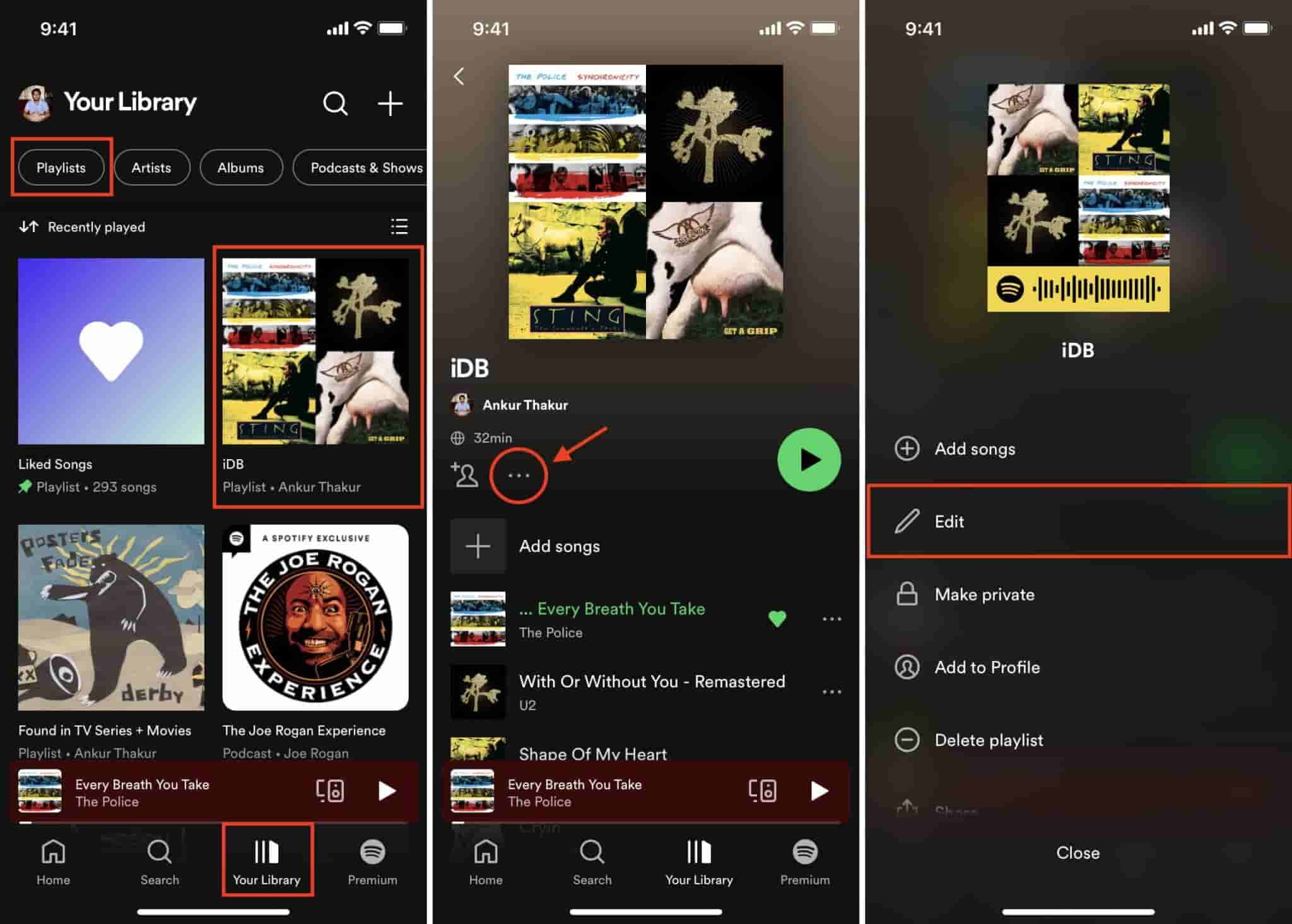
- Om aan de slag te gaan, moet u eerst de Spotify-applicatie op uw mobiele apparaat openen en daarna moet u rechtstreeks naar uw profiel navigeren.
- Selecteer de afspeellijst die door jou is gemaakt.
- Om de albumhoes op Spotify te wijzigen, kiest u de knop met de drie stippen en kiest u Bewerken.
- Om aangepaste kunst of een foto te uploaden, tikt u op Afbeelding wijzigen onder de huidige albumhoes. Tik op Kies uit bibliotheek of Foto maken. Voor de bibliotheekoptie tikt u op om een foto te selecteren uit de afbeeldingenbibliotheek van uw iPhone, vervolgens op Kiezen en vervolgens op Opslaan.
GERELATEERDE ONDERWERPEN: Hoe verander je de cover van je Spotify-afspeellijst?
Deel 3. Extra tips: hoe Spotify-nummers en albumhoezen voor altijd te behouden?
In deze handleiding over het wijzigen van albumhoezen op Spotify geven we je een bonustip. Soms worden albumhoezen niet weergegeven op Spotify . De enige manier om dit op te lossen is door het nummer en de bijbehorende metadata te downloaden. Spotify is echter een online muziekstreamingdienst. Je hebt een stabiele internetverbinding en een Premium-abonnement nodig om Spotify-nummers te downloaden , omdat dit een van de voordelen van het Premium-abonnement is.
AMuziekSoft Spotify Music Converter wordt geleverd met grote flexibiliteit en hoge compatibiliteit met elk apparaat. Hiermee kun je inderdaad Spotify-muziek downloaden en converteren naar verschillende audioformaten zoals MP3, FLAC, WAV en AAC. Het kan de oorspronkelijke kwaliteit van de muziek behouden terwijl de DRM-beveiliging wordt verwijderd, waardoor je op elk apparaat naar je favoriete Spotify-nummers kunt luisteren, zelfs als je geen verbinding hebt met internet.
Download Spotify Music met albumhoes bewaard
- Om te beginnen moet u eerst AMusicSoft downloaden en installeren Spotify Music Converter op jouw computer. Probeer het gratis!
Gratis downloaden Gratis downloaden
- Daarna moet u de software starten. U kunt de optie slepen en neerzetten gebruiken om door te gaan met het laden van tracks in de converter. Of u kunt de URL van de nummers die u naar uw computer wilt downloaden, kopiëren en plakken.

- Vervolgens moet u eenvoudig het uitvoerformaat kiezen, evenals de kwaliteitsinstellingen die u verkiest.

- Daarna moet u ook op de knop "Converteren" klikken om het conversieproces te starten.

- Daarna, wanneer de conversie is voltooid, kunt u de geconverteerde bestanden naar elk apparaat overbrengen en offline naar uw favoriete Spotify-nummers luisteren.
Conclusie
Om het af te ronden, kan het eenvoudig zijn om kennis te hebben over het wijzigen van de albumhoes op Spotify door de meegeleverde gids te volgen. Het is belangrijk om de juiste albumhoes te kiezen die uw muziek vertegenwoordigt en uw merk weerspiegelt.
Bovendien is het gebruik van een dergelijke muziekconvertor leuk AMuziekSoft Spotify Music Converter kan een kosteneffectieve manier bieden om offline en op verschillende apparaten van uw favoriete Spotify-nummers te genieten. AMusicSoft biedt een gebruiksvriendelijke interface, aanpasbare instellingen, snelle conversiesnelheid en andere functies die uw muziekluisterervaring kunnen verbeteren.
Mensen Lees ook
- Nieuwste manieren om de Spotify djay Pro-app te gebruiken en er muziek aan toe te voegen
- Meerdere manieren om Spotify op VIZIO TV te krijgen
- Hoe te repareren dat Spotify niet wordt geopend op Windows 10?
- Hoe krijg ik gratis Spotify Premium iOS Geen jailbreak?
- Waarom wordt een nummer niet afgespeeld op Spotify? Hoe te repareren?
- Hoe Spotify op school te deblokkeren zonder VPN
- Hoe Spotify-nummers naar MP3 te extraheren [Meest aanbevolen tools]
- Hoe zich te ontdoen van Spotify blijft nummers overslaan Probleem
 Over de auteur
Robert Fabry is een fervent blogger en een enthousiasteling die dol is op technologie. Misschien kan hij je besmetten door wat tips te delen. Hij heeft ook een passie voor muziek en heeft voor AMusicSoft over deze onderwerpen geschreven.