Spotify-tips: muziek op een USB-drive zetten voor autostreaming
Een van de eerste dingen die de meeste mensen doen als ze hun auto starten, is de muziek aanzetten. Wie zou er niet van genieten om naar bestemmingen te reizen terwijl hij in één keer naar goede muziek luistert? Het merendeel van de muziek waar we naar luisteren, wordt via internet gestreamd. Er zijn tal van online streamingopties om uit te kiezen, zoals Spotify, maar is er een manier waarop we Spotify offline in onze auto kunnen gebruiken? Gelukkig hebben smartphones en draadloze Bluetooth-technologie het mogelijk gemaakt om je favoriete nummers naadloos naar je autoradio te streamen. Als u geïnteresseerd bent om de stappen te kennen hoe je muziek op een USB-drive voor in de auto zet stereo, in deze handleiding leggen we je uit hoe je tijdens het rijden kunt genieten van non-stop muziek.
Inhoudsopgave Deel 1. Kun je Spotify offline in de auto afspelen? Deel 2. Spotify-nummers downloaden naar een USB-stick zonder Premium Deel 3. Spotify-nummers kopiëren naar een USB-stick om offline in de auto af te spelen Deel 4. Veelgestelde vragen Deel 5. Samenvatting
Deel 1. Kun je Spotify offline in de auto spelen?
Is het mogelijk om Spotify online in de auto af te spelen? Als je Spotify in je auto wilt streamen, hoef je je geen zorgen te maken. Sommige autofabrikanten voegen Bluetooth-functionaliteit toe aan hun autoradio's, waardoor je online muziek kunt streamen. Je kunt ook online naar Spotify luisteren tijdens het rijden met Android Auto of CarPlay. Fabrikanten zoals Tesla, Volvo en BMW hebben modellen met een ingebouwde Spotify-app in het infotainmentsysteem. Dus als jouw auto een ingebouwde Spotify-app heeft, hoef je alleen maar in te loggen en het is zo simpel.
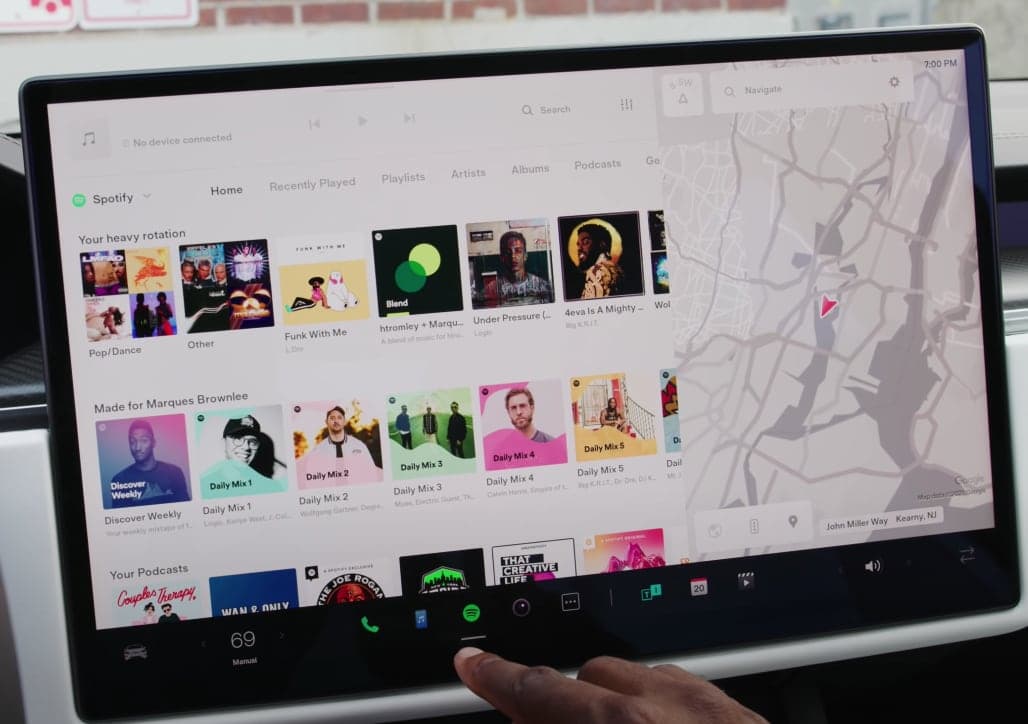
Met de hierboven beschreven methoden is het nu makkelijker dan ooit om onderweg online toegang te krijgen tot Spotify. Deze methoden zijn echter wel afhankelijk van de compatibiliteit tussen auto's en mobiele apparaten. Een stabiele internetverbinding is bovendien essentieel voor het afspelen van Spotify in de auto. Als je door een gebied rijdt zonder signaal, kan Spotify stoppen met streamen. In dat geval kun je een maandelijks abonnement afsluiten voor Spotify Premium , waarmee je nummers direct naar je telefoon kunt downloaden en offline in de auto kunt afspelen.
Helaas gaat Spotify in juli 2024 de maandprijzen weer verhogen. Het kan zijn dat je al abonnementen op Spotify hebt, en dat je last hebt van de hoge abonnementskosten. Wat als je Spotify offline wilt spelen zonder Premium in de auto? De meeste voertuigen worden tegenwoordig geleverd met USB-poorten. Het kan worden gebruikt om uw USB-station op de auto aan te sluiten en vervolgens de opgeslagen audio via het geluidssysteem te laten komen. Hoe zet ik muziek op een USB-stick voor autoradio? In het volgende deel laten we de werkstappen zien om Spotify over te zetten naar een USB-stick om offline in de auto af te spelen.
Deel 2. Download Spotify-nummers naar USB zonder Premium
Hoe zet je muziek op een USB-stick voor je autoradio? Hoewel Spotify Premium-gebruikers nummers kunnen downloaden voor offline afspelen, kun je de Spotify-downloads niet buiten de app verplaatsen, omdat Spotify alle nummers beschermt met DRM- coderingstechnologie. Bovendien gebruikt Spotify het Ogg Vorbis-formaat, een gecomprimeerd formaat, voor muziekstreaming, dat niet door veel apparaten wordt ondersteund. Zorg er dus voor dat je nummers DRM-vrij zijn en geconverteerd naar audiobestanden zoals MP3 die compatibel zijn met USB-sticks. Anders kan de audio niet worden afgespeeld via je autoradio.
Om nummers, albums, afspeellijsten of podcasts van Spotify te downloaden zonder Premium, AMuziekSoft Spotify Music Converter is uw beste keuze. AMusicSoft Spotify Music Converter kan DRM van Spotify verwijderen en converteren naar gewone audioformaten zoals MP3, MP3, AAC, FLAC, WAV, M4A en meer, terwijl de originele audiokwaliteit en ID3-tags behouden blijven. Op deze manier zet u Spotify-downloads over naar elk ander apparaat voor gebruik op elk apparaat of platform dat u maar wilt. Zelfs als Spotify blijft pauzeren op uw apparaat, kunt u ze onmiddellijk op andere muziekspelers afspelen.
Ook AMusicSoft Spotify Music Converter wordt geleverd met een conversiesnelheid van 5X, wat handig is om de bulkconversie van bestanden te ondersteunen. Hoe zet ik muziek op een USB-stick voor autoradio? Voordat u muziek naar de USB-driver kopieert, volgt u de onderstaande stappen om DRM-vrije Spotify-nummers te converteren naar USB-flashdriver-ondersteunde audiobestanden met AMusicSoft.
Stap 1. AMuziekSoft Spotify Music Converter heeft versies voor zowel Windows als Mac. Selecteer het besturingssysteem dat u wilt en download het installatiebestand. Zodra dat is gebeurd, installeert u AMusicSoft Spotify Music Converter op jouw computer. Start het vervolgens na de installatie.
Gratis downloaden Gratis downloaden
Stap 2. Voer AMusicSoft uit Spotify Music Converter. U vindt de geïntegreerde Spotify-webplayer. Log daar in met uw Spotify gratis of premium account. Nu kunt u het nummer dat u in de auto wilt afspelen rechtstreeks naar de knop "Toevoegen" slepen en neerzetten.

Stap 3. Kies daarna elke gewenste indeling uit de beschikbare indelingen en maak vervolgens een doelmap voor de resulterende bestanden.
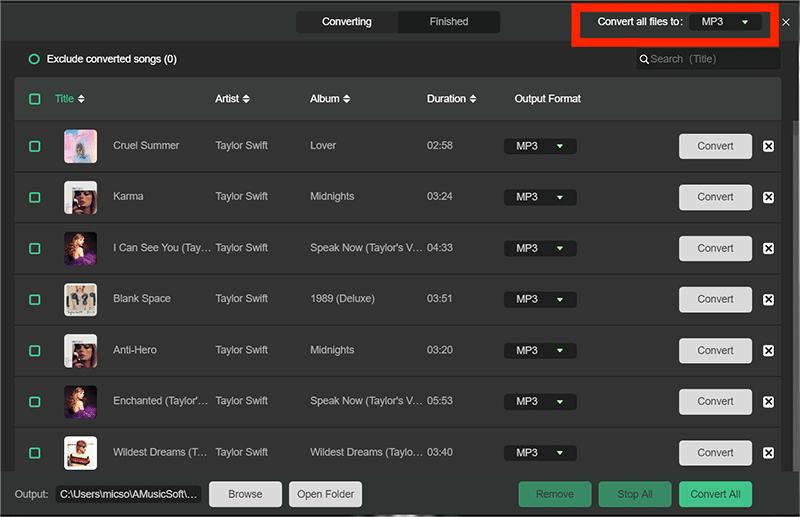
Stap 4. Een laatste klik op de knop Converteren. Het conversieproces zal binnenkort worden afgerond.

Deel 3. Kopieer Spotify-nummers naar USB om offline in de auto af te spelen
Hoe zet ik muziek op een USB-stick voor het infotainmentsysteem van de auto? Als je Spotify-nummers hebt geconverteerd naar een compatibel formaat voor je USB-station, kun je de onderstaande stappen volgen om Spotify-muziek op een USB-stick te zetten.
Op Windows
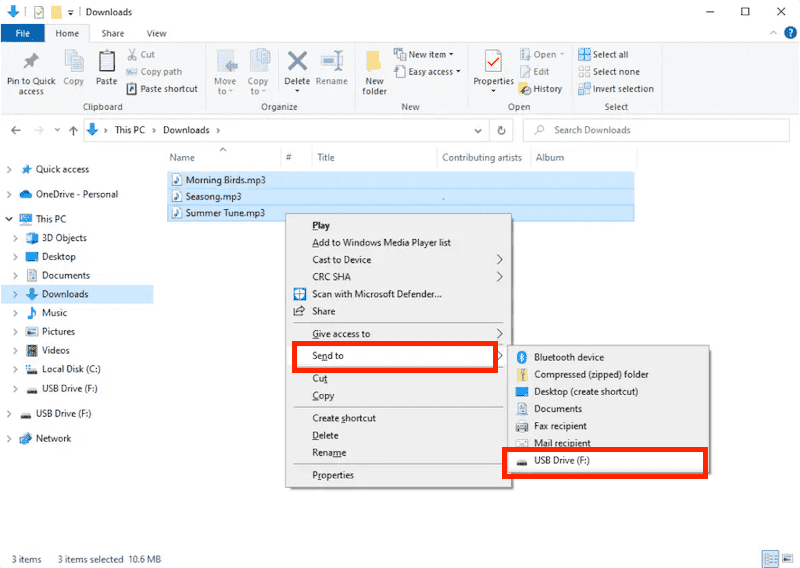
Stap 1. Sluit het USB-flashstation aan op uw computer. Open Windows Verkenner. Het USB-station zou moeten verschijnen op 'Deze computer'.
Stap 2. Open de lokale map waarin uw Spotify-nummers zijn opgeslagen. Klik met de rechtermuisknop op de bestanden en navigeer vervolgens naar Verzenden naar en kies het USB-station. Wacht tot de Spotify-nummers klaar zijn met kopiëren naar je USB-station. Zorg ervoor dat de bestanden volledig zijn overgedragen voordat u ze uitwerpt.
Op Mac
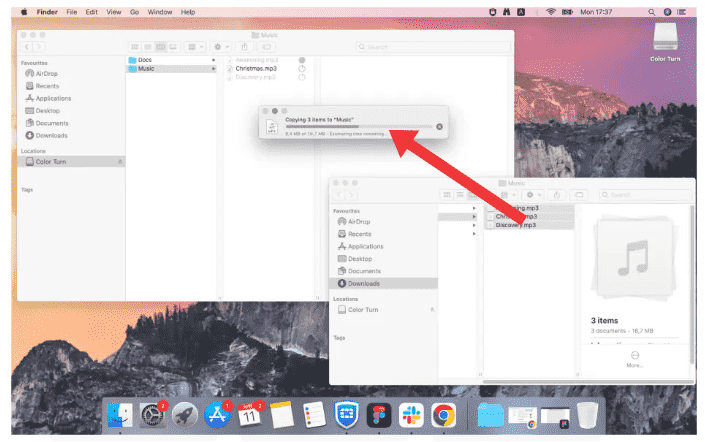
Stap 1. Sluit uw USB-station aan op de USB-poort van uw Mac. Dit varieert afhankelijk van de locatie, afhankelijk van het model.
Stap 2. Open vervolgens Finder. Als uw USB-stick is herkend, verschijnt deze in het linkermenu.
Stap 3. Blader naar de locatie van de songbestanden die u naar de USB-flashdrive wilt kopiëren. Wanneer u ze vindt, sleept u ze naar de naam van de USB-flashdrive in uw zijbalk. Klik daarna op uw USB-flashstation in de zijbalk en u ziet de inhoud van het USB-flashstation. Als het kopieerproces correct is voltooid, worden de muziekitems die u zojuist hebt gekopieerd daar vermeld.
Nadat u muziek met succes naar USB hebt verplaatst, is het tijd om audiobestanden offline in uw auto af te spelen. Sluit gewoon uw USB-station aan op de poort van uw auto en navigeer naar de map waarin uw lokale Spotify-nummers zijn opgeslagen. Van daaruit kunt u het nummer selecteren dat u wilt afspelen en tijdens het rijden genieten van uw Spotify-muziek.
Deel 4. Veelgestelde vragen
We hebben het juiste proces onthuld voor het plaatsen van muziek op een USB-stick voor autoradio. Als je meer wilt weten over het downloaden van Spotify-nummers naar een USB-stick en deze afspelen in de auto, bekijk dan hieronder de veelgestelde vragen.
Q1. Waarom kunnen Spotify-downloads niet worden afgespeeld met de USB van de auto?
Soms ging het mis toen je Spotify-muziek probeerde over te zetten naar een flashdrive om in de auto af te spelen. Dit is een relatief veel voorkomend probleem en gelukkig zijn er ook veel oplossingen voor de problemen.
- Controleer of het nummer DRM-beveiliging heeft: Spotify-nummers kunnen niet worden overgezet naar USB of andere muziekspelers vanwege DRM. U moet de encryptie verwijderen via DRM-verwijderingstools zoals AMusicSoft Spotify Music Converter kopen.
- Controleer of de USB en poort werken: Als u uw flashdrive aansluit en er verschijnt niets, kan er een probleem zijn met de poort of de drive zelf. Probeer verbinding te maken met een andere poort of een andere machine. Als het nog steeds niet verschijnt, kan het een probleem zijn met het USB-station.
- Controleer de ruimte op het USB-station: Als u hebt geprobeerd nummers van de computer over te zetten en ze niet naar het USB-station zijn verplaatst, kan dit te wijten zijn aan een gebrek aan ruimte. Controleer of er voldoende ruimte is voor de bestanden die u wilt downloaden.
- Controleer het audioformaat: Zorg ervoor dat uw Spotify-muziekbestanden een formaat hebben dat compatibel is met uw USB- en autoradiosysteem, zoals MP3 en AAC.
Q2. Ogg Vorbis versus MP3, wat is het betere audioformaat?
Ogg Vorbis en MP3 zijn beide een verlieslatend bestandsformaat. Terwijl MP3-audio op vrijwel elke computer, het infotainmentsysteem van de auto of de muziekspeler kan worden afgespeeld, zijn beveiligde Ogg Vorbis-bestanden alleen aan Spotify gekoppeld. Om op meer apparaten van Spotify-downloads te genieten, kunt u ze naar MP3 converteren.
Mogelijk bent u geïnteresseerd: Welke codec gebruikt Spotify >>>>
Q3. Is het legaal om beveiligde audiobestanden naar MP3 te converteren?
Het is prima om beveiligde Spotify-nummers naar MP3 te converteren, zolang je de nummers niet commercieel verspreidt, verkoopt of openbaar deelt. Alle DRM-vrije muziek gedownload via de genoemde oplossingen in dit artikel is alleen voor persoonlijk gebruik.
Deel 5. Samenvatting
Volg onze gids om ervoor te zorgen dat u weet hoe u muziek op een USB-station voor autoluidsprekers kunt zetten. Over het algemeen is het eenvoudig om muziek over te zetten op een flashstation, maar u moet er wel voor zorgen dat de muziekbestanden DRM-vrij zijn, zodat u de bestanden kunt openen via USB en autoradio. Met de Spotify-muziekdownloader-apps die beschikbaar zijn, zoals AMuziekSoft Spotify Music Converter en het gemak van het streamen van audio via USB, hoef je misschien nooit een betalend abonnement te nemen om nummers offline af te spelen.
Mensen Lees ook
- Bewaar Spotify-muziek en ontvang gratis muziekdownload naar SD-kaart
- Muziek downloaden van Spotify naar Android-telefoon
- Top 4 Spotify-afspeellijstdownloader online voor Windows en Mac
- Top 4 beste methoden om Spotify in de auto te spelen
- Hoe u een workout-afspeellijst kunt downloaden die bij u past
- Spotify Downloader Mac: top- en gratis downloaders
- Hoe Spotify voor Mac downloaden en gratis muziek offline afspelen?
 Over de auteur
Robert Fabry is een fervent blogger en een enthousiasteling die dol is op technologie. Misschien kan hij je besmetten door wat tips te delen. Hij heeft ook een passie voor muziek en heeft voor AMusicSoft over deze onderwerpen geschreven.