Hoe start je een luisterpartij op Spotify? [2025 bijgewerkt]
Het is absoluut leuk om goede muziek te delen met al je vrienden. Maar de vraag is: hoe begin je een luisterfeestje op Spotify ? Als je veel vrienden hebt en je wilt de leuke muziek die je leuk vindt met hen delen, is het belangrijk om te weten hoe je een muziekfeestje organiseert. In dit artikel gaan we die methoden bespreken en laten we je zien hoe je op elk gewenst moment samen met je familie en vrienden van muziek kunt genieten.
Spotify is een van de populairste keuzes voor mensen die online naar hun favoriete muziek willen luisteren. Het wordt ook beschouwd als een van de beste, gezien alle functies en diensten die het aan miljoenen luisteraars wereldwijd biedt. Er zijn echter nog leukere manieren om van muziek op Spotify te genieten. Laten we die eens bekijken in dit artikel.
Inhoudsopgave Deel 1. Alles over Spotify Groepssessies Deel 2. Hoe start je een luisterparty op Spotify Mobiel? Deel 3. Hoe maak je een luisterparty op Spotify PC/Desktop? Deel 4. Samenvatting
Deel 1. Alles over Spotify-groepssessie
Voordat we weten hoe je een luisterfeest op Spotify kunt starten, moeten we eerst definiëren wat een Spotify-groepssessie is. Naast films is het een geweldige manier om een band met je vrienden op te bouwen dankzij de aanwezigheid van nummers waar je van houdt en de muziekgenres die je leuk vindt. In een Spotify Group Session krijgen mensen de kans om een virtueel luisterfeestje bij te wonen. Dit valt binnen de beperking dat u een Spotify Premium-gebruiker bent en dat u met z’n vijven deelneemt aan de groepssessie. Zodra u binnen de limieten bent en eindelijk verbinding heeft, kunt u nu gaan genieten van het voorrecht om naar elk nummer of elke podcastaflevering te luisteren die u leuk vindt.
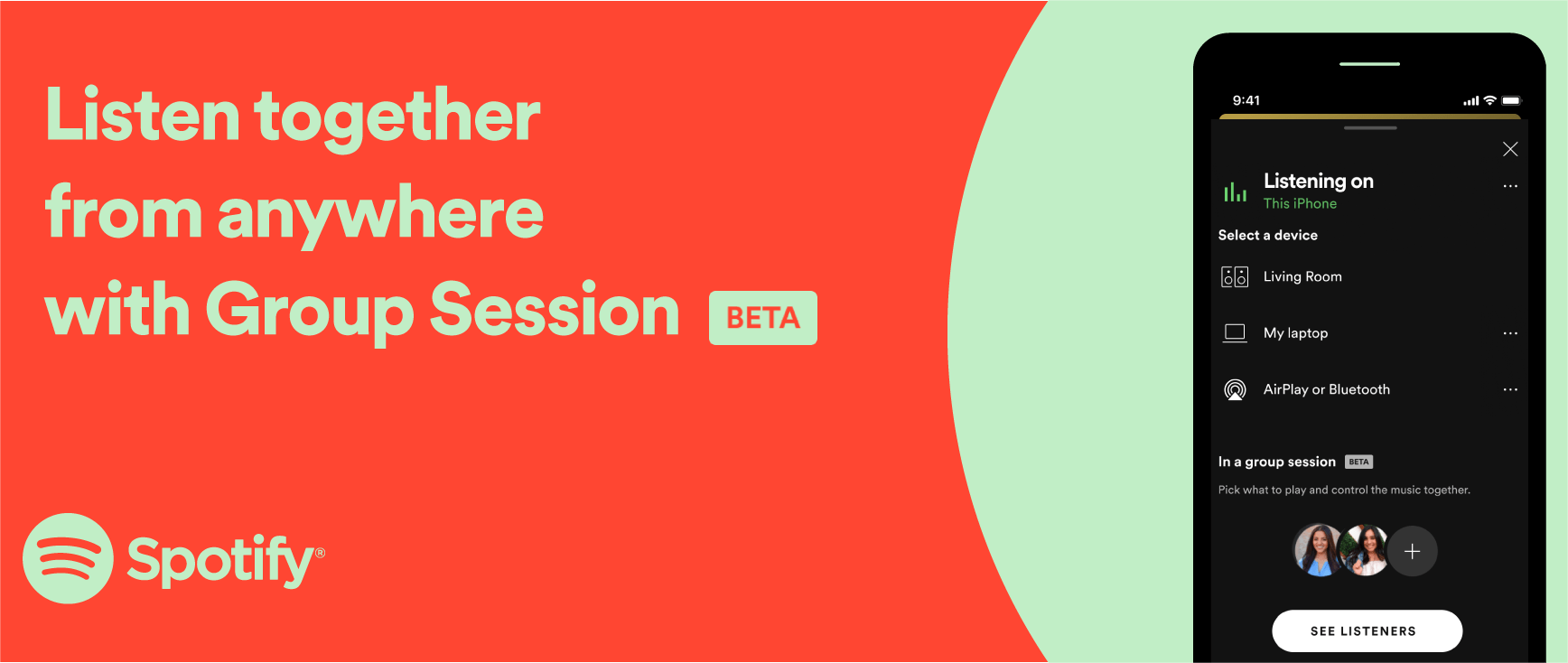
De Spotify Group-sessiefunctie is in mei 2020 door Spotify geïntroduceerd, tijdens de lancering van de functie kunnen alleen degenen die zich in hetzelfde gebied of op dezelfde locatie bevinden, deelnemen aan een groepssessie, maar Spotify heeft het mogelijk gemaakt om het uit te breiden en heeft het mogelijk gemaakt zelfs naar verbindingen waar ook ter wereld.
Heb je een Premium account nodig om een luisterfeestje op Spotify te starten? Ja. Alleen Spotify Premium-gebruikers kunnen genieten van de groepssessiefunctie; ze kunnen deelnemen aan een Spotify-luisterfeest via tablets en telefoons. Helaas is er geen optie waarmee je samen met vrienden naar Spotify kunt luisteren op een Spotify desktop-app.
Nu we ideeën hebben over wat een Spotify Group-sessie is, laten we nu in de volgende delen van het artikel leren hoe we een luisterfeest op Spotify Mobile kunnen starten.
Deel 2. Hoe start je een luisterfeestje op Spotify Mobile?
Om nu de discussie te starten over hoe je een luisterfeest op Spotify kunt starten, gaan we in op de procedures voor hoe we er een kunnen maken. Om te beginnen: als je eenmaal een groepssessie hebt gestart en deze live is, kan iedereen in de groep tijdens het afspelen dezelfde bedieningselementen gebruiken of ervan genieten. Iedereen in de groep kan op elk gewenst moment nummers in de muziekwachtrij pauzeren, afspelen, overslaan of zelfs toevoegen. Volg de onderstaande stappen om op exact hetzelfde tijdstip naar muziek te luisteren als je vrienden.
Stap 1: Creëer een groepssessie op Spotify op mobiel en tablet
- Open de Spotify-app op uw iPhone/Android.
- Begin vervolgens met het afspelen van een nummer, album of podcastaflevering.
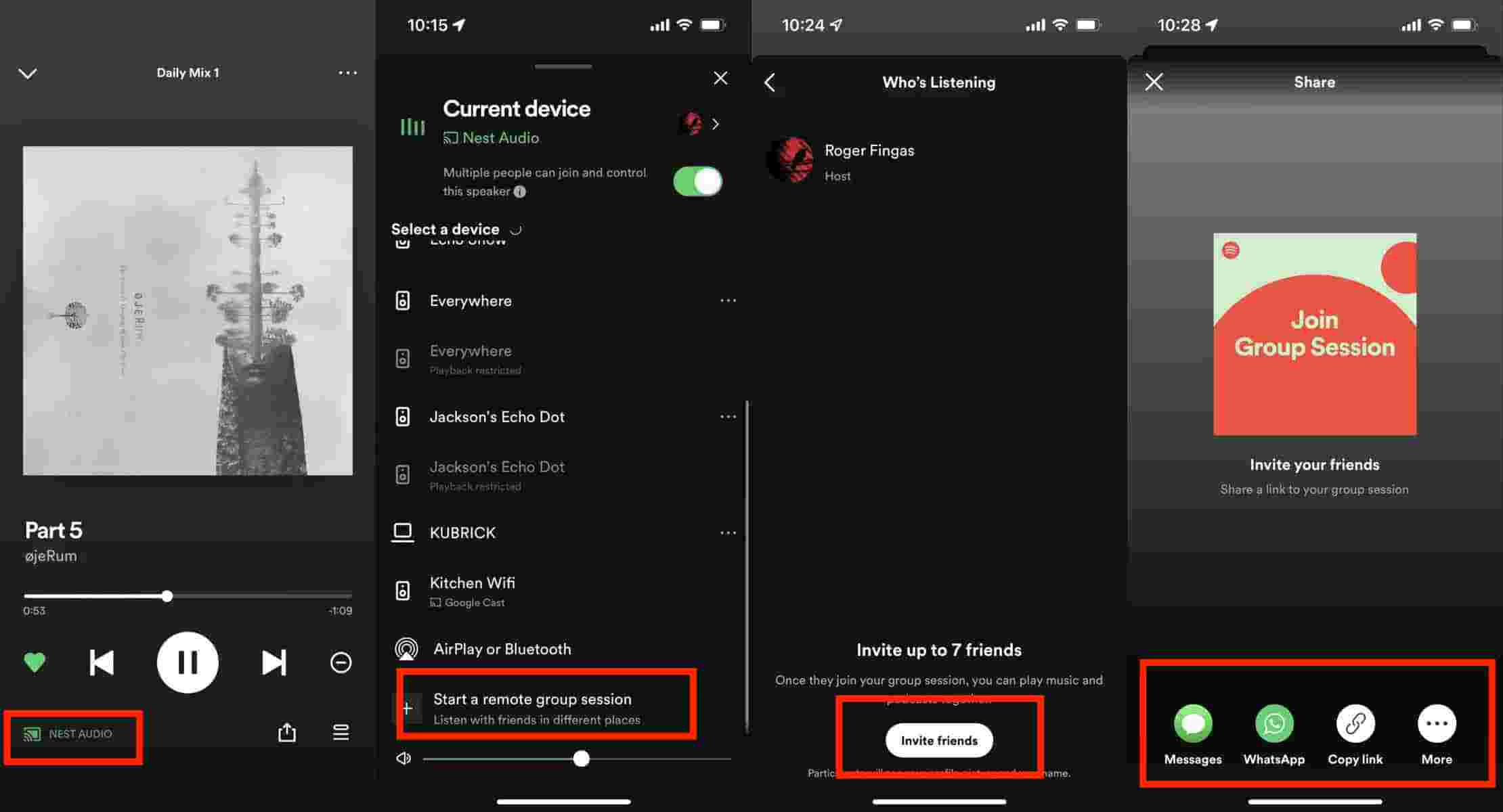
- Tik op het Verbinden-pictogram onder aan het scherm.
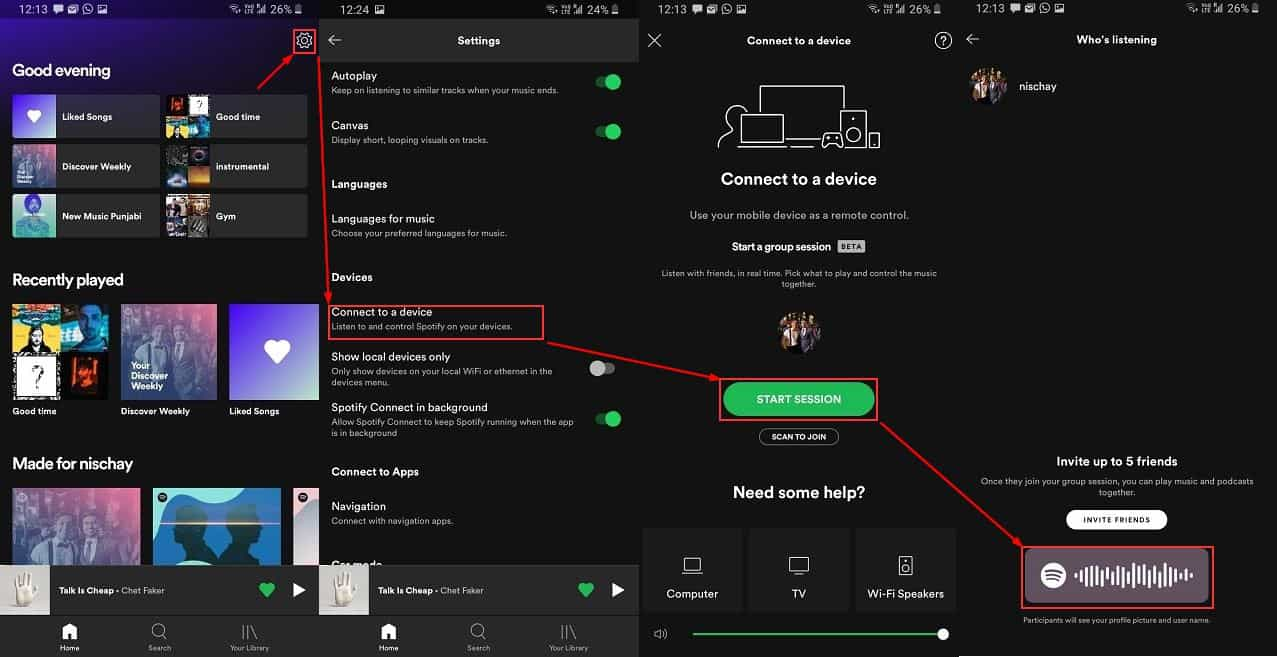
- Scroll naar beneden en selecteer "Sessie starten" om een groepssessie op afstand te starten.
Stap 2: Nodig vrienden uit voor een Spotify-groepssessie
Zodra je een sessie hebt gestart, tik je op Vrienden uitnodigen. U kunt nu het gewenste type uitnodigingsmethode selecteren. Je hebt de mogelijkheid om rechtstreeks een link te verzenden. Je hoeft alleen maar Link kopiëren, sms of zelfs een berichten-app zoals Facebook Messenger of WhatsApp te selecteren.
Je kunt je vriend ook de streepjescode op je scherm laten scannen met het Spotify-logo en geluidsgolven om hem of haar uit te nodigen.
Stap 3: Neem deel aan een Spotify-groepssessie
Wanneer uw vrienden de link openen die u deelt of de QR-code voor de uitnodiging scannen, kunnen zij op de knop Deelnemen aan sessie tikken om deel te nemen aan deze groepssessie.
Stap 4: Beëindig een Spotify-groepssessie
Om een groepssessie te verlaten/beëindigen, tikt u nogmaals op het Connect-pictogram onder aan het scherm, scrollt u naar beneden en selecteert u 'Sessie beëindigen'.
Deel 3. Hoe maak je een luisterfeestje op Spotify PC/Desktop?
Het is erg leuk om je liefde voor muziek te delen met je vrienden en dierbaren, terwijl het zo’n goed idee is om te weten hoe je een luisterfeestje kunt maken op Spotify, er zijn beperkingen aan en vereisten om er eindelijk van te kunnen genieten. Van wat we hebben gelezen, moet je een Premium-gebruiker zijn om deel te nemen aan een groepssessie op Spotify, en je moet er ook voor zorgen dat je een telefoon of tablet gebruikt, anders kun je er op geen enkele manier van genieten het genoemde kenmerk.
Is er een betere optie? Hoe start je een Spotify-groepsessie op de pc? Hoe begin je een luisterparty op Spotify zonder Premium? Voor degenen die Spotify-afspeellijsten of -nummers met vrienden willen delen en samen willen luisteren zonder Premium-account, is er nog een andere oplossing: download Spotify-nummers naar MP3 en deel de Spotify-downloads vervolgens met vrienden om samen te luisteren.
In dit deel van het artikel stellen we u de AMuziekSoft Spotify Music Converter, een professionele converter die je helpt om te genieten van het delen van je meest geliefde nummers zonder je zorgen te maken over compatibiliteit en het geld dat nodig is om geabonneerd te blijven op Spotify. De AMusicSoft Spotify Music Converter kan alle nummers waar je van houdt van Spotify converteren naar veelzijdigere bestandstypen terwijl je de DRM of de Digitale Rechten Beheer naast het proces van de conversie van de nummers.
Ook na de conversie van bestanden kunt u ervan genieten offline naar Spotify-nummers luisteren op elk apparaat dat je wilde, daarom is het absoluut mogelijk om ze met je vrienden te delen. De AMusicSoft Spotify Music Converter is ook gemakkelijk te gebruiken, dus laten we de onderstaande stappen bekijken hoe je een luisterfeest op Spotify start zonder Premium.
- Zoek eerst naar AMusicSoft Spotify Music Converter op internet en download het vervolgens. Na het downloaden installeert u de tool op uw pc.
Gratis downloaden Gratis downloaden
- Open de AMusicSoft Spotify Music Converteren tik vervolgens op de optie Bestanden toevoegen. Nadat u erop hebt getikt, kunt u nu beginnen met het slepen van de nummers van het Spotify-account dat u gaat gebruiken.

- Zodra de selectie van nummers volledig is voltooid, begint u met het kiezen van de typen indeling die u als uw uitvoerbestand wilt hebben. U moet er ook voor zorgen dat u een map hebt gemaakt waarin u uw bestanden opslaat en de map een naam geeft op basis van de bestanden die erin zijn opgeslagen. U kunt zelfs de persoonlijke voorkeuren invoeren die u wilt, voor het geval die er zijn.

- Dan moet je voor de laatste stap op het tabblad Convert tikken en een paar minuten wachten tot de conversie volledig is voltooid. Je kunt de status van de conversie zien op de hoofdinterface van AMusicSoft Spotify Music Converter.

Deel 4. Om het allemaal samen te vatten
Spotify Group Session biedt Premium-gebruikers een nieuwe manier om hun favoriete nummers te delen via de Spotify-app op telefoon of tablet. Je kunt nu een groepssessie aanmaken, omdat je al een idee hebt hoe je een luisterfeestje op Spotify kunt starten. Voor pc- of gratis gebruikers kunt u met behulp van de app veel plezier beleven aan het delen van nummers met uw vrienden AMuziekSoft Spotify Music Converter.
Met het AMusicSoft-programma kunnen Premium- en gratis gebruikers Spotify-nummers downloaden. Daarna kunt u de gedownloade Spotify-nummers naar uw vrienden sturen! De gratis proefversie van AMusicSoft Spotify Music Converter Hiermee kunt u het hele nummer converteren. Je kunt ook de volledige versie kopen om alle functies te ontgrendelen.
Mensen Lees ook
- Tips over hoe u het meest afgespeelde nummer op Spotify kunt zien
- Wat is het meest gestreamde nummer op Spotify? [Beantwoord]
- De manieren leren om vriendenactiviteit op Spotify te zien
- De ultieme gids over het uploaden van een podcast naar Spotify
- Top Spotify-tools om Spotify-streaming beter te maken
- Hoe u voor altijd gratis Spotify Premium kunt krijgen in 2024 (4 manieren)
- Meest aanbevolen manier om Spotify-nummers naar iTunes te downloaden
- Tips om Spotify overal uit te loggen
 Over de auteur
Robert Fabry is een fervent blogger en een enthousiasteling die dol is op technologie. Misschien kan hij je besmetten door wat tips te delen. Hij heeft ook een passie voor muziek en heeft voor AMusicSoft over deze onderwerpen geschreven.