Muziek om je pols: muziek overbrengen naar Fitbit Ionic
Spotify kan nu via je Fitbit Ionic worden afgespeeld. De enige vraag is nog hoe je muziek naar je Fitbit Ionic overzet . Dankzij deze samenwerking tussen Spotify en Fitbit kan de eigenaar van een Fitbit Ionic zijn of haar favoriete muziek bedienen, gewoon om de pols.
Als je nog steeds op zoek bent naar manieren om muziek naar je Fitbit Ionic over te zetten, ben je hier aan het juiste adres. In dit artikel leggen we uit hoe je dit op de gemakkelijkste en handigste manier kunt doen, zodat je je favoriete Spotify-nummers kunt afspelen, bedienen en erdoorheen kunt navigeren. (Als je je Spotify-nummers naar je iPad wilt streamen , hebben we ook een handige handleiding voor je.)
Inhoudsopgave Deel 1. Is Fitbit Ionic compatibel met Spotify? Deel 2. Kan ik muziek van Spotify naar Fitbit Ionic overzetten met Spotify Premium? Deel 3. Hoe zet ik muziek over naar Fitbit Ionic zonder Spotify Premium? Deel 4. Samenvatting
Deel 1. Is Fitbit Ionic compatibel met Spotify?
Spotify is nu beschikbaar op Fitbit Ionic! Maak je geen zorgen meer, want het afspelen van Spotify-muziek wordt nu ondersteund door je Fitbit Ionic Smartwatch. U kunt nu het afspelen van muziek regelen, nummers opslaan, de muziek in willekeurige volgorde afspelen en selecteren op welk apparaat u Spotify wilt afspelen, allemaal met het comfort van uw pols. Om dit allemaal te doen, moet je Spotify verbinden met je Fitbit Ionic. We zullen je leren hoe je muziek overzet naar Fitbit Ionic.
Om mijn Fitbit Ionic met Spotify te verbinden hebben we de stappen verzameld die je kunt volgen. Het is gewoon zo eenvoudig om verbinding te maken en door deze eenvoudige stappen te volgen, kun je genieten van feelgood-muziek op je Fitbit Ionic.
Om Spotify in uw Fitbit Ionic in te stellen, volgt u de onderstaande instructies als uw gids:
- Open de Fitbit-applicatie op uw apparaat, hetzij op uw iOS- of Android-apparaat.
- Tik op uw profielpictogram in de linkerbovenhoek om naar uw profielpagina te gaan en tik vervolgens op uw apparaatnaam.
- Selecteer 'Apps' in het apparaatgedeelte en u wordt doorgestuurd naar de app-lijst.
- De app-pagina is opgesplitst in twee categorieën. Een daarvan is 'Mijn apps' en de andere is 'Alle apps'. Tik op 'Alle apps'.
- Zoek en installeer Spotify in het gedeelte 'alle apps'.
- Tik op het tandwielsymbool naast Spotify en je wordt gevraagd om in te loggen op je Spotify-account.
- Synchroniseer de applicatie met je horloge en tik op het Spotify-pictogram om naar je favoriete nummers te luisteren.
En zo zet je muziek over naar Fitbit Ionic! Je hebt nu de mogelijkheid om Spotify te bedienen via Fitbit Ionic. Geen gedoe, geen stress, gewoon feel-good muziek, sfeer, en jij maakt het hele pakket compleet.
Deel 2. Kan ik muziek overzetten van Spotify naar Fitbit Ionic met Spotify Premium?
Dankzij de samenwerking tussen Spotify, een van de meest toonaangevende muziekstreamingplatforms, en Fitbit Inc. , de wereldberoemde fabrikant van smartwatches , kun je nu comfortabel naar je favoriete Spotify-nummers luisteren op je Fitbit Ionic smartwatch. Synchroniseer simpelweg je Spotify Premium-account met je Fitbit Ionic en voilà, zo zet je muziek over naar je Fitbit Ionic.
Je vraagt je misschien nog steeds af wat je precies met deze samenwerking kunt doen. Daarom hebben we een aantal manieren opgesomd waarop je het meeste uit dit partnerschap kunt halen. Je kunt muziek afspelen, pauzeren en vooruit en achteruit spoelen. Je kunt ook nummers opslaan in je 'Gelikete nummers'-bibliotheek door op het hartje te tikken. En als je de volgorde van dezelfde nummers beu bent, hebben we de oplossing! Geen zorgen meer, want shuffle-weergave wordt ook ondersteund wanneer je muziek van Spotify naar Ionic hebt overgezet met je Spotify Premium-abonnement. En met Spotify Connect kun je nu kiezen op welk apparaat je Spotify wilt afspelen, of het nu je telefoon, iPod of Android-apparaat is, je kunt genieten van al je favoriete muziek.
Ondanks deze voordelen brengt Spotify op Fitbit Ionic ook enkele beperkingen met zich mee. Offline afspelen wordt niet ondersteund. Kortom, een stabiele internetverbinding is een must. Opgemerkt moet worden dat alleen die Spotify-gebruikers met premium-accounts de applicatie kunnen gebruiken, dus er is een maandelijks abonnementsgeld nodig. Bovendien zit er geen ingebouwde luidspreker in Fitbit Ionic; dus eigenlijk moest je je apparaat op een koptelefoon aansluiten. Leren hoe je muziek kunt overzetten naar Fitbit Ionic is iets dat gemakkelijk te leren is en erg nuttig is.
Elk apparaat heeft zijn voor- en nadelen, het is nu aan ons hoe we met oplossingen kunnen komen om hun beperkingen te overwinnen. Maar als u deze oplossingen zou moeten ontdekken, kunt u altijd en overal genieten van alle muziek die u wilt.
Deel 3. Hoe muziek overzetten naar Fitbit Ionic zonder Spotify Premium?
Aangezien Spotify offline afspelen niet wordt ondersteund door Fitbit Ionic, is er een manier om muziek over te zetten naar Fitbit Ionic? Het antwoord is een groot JA! Je hoeft alleen de Spotify-muziek te bevrijden van DRM-codering en bescherming door ze te converteren en te downloaden en ze vervolgens over te zetten naar je Fitbit Ionic-smartwatch. Het is net zo eenvoudig als dat en u hoeft niet meer na te denken over het betalen van maandelijkse abonnementskosten.
Nu is de vraag welke applicatie je moet gebruiken om perfect te genieten van deze DRM-beveiligde inhoud en deze muziek over te brengen naar je Fitbit Ionic. Het is goed om te zeggen dat er veel applicaties zijn die verschillende soorten conversietaken kunnen uitvoeren, zowel via online als offline conversie. Maar hoe zeker kunt u er zeker van zijn dat de output uw muziekvoorkeur zal bevredigen?
Als je nog steeds aan het zoeken bent naar het overbrengen van muziek naar Fitbit Ionic, ben je zeker op de goede weg, aangezien dit artikel de beste Spotify-muziekomzetter bespreekt die je zeker tevreden zal stellen.
AMuziekSoft Spotify Music Converter zal uw beste partner zijn in het conversieproces. Met deze professionele converter kun je Spotify-nummers en afspeellijsten downloaden, zelfs zonder premiumabonnement. (We kunnen u meer instructies geven voor download Spotify-nummers.) Bovendien is de conversiesnelheid vijf keer sneller met behoud van de oorspronkelijke geluidskwaliteit. Metadata-informatie en ID3-tags zoals titel, genre, artiest, album, enz. Gaan niet verloren tijdens de conversie.
Je hebt ook zeggenschap over het uitvoerformaat van de geconverteerde nummers. Ondersteunde formaten zijn onder meer MP3, AAC, AC3, FLAC en WAV. Bovendien verwijdert deze converter de Digital Right Management-codering van Spotify-nummers en afspeellijsten, zodat u deze inhoud kunt downloaden voor offline luisteren.
Gratis downloaden Gratis downloaden
En er is meer, in tegenstelling tot elke andere applicatie, is een soepel conversieproces gegarandeerd. Met zijn gebruiksvriendelijke interface in combinatie met zijn drie eenvoudige en probleemloze stappen, overtreft deze converter zeker die van de anderen. Volg gewoon de onderstaande instructies en misschien weet u hoe u muziek naar Fitbit Ionic kunt overbrengen.
1. Download en installeer AMusicSoft Spotify Music Converter op jouw computer. Na de installatie start u de applicatie en voegt u Spotify-inhoud toe, zoals nummers, afspeellijst en album.
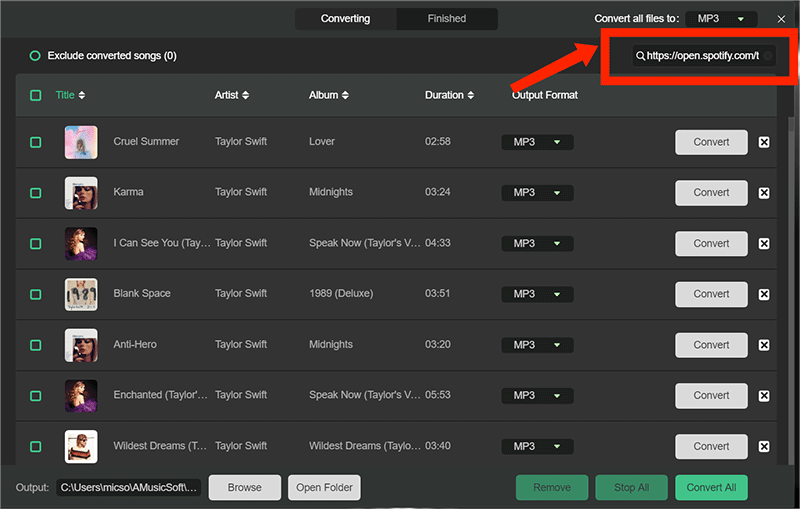
2. Selecteer het uitvoerformaat van uw voorkeur. De keuzes variëren van MP3, AAC, FLAC en WAV. Selecteer vervolgens de bestemmingsmap waar u deze geconverteerde inhoud wilt opslaan.

3. Klik gewoon op 'Converteren' om de conversie te starten. Ga vervolgens naar de bestemmingsmap om de gedownloade bestanden te zien.

4. Nadat je deze inhoud hebt gedownload, kun je nu muziek overbrengen naar Fitbit Ionic. Volg deze stappen zodat je met je Fitbit Ionic naar je favoriete muziek kunt luisteren.
5. Maak een nieuwe afspeellijst op iTunes of Windows Media Player voor de gedownloade muziek.
6. Download en installeer de Fitbit-app op je computer. Start daarna de applicatie en log in op je Fitbit-account.
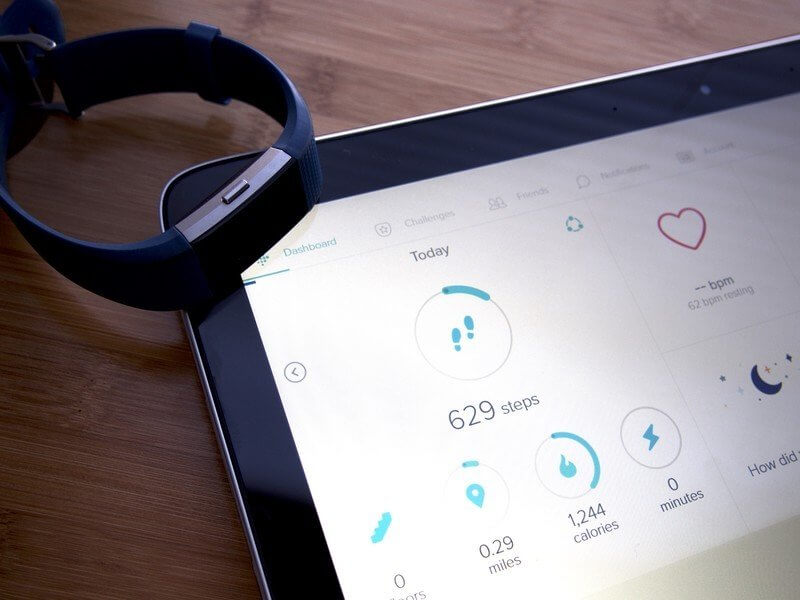
Zorg ervoor dat je computer en Fitbit Ionic zijn verbonden met hetzelfde wifi-netwerk.
Importeer vervolgens je gegenereerde afspeellijst naar Fitbit Ionic door de applicatie op je computer te openen. Klik op het accountpictogram> Ionische titel> Media en vervolgens op Persoonlijke muziek. Open op je Fitbit Ionic de muziek-app en tik op 'muziek overzetten'. Wacht even en de overdracht is voltooid.
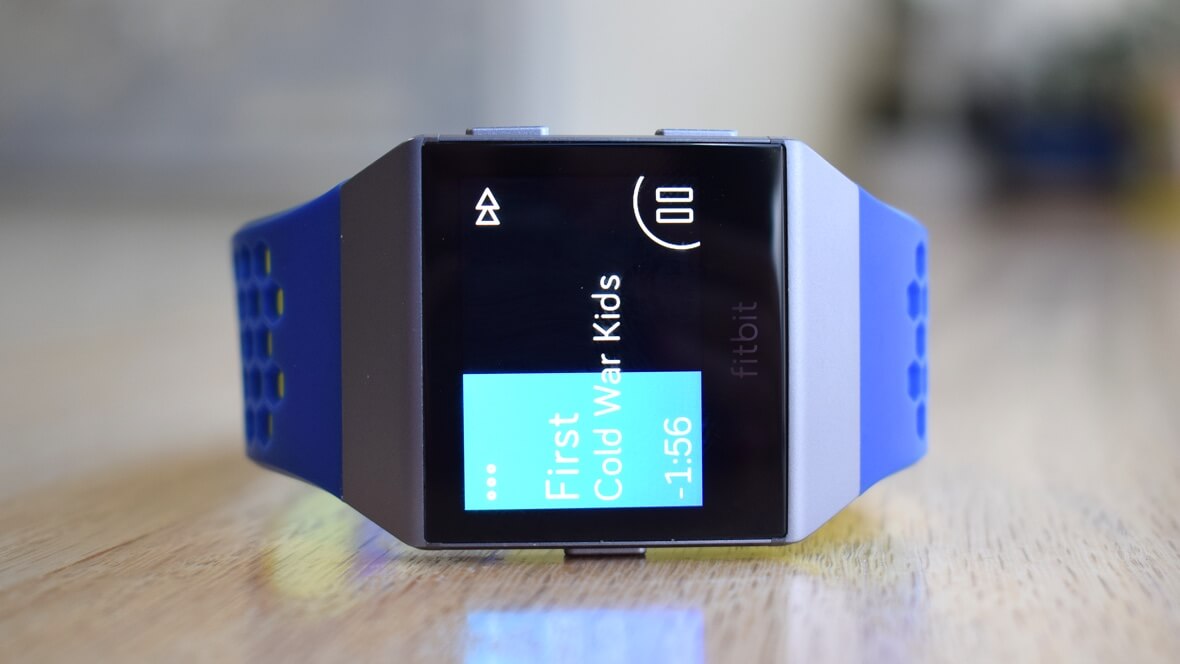
Dat is het. Je hebt het gehaald. Je weet nu hoe je muziek naar Fitbit Ionic kunt overbrengen.
Deel 4. Om alles samen te vatten
Spotify kan nu worden afgespeeld op je Fitbit Ionic, of dit nu via online streaming of offline playback is. Een Spotify premium-abonnement is vereist als je online gaat streamen. Maar je hoeft je geen zorgen te maken, zelfs als je dit premium-abonnement niet hebt of niet weet hoe je muziek naar Fitbit Ionic kunt overzetten. Door AMusicSoft te gebruiken Spotify Music Converter, krijg je nu het voorrecht om je favoriete muziek over te zetten en te beluisteren op je Fitbit Ionic.
AMuziekSoft Spotify Music Converter is een professionele muziekconverter waarmee je muziek naar je Fitbit Ionic kunt overbrengen. De voordelen overtreffen die van de anderen, niet alleen in termen van conversiesnelheid, maar ook in termen van gebruiksvriendelijke interface.
Maak je geen zorgen meer, want het converteren en overbrengen van deze digitaal gecodeerde muziek naar je Fitbit Ionic is wettelijk aanvaardbaar, zolang je conversie bedoeld is voor persoonlijke back-up en niet voor de ongeoorloofde distributie van deze inhoud.
Ik hoop dat dit artikel helpt om enkele problemen op te lossen met betrekking tot het overbrengen van muziek naar Fitbit Ionic.
Mensen Lees ook
- Zet Spotify Music over naar Eclipse Fit Clip MP3 Player
- Lees hier hoe u Spotify op Xbox One kunt spelen
- Een gids over het afspelen van Spotify op PS4
- Manieren om Spotify op Apple TV te spelen
- Spotify Music afspelen op Samsung Gear S3: kan ik het?
- Luister offline naar Spotify op Apple Watch met en zonder Premium
- Hoe Spotify op meerdere apparaten tegelijk te spelen [Top 4 manieren]
 Over de auteur
Robert Fabry is een fervent blogger en een enthousiasteling die dol is op technologie. Misschien kan hij je besmetten door wat tips te delen. Hij heeft ook een passie voor muziek en heeft voor AMusicSoft over deze onderwerpen geschreven.