Hoe afspeellijsten op Spotify te herstellen? Krijg hier tips!
Spotify blijft de onbetwiste leider dankzij de enorme catalogus, de mogelijkheid om samen afspeellijsten te maken, podcasts en talloze andere aantrekkelijke functies. De bibliotheek van Spotify stelt je niet teleur; je kunt afspeellijsten samenstellen met alle nummers en albums die erin staan. Spotify biedt je ook de mogelijkheid om samen afspeellijsten te maken als je een afspeellijst met een vriend wilt delen. Naast de mogelijkheid om je eigen afspeellijsten te creëren, staat Spotify erom bekend dat het uitstekende afspeellijsten aanbeveelt die aansluiten bij je muzieksmaak.
Het kan echter voorkomen dat je per ongeluk een afspeellijst verwijdert. Voor fervente Spotify-gebruikers kan het per ongeluk verwijderen van een afspeellijst die ze jarenlang met zorg hebben samengesteld, een hartverscheurende blunder zijn. Naast verwijdering kunnen Spotify-nummers ook simpelweg uit de bibliotheek verdwijnen door een technisch probleem. Gelukkig heeft Spotify een soort 'ongedaan maken'-knop waarmee je verwijderde afspeellijsten kunt herstellen . Vandaag laten we je een aantal manieren zien om verwijderde afspeellijsten op Spotify te herstellen en je Spotify-afspeellijsten eenvoudig naar je computer te back-uppen.
Inhoudsopgave Deel 1. Spotify-afspeellijsten herstellen op de desktop (Windows en Mac) Deel 2. Spotify-afspeellijsten herstellen op een mobiel apparaat (Android en iOS) Deel 3. De beste manier om een back-up van je Spotify-collectie te maken Deel 4. Tot slot
Deel 1. Herstel Spotify-afspeellijsten op desktop (Windows en Mac)
Heb je per ongeluk je Spotify-afspeellijst verwijderd of heb je spijt van het verwijderen van de afspeellijst? Maak je geen zorgen, Spotify elimineert ze niet volledig wanneer je afspeellijsten verwijdert. In plaats daarvan wordt de afspeellijst uit je profiel verwijderd, maar de daadwerkelijke verzameling nummers bestaat nog 90 dagen. Zolang je binnen dat tijdsbestek bent, kun je als volgt afspeellijsten op Spotify herstellen via de webplayer:
- Start uw browser en ga vervolgens naar de Spotify-webspeler om toegang te krijgen tot de belangrijkste Spotify-accountpagina. Dit kunt u doen door op uw gebruikersnaam onderaan uw scherm te klikken. Kies uit de weergegeven opties de optie Account bekijken. Enkele seconden later wordt u doorgestuurd naar uw accountpagina.
- Als u in plaats daarvan de Spotify Desktop Client gebruikt, is er een knop naast uw profielnaam. U moet dit ook selecteren om de vervolgkeuzemenu-opties te zien. Selecteer "Account" om de Spotify-accountpagina te zien.
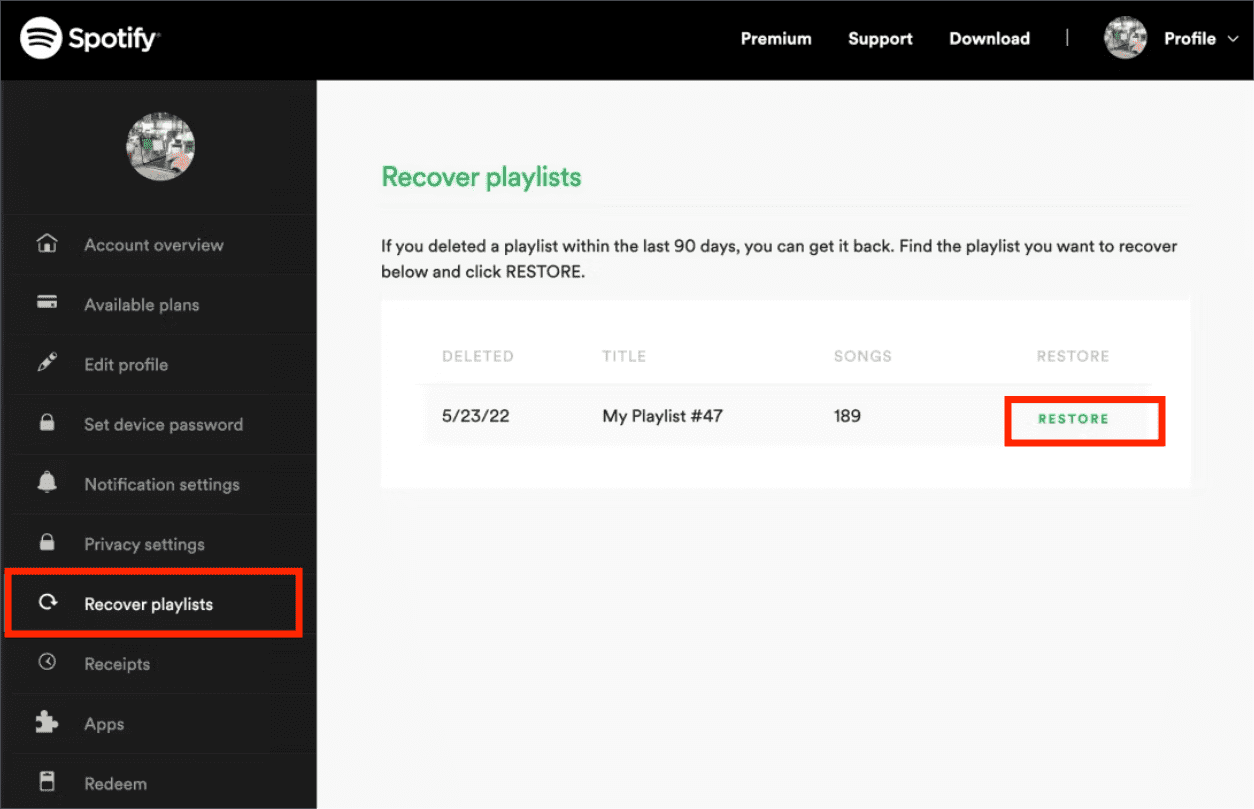
- Klik in het menu aan de linkerkant op Afspeellijsten herstellen.
- Je ziet alle afspeellijsten die je in de afgelopen 90 dagen hebt verwijderd. De details die u ziet, omvatten de exacte datum waarop u de afspeellijst hebt verwijderd, de titel en het totale aantal nummers dat de afspeellijst heeft.
- Direct naast de titel van de afspeellijst bevindt zich een knop Herstellen. Klik op deze knop om uw afspeellijsten op Spotify te herstellen.
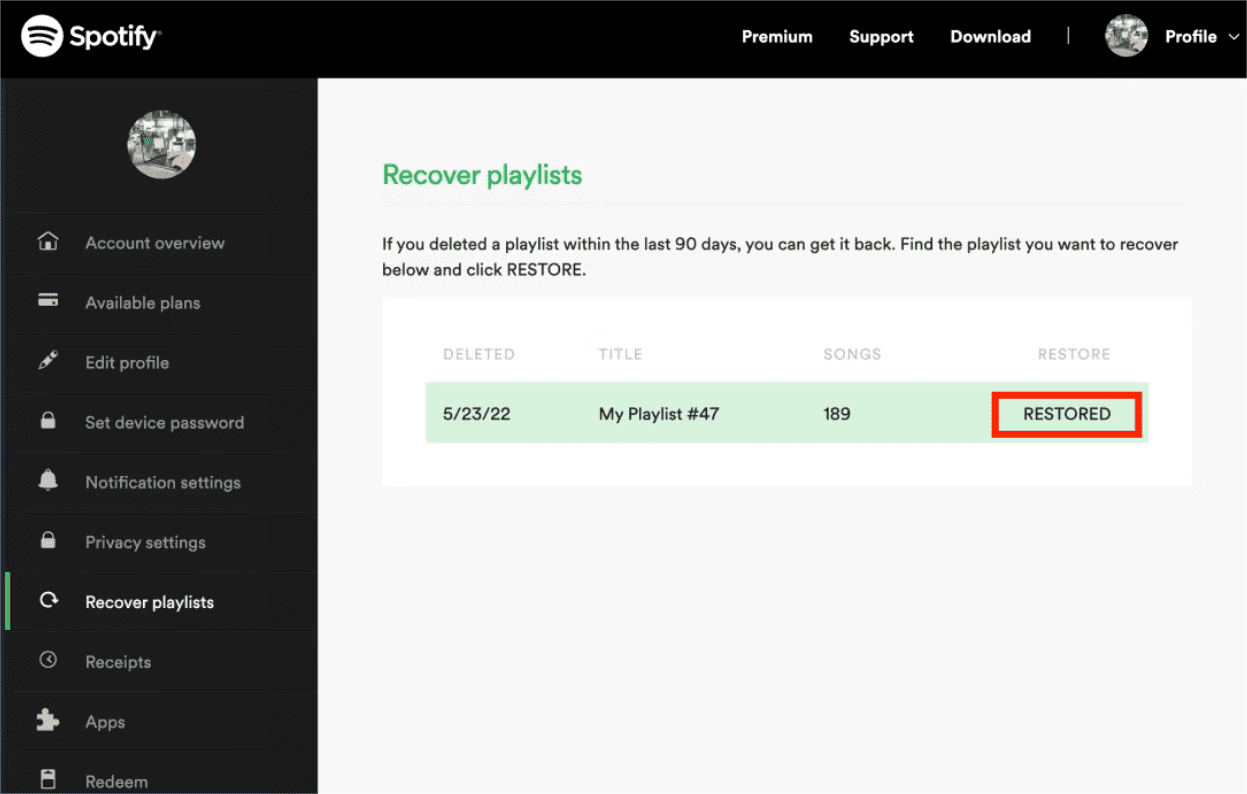
- De knop Herstellen verandert in Hersteld, wat aangeeft dat uw afspeellijst met succes is hersteld. Je kunt ze nu weer selecteren en afspelen wanneer je maar wilt.
Mocht je geen computer of desktop hebben, dan kun je nog steeds je iOS- of Android- apparaat gebruiken. Je moet dan wel je browser gebruiken en de Spotify-webplayer openen om je afspeellijsten op Spotify te herstellen. Lees het volgende gedeelte om je Spotify-afspeellijsten te herstellen met je mobiele telefoon.
Deel 2. Herstel Spotify-afspeellijsten met mobiel apparaat (Android en iOS)
In tegenstelling tot de Spotify-desktopapp is er geen directe manier om te herstellen als je per ongeluk een afspeellijst in de mobiele app hebt verwijderd. Hier leest u hoe u afspeellijsten op Spotify op Android of iOS kunt herstellen via de Spotify-webversie. De stappen zijn vergelijkbaar met wat u op het bureaublad krijgt
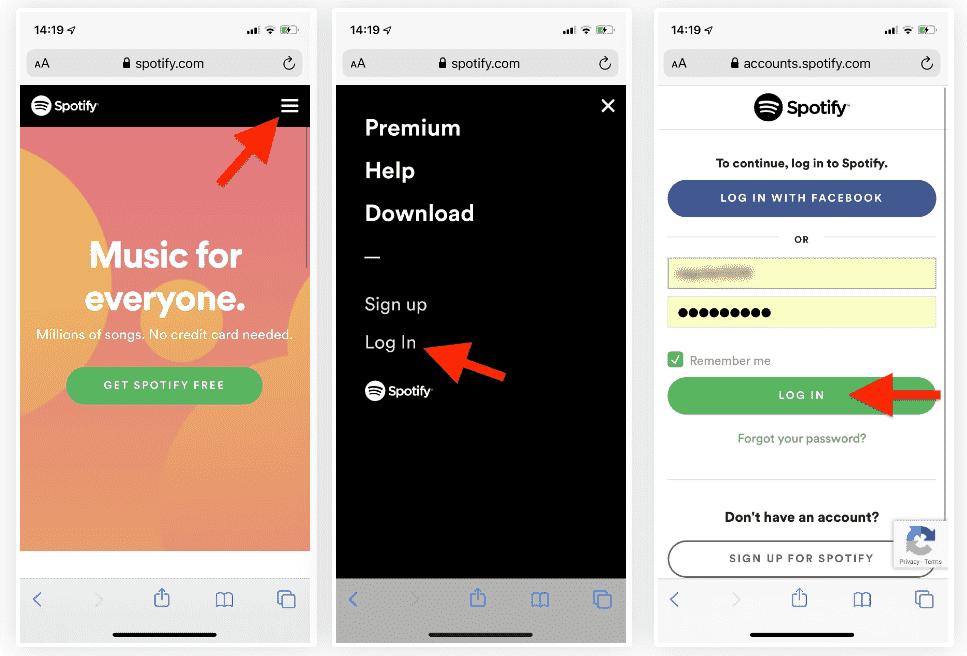
- Open de webbrowser op uw mobiele apparaat en navigeer naar Spotify.
- Tik op het hamburgermenu rechtsboven op de website, waardoor een zijbalkmenu wordt geopend. Selecteer "Inloggen", voer uw Spotify-inloggegevens in en tik nogmaals op "Inloggen".
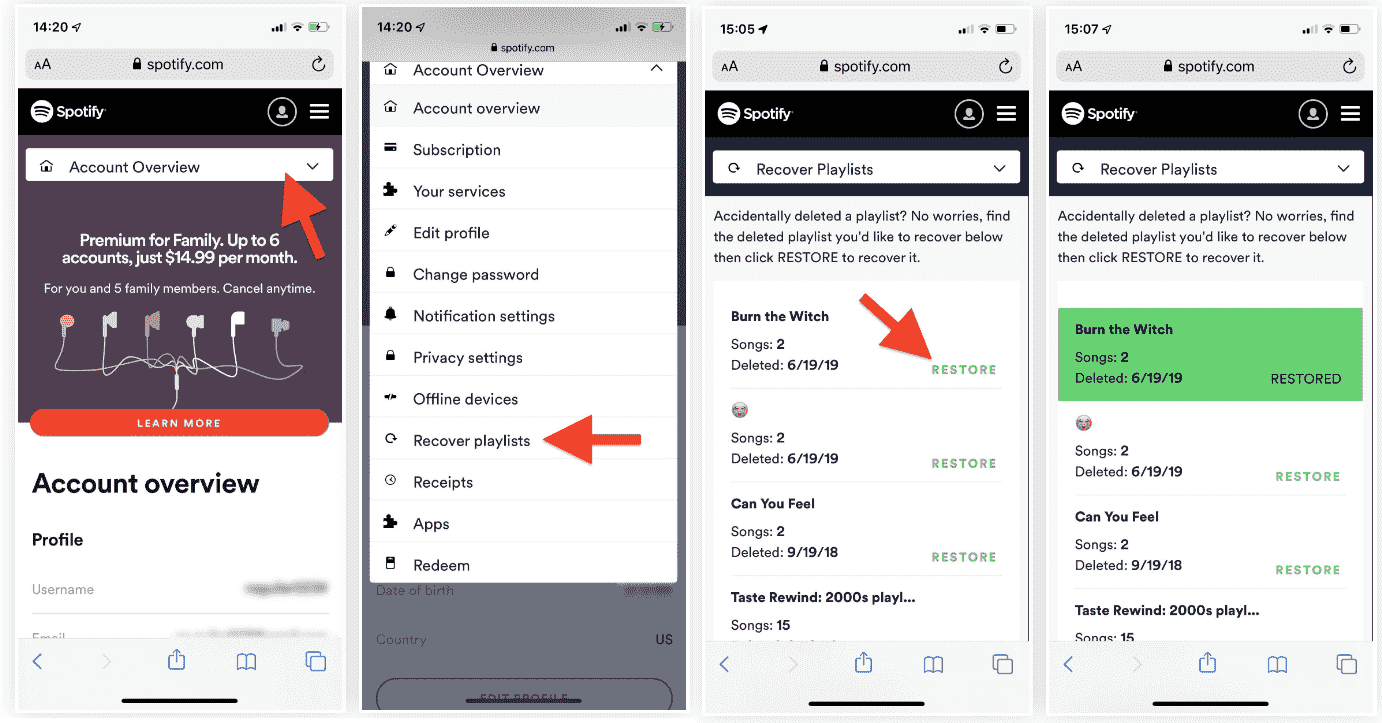
- Nadat u succesvol bent ingelogd, ziet u het overzicht van uw account op het scherm verschijnen. Kies de functie "Accountoverzicht" in de vervolgkeuzelijst. Tik in het menu dat uit de doos verschijnt op de optie "Afspeellijsten herstellen".
- U kunt nu de lijst met verwijderde afspeellijsten zien. Om ze te herstellen, klikt u eenvoudig op "Herstellen" naast alle nummers en het zal onmiddellijk veranderen in "Hersteld". De afspeellijst wordt groen gemarkeerd.
- Wacht een paar minuten om ervoor te zorgen dat het correct wordt gesynchroniseerd. U kunt vervolgens de Spotify-app openen om toegang te krijgen tot uw herstelde afspeellijst.
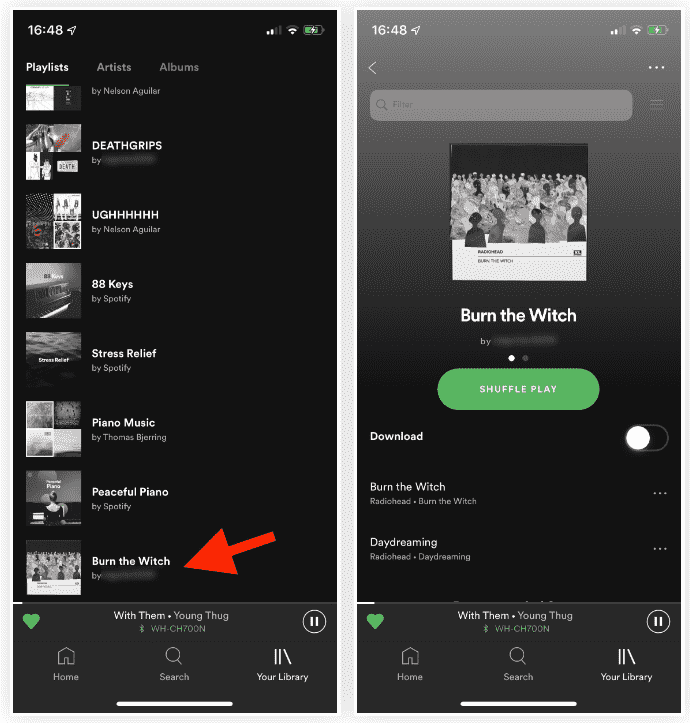
- Ga naar 'Je bibliotheek', vervolgens 'Afspeellijsten' en scrol omlaag. Alle herstelde afspeellijsten verschijnen aan het einde van de pagina met afspeellijsten.
Deel 3. De beste manier om een back-up te maken van je Spotify-verzameling
Bij het doorbladeren van uw verzameling gebeuren er soms ongelukken, zoals het ongemerkt verwijderen van uw afspeellijst uit uw bibliotheek. Dus om te voorkomen dat dit gebeurt en om jezelf niet lastig te vallen met het proces voor het herstellen van afspeellijsten op Spotify, zou ik aanraden om er zo goed mogelijk een back-up van te maken.
Om een reservekopie te beveiligen, moet u een slimme tool gebruiken waarmee u de afspeellijsten, albums en nummers van Spotify kunt downloaden. De beste muziekconverter voor Spotify-bestanden met u delen, AMuziekSoft Spotify Music Converter, zal deze tool u in staat stellen om offline naar Spotify te luisteren. Het heeft een nette gebruikersinterface die gemakkelijk kan worden beheerd, waarbij alle functies en kenmerken toegankelijk worden weergegeven.
De DRM kan ook van de nummers worden verwijderd, waardoor ze vrij toegankelijk worden voor alle bewerkingen. Doordat ze DRM-vrij zijn, kun je ze gebruiken in formaten zoals MP3, WAV, AAC, FLAC, AC3 en M4A. Door de nummers DRM-vrij en onbeveiligd te maken, worden alle bewerkingsprocessen mogelijk. Nu kun je je eigen muziek onbeperkt toevoegen aan Quik , Kinemaster of andere videobewerkingssoftware.
Het heeft ook een betrouwbare werksnelheid van 5x sneller die alle procedures in slechts een paar minuten kan versnellen. De resultaten die u van deze service kunt krijgen, zijn ook met een goede audiokwaliteit die geen verschil maakt met de originele tracks. Laten we hieronder de gids bekijken die u moet volgen over het gebruik van AMusicSoft Spotify Music Converter bij het downloaden van muziekbestanden.
- Ga naar de website van AMusicSoft en download vervolgens de Spotify Music Converter door op de knop Downloaden te klikken. De installatie zou direct moeten plaatsvinden nadat het downloaden is voltooid.
Gratis downloaden Gratis downloaden
- Start de geïnstalleerde applicatie en voeg vervolgens de bestanden toe door elke link van de track te kopiëren en in de converter te laten plakken. Een andere manier is via de methode slepen en neerzetten.

- Kies uit de toegestane formaten er een samen met de uitvoermap.

- Druk op de knop Converteren onderaan de interface en wacht tot het klaar is.

- Sla ten slotte alle geconverteerde tracks op door ze uit het menu Converted te halen.
Deel 4. Laatste woorden
Deze gids heeft ons laten zien dat het goed is om per ongeluk enkele afspeellijsten uit je verzameling te verwijderen, aangezien de herstelfunctie altijd beschikbaar zal zijn op de webplayer. Dus wanneer je maar wilt, zolang het niet voorbij de vervaldatum is, kun je afspeellijsten op Spotify herstellen wanneer dat nodig is. Maar toch, een back-up maken van je verzameling is altijd een beter idee. Dus je zou moeten gebruiken AMuziekSoft Spotify Music Converter om de muziekbestanden te downloaden en om te zetten in toegankelijke formaten, zodat ze gemakkelijk op elk gewenst apparaat kunnen worden afgespeeld.
Mensen Lees ook
- "Spotify Find Friends": voeg je vrienden toe op Spotify
- Kun je Fitbit Charge 4 gebruiken om Spotify zonder telefoon te spelen?
- Hoe u uw Spotify-bestandslocatie kunt vinden en wijzigen?
- Hoe nummers op Spotify te bewerken? (Windows en Mac)
- De gemakkelijke manier om muziekspeler toe te voegen aan Tumblr
- Hoe Spotify op Firestick te spelen
- Waar slaat Spotify offline muziek op Mac op? (Beantwoord)
 Over de auteur
Robert Fabry is een fervent blogger en een enthousiasteling die dol is op technologie. Misschien kan hij je besmetten door wat tips te delen. Hij heeft ook een passie voor muziek en heeft voor AMusicSoft over deze onderwerpen geschreven.