Hoe Spotify-verbindingen in Waze in te stellen [Bijgewerkt 2025]
Muziek en autoritten gaan prima samen. Tegenwoordig luisteren veel mensen naar muziek tijdens het autorijden om de reis aangenamer te maken. Soms kan dit echter gevaarlijk zijn als je tijdens het rijden overschakelt van de navigatie-app naar de muziek-app. Maar het goede nieuws is dat Spotify in 2007 de handen ineensloeg met Waze , de GPS-navigatie-app van Google , om muziek op een veilige manier naadloos in je autoritten te integreren.
In dit artikel leggen we uit waarom het handig is om de twee apps te koppelen, wat in de meeste gevallen de rijervaring veiliger maakt. In deel 2 bekijken we hoe je Spotify kunt koppelen aan de Waze- app. Tot slot, als er tijdens een roadtrip geen internetverbinding beschikbaar is of als online muziekstreaming geen optie is, heb je een tool nodig waarmee je Spotify-nummers kunt downloaden om offline te luisteren. Lees verder voor meer informatie over deze onderwerpen.
Inhoudsopgave Deel 1. Waarom Spotify integreren met Waze? Deel 2. Waze en Spotify koppelen via de Waze-app Deel 3. Spotify en Waze integreren Deel 4. Spotify-nummers downloaden zonder Premium Deel 5. Conclusie
Deel 1. Waarom Spotify integreren met Waze?
Als je ooit de Spotify-app hebt uitgevoerd terwijl je ook andere kaart-apps via je telefoon in een auto hebt gestart, weet je dat het niet altijd zo naadloos werkt als je zou willen. Af en toe valt je muziek ook weg als de kaarten-app je vertelt waar je moet afslaan. Bovendien is het zo gevaarlijk om tijdens het rijden van muziek te wisselen tussen de navigatie-app en de muziek-app.
Waze werd in 2013 overgenomen door Google en verder ontwikkeld tot een community-gebaseerde GPS-navigatie-app. De app helpt bestuurders bij het vinden van routebeschrijvingen en alle details van de routekaart. Waze biedt gebruikers de mogelijkheid om binnen de app naar muziek te luisteren van platforms zoals Spotify. Bovendien kun je de app gebruiken op het scherm van je auto tijdens het rijden met Apple CarPlay.
Integreer daarom Spotify met de Waze-app. Spotify en Waze werkten samen om een meer muzikale, plezierige en veiligere reis voor gebruikers mogelijk te maken, ze konden zowel de beste routebeschrijving als afspeellijsten in de auto krijgen zonder van scherm te hoeven wisselen. Door Spotify-verbindingen in de Waze-app in te stellen, hebt u toegang tot uw Spotify-afspeellijsten en kunt u eenvoudig van track wisselen. Klaar om het plezier op te krikken? In de volgende delen van het artikel zullen we alle processen met minimale inspanning krijgen.
Deel 2. Waze en Spotify koppelen met de Waze-app
Waze is een gebruiksvriendelijke app die het streamen van muziek snel, handig, naadloos en veilig maakt. Het opzetten van Spotify-verbindingen in Waze geeft je toegang tot de uitgebreide muziekcatalogus van het platform. Deze functie is beschikbaar voor iOS en Android. Zodra je de twee apps hebt verbonden, worden de ingebouwde audiobedieningen van Waze op hetzelfde scherm weergegeven als de routebeschrijving, zodat je tracks kunt overslaan of van afspeellijst kunt wisselen zonder van app te wisselen, zodat je altijd je ogen op de kaart en de weg voor je kunt houden. Dit is wat u moet doen.
- Download, installeer en voer de Waze-app uit op uw telefoon.
- Als je geen roze muziekpictogram op het scherm ziet, open je Instellingen en tik je op 'Stem en geluid' of 'Audiospeler'.
- Zorg ervoor dat de optie "Audiospeler weergeven" is ingeschakeld en dat alle compatibele apps die op uw apparaat zijn geïnstalleerd, in de bovenste lade worden weergegeven. Scroll naar beneden en je kunt verschillende audiospelers (inclusief Spotify) toegang geven tot Waze. Schakel de Spotify-optie in. Als het verandert in een groene stip, weet je zeker dat het klaar is.
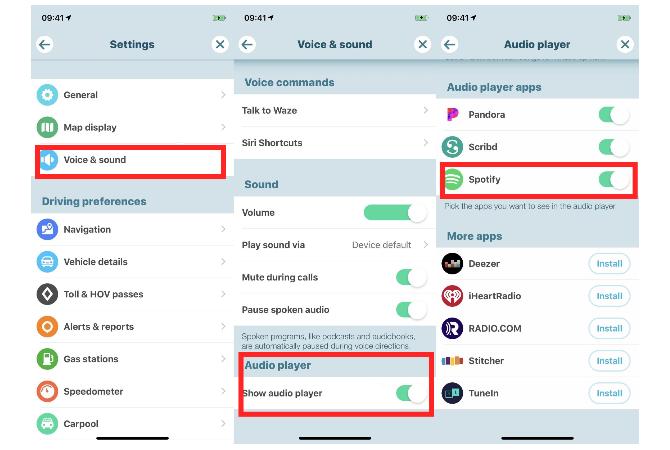
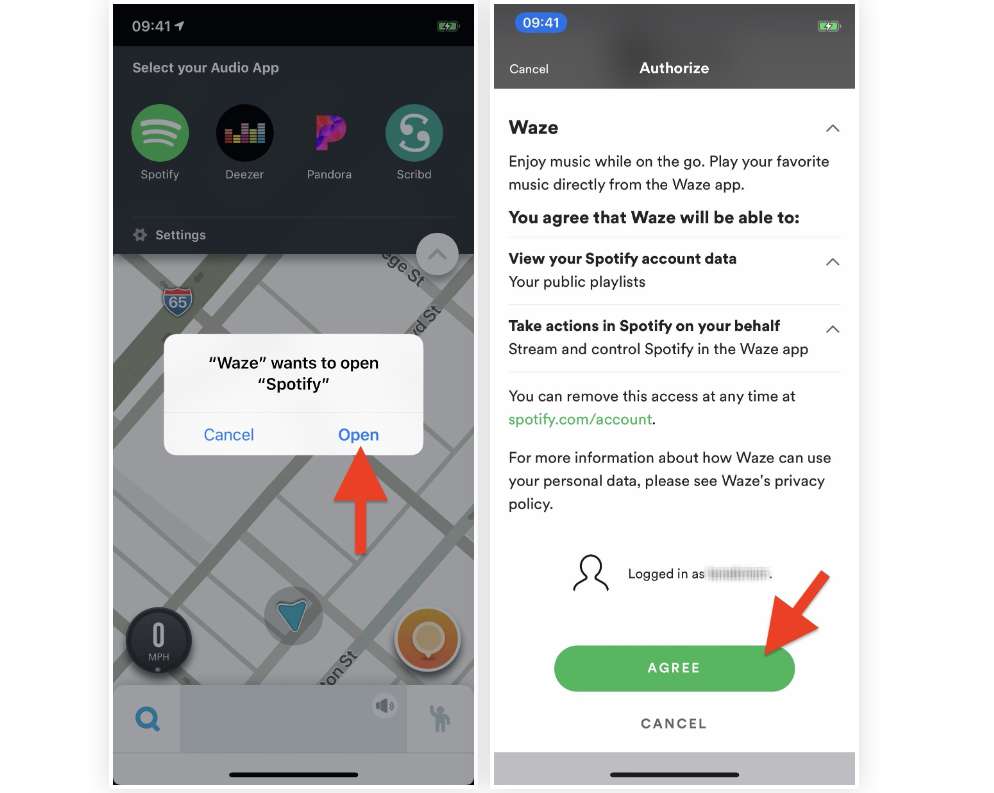
- Tik op "Spotify" in de lade van de audiospeler bovenaan. Je telefoon zal je dan doorverwijzen naar de Spotify-app. Als u een iPhone gebruikt, moet u eerst toestemming geven door in de pop-up op "Openen" te tikken.
- Meld u aan bij uw Spotify-account en tik op "Akkoord" voor een lijst met machtigingen waartoe Waze toegang nodig heeft.
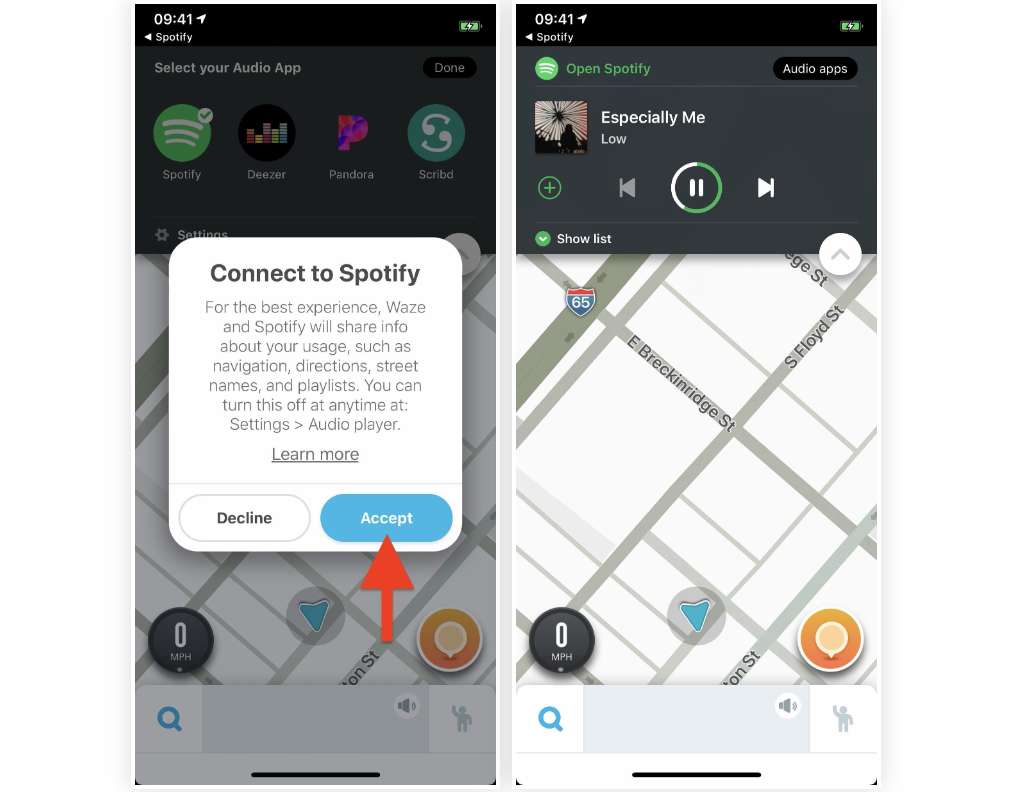
- Tik eenmaal terug in Waze op "Accepteren" om een overeenkomst te accepteren om Waze en Spotify te verbinden. De twee apps maken verbinding nadat je de overeenkomst hebt geaccepteerd.
- Boven aan het navigatiescherm ziet u basisbedieningen voor afspelen. Als de muziek niet meteen begint te spelen, moet u mogelijk de Spotify-app direct openen om iets te starten en vervolgens terugkeren naar Waze.
Het belangrijkste voordeel van het instellen van Spotify-verbindingen in Waze is dat u zich kunt concentreren op de weg die voor u ligt en niet het risico loopt een auto-ongeluk te veroorzaken door naar uw telefoon te reiken om toegang te krijgen tot de Spotify-app. Vergeet niet dat je tijdens het rijden maar een moment naar beneden hoeft te kijken om een ongeluk te veroorzaken, dus zorg ervoor dat je veilig en gefocust blijft.
Deel 3. Waze en Spotify koppelen met behulp van de Spotify-app
Nu weet je hoe je Spotify-verbindingen rechtstreeks kunt instellen in de Waze-app. Kun je Spotify koppelen aan Waze met behulp van de Spotify-instellingsoptie? Dit zal geen probleem meer zijn, aangezien Spotify en Waze een partnerschap zijn aangegaan als je wilt genieten van de Waze-services en online streaming muziek. Het inschakelen van de Waze-navigatiefunctie op uw Spotify-app is ook een andere methode die u kunt doen om Waze en Spotify te integreren.
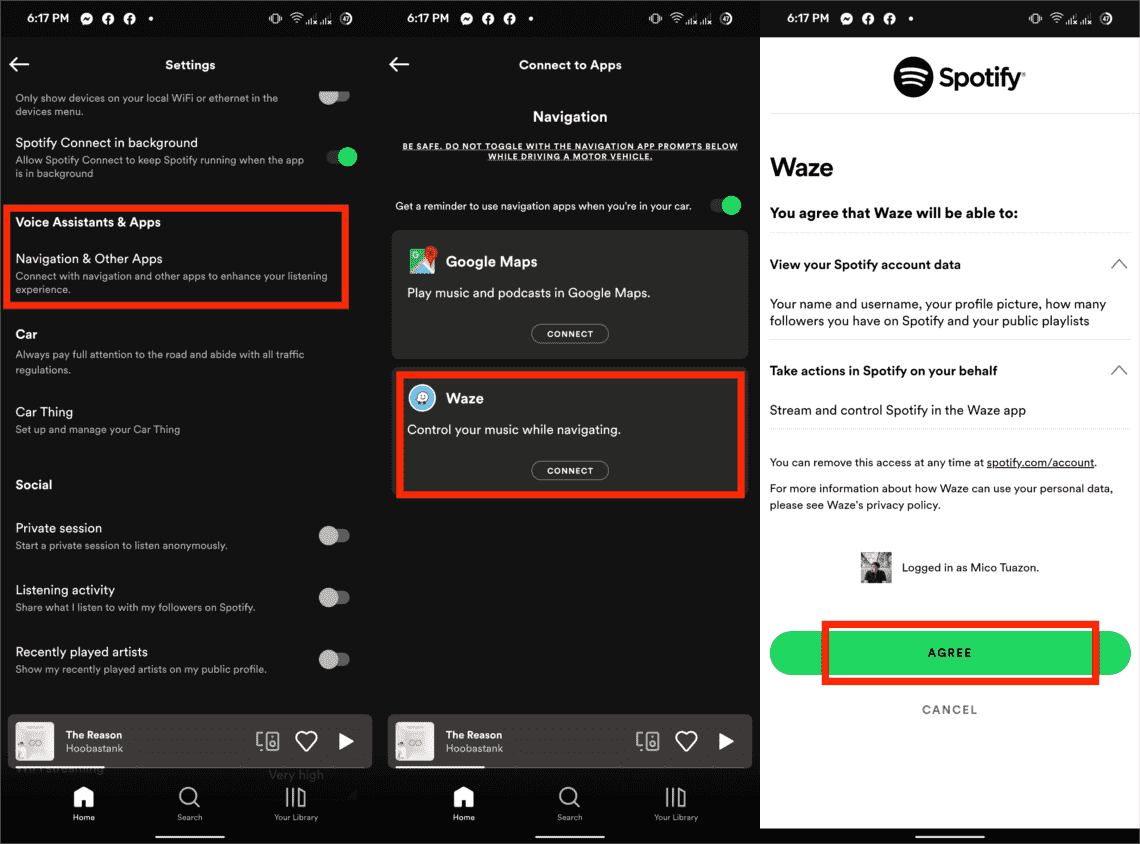
- Voer de Spotify-app uit op uw mobiele apparaat.
- Tik op het tandwielpictogram in de rechterbovenhoek om de instellingen van Spotify te openen.
- scrol omlaag naar de stemassistenten en apps en tik op Navigatie en andere apps.
- Zoek de Waze-app onder Navigatie en tik op Verbinden.
- Tik ten slotte op Akkoord en volg de aanwijzingen om uw Waze-account te verbinden.
Deel 4. Spotify-nummers downloaden zonder premium
Welke app je ook gebruikt in Waze, of het nu voor muziek, podcasts, radiostations of nieuws is, het is een relatief eenvoudig proces om in te stellen. Het hebben van Spotify-verbindingen in Waze is een handige oplossing omdat het uw navigatie- en streamingbehoeften samenvoegt in één app voor een betere rijervaring. Bovendien houdt het u gefocust op de weg, wat van het grootste belang is. Er is in dit geval geen verschil tussen Spotify Free en Spotify Premium, aangezien beide abonnementen werken met Waze.
Kun je nog steeds online van je favoriete muziek genieten als je internetverbinding instabiel is tijdens een lange autorit? Zoals we allemaal weten, hebben Spotify Premium-abonnees het voordeel van de offline-modus. Maar wat als je een gratis gebruiker bent? Hoe download je Spotify-nummers zonder Premium ? Je hebt alleen een app nodig die Spotify-muziekbestanden van het platform kan extraheren en als lokale muziekbestanden kan opslaan. Welke tool is het beste om Spotify-nummers te downloaden en te installeren voor offline gebruik?
Niet meer ronddwalen en selecteren AMuziekSoft Spotify Music Converter. Het is de beste software die de DRM-beveiliging verwijdert en het je nog steeds mogelijk maakt om offline naar Spotify-muziek te luisteren. Heb je ooit een super conversiesnelheid ervaren? Ontspan dan en gebruik deze software, het heeft 5x snelheid die 100 nummers in 15 minuten aankan.
AmusicSoft Spotify Music Converter is de beste keuze om naar muziek te luisteren als het je niet lukt om Spotify aan Waze te koppelen, is geen optie. Een ander uniek voordeel van deze applicatie is dat je de bestanden ook kunt converteren naar de ondersteunde bestandsformaten zoals MP3, AAC, WAV en FLAC. Al deze uitvoerformaten zijn van hoge kwaliteit en hebben een vergelijkbare bitsnelheid als de bestanden op Spotify. Na de conversie kunt u deze muziekbestanden op elk apparaat bewaren. Zo dat je kan speel Spotify-muziek op Alexa-apparaat of MP3-speler om u een leuke tijd te bezorgen tijdens het rijden.
- Downloaden AMusicSoft Spotify Music Converter vanaf de officiële pagina van AMusicSoft. Start gewoon uw browser en zoek vervolgens op de officiële pagina van AMusicSoft.
Gratis downloaden Gratis downloaden
- Na de volledige download opent u de applicatie en wacht u even totdat uw hele collectie is herkend. Als u klaar bent, uploadt u de nummers door de link van de nummers te kopiëren en te plakken of door ze naar de converter te slepen en neer te zetten.

- Kies nu een van de ondersteunde formaten die u wilt gebruiken en selecteer een uitvoermap waarin de resultaten moeten worden opgeslagen.

- Druk op de knop Converteren en laat het proces beginnen. Download de geconverteerde bestanden door hierboven het tabblad Geconverteerd te selecteren.

Deel 5. Conclusie
Op dit moment heb je alles in huis om Spotify-verbindingen in Waze te verwerken. Of je ervoor kiest om Spotify op Waze te kijken of andersom, is helemaal aan jou. Het staat u echter vrij om ook te genieten van het offline gebruik en dat is waar AMuziekSoft Spotify Music Converter komt goed van pas. Er zijn echter verschillende andere toolkits met vergelijkbare functies die u ook moet proberen te verkennen en het beste te halen uit wat de markt te bieden heeft. Twijfel je of je de twee applicaties op één scherm kunt gebruiken?
Mensen Lees ook
- Hoe Spotify Premium te krijgen met Hulu en Showtime-bundel
- Hoe upgrade ik naar Spotify Premium in 2024?
- Ultieme gids over hoe u kunt upgraden naar Spotify Premium
- Hoe Siri in 2024 Spotify te laten spelen?
- Spotify Playlist Downloader Chrome-extensie die u kunt proberen
- Behoud ik Spotify Music na een gezinsupgrade in 2024?
- Hoe Spotify Error Code 17 op Mac te repareren (snel en gemakkelijk)
- De beste manier om Spotify-muziek te behouden na het verwijderen van Spotify
 Over de auteur
Robert Fabry is een fervent blogger en een enthousiasteling die dol is op technologie. Misschien kan hij je besmetten door wat tips te delen. Hij heeft ook een passie voor muziek en heeft voor AMusicSoft over deze onderwerpen geschreven.