Spotify Foutcode 4? Eenvoudige handleiding om het op uw apparaat te verhelpen
Spotify is een van de populairste muziekstreamingplatforms, maar net als alle andere software is het niet vrij van fouten. Een veelvoorkomend probleem is foutcode 4, waardoor Spotify geen verbinding met internet kan maken. Deze fout kan frustrerend zijn, vooral als je graag naar je favoriete nummers wilt luisteren. Als je regelmatig te maken hebt met Spotify-foutcode 4 , lees dan verder om te ontdekken welke factoren dit veroorzaken en hoe je het probleem eenvoudig kunt oplossen.
Inhoudsopgave Deel 1. Factoren die foutcode 4 op Spotify veroorzaken Deel 2. Basisoplossingen om foutcode 4 op Spotify te verhelpen Deel 3. Bonus: Spotify offline afspelen zonder Premium Deel 4. Samenvatting
Deel 1. Factoren die foutcode 4 op Spotify veroorzaken
Wanneer je Spotify-foutcode 4 tegenkomt, betekent dit dat je apparaat een duidelijk probleem heeft met de verbinding met de server. Dit is een ernstig probleem, vooral als je nog niet bent begonnen met het downloaden van de bestanden, of erger nog, als je er middenin zit. Hieronder bekijken we enkele van de meest voorkomende oorzaken van dit probleem.
- Een zwakke of onstabiele internetverbinding kan ervoor zorgen dat Spotify geen verbinding kan maken.
- Onjuiste DNS-instellingen kunnen de toegang van Spotify tot zijn servers blokkeren.
- Sommige beveiligingsprogramma's blokkeren Spotify ten onrechte, wat tot verbindingsproblemen leidt.
- Als u een VPN of proxy gebruikt, kan dit ertoe leiden dat Spotify geen veilige verbinding kan maken.
- Als u een verouderde versie van Spotify gebruikt, kunnen er onverwachte fouten optreden, waaronder foutcode 4.
Deze fout kan optreden vanwege de bovenstaande factoren. Maar nu we een idee hebben waarom de fout optreedt, is het veel gemakkelijker om de beste oplossingen te vinden. Leer er meer over in de komende paragrafen.
Deel 2. Basisoplossingen om foutcode 4 op Spotify te verhelpen
In dit onderdeel vindt u enkele manieren om Spotify-foutcode 4 op te lossen. Als u niet weet hoe u dit moet oplossen, probeer dan de volgende oplossingen één voor één.
Methode 1: Controleer uw internetverbinding
Zorg ervoor dat je internet stabiel is en goed werkt. Dit is de eerste stap die je moet nemen. Je kunt snel controleren of je verbonden bent met een lokaal netwerk via wifi of ethernet door te zoeken naar het netwerksymbool in de taakbalk van je computer.
Ervan uitgaande dat de verbinding met je lokale netwerk werkt, moet je mogelijk je internetverbinding onderzoeken. Als je het niet zeker weet, open dan je browser en probeer een aantal van je favoriete websites te bezoeken. Als deze niet laden, wijst dit waarschijnlijk op een verbindingsprobleem dat je nader moet onderzoeken. Probeer je router opnieuw op te starten of over te schakelen naar een ander netwerk.
Methode 2: Wijzig uw DNS-instellingen
In de meeste gevallen wordt Spotify-foutcode 4 veroorzaakt door problemen met de DNS-server. Het kan een goed idee zijn om je DNS-instellingen te wijzigen om het probleem op te lossen. De manieren om DNS te wijzigen op Windows en Mac verschillen, dus volg de onderstaande stappen om dit op Mac en Windows te verhelpen.
Voor Windows:
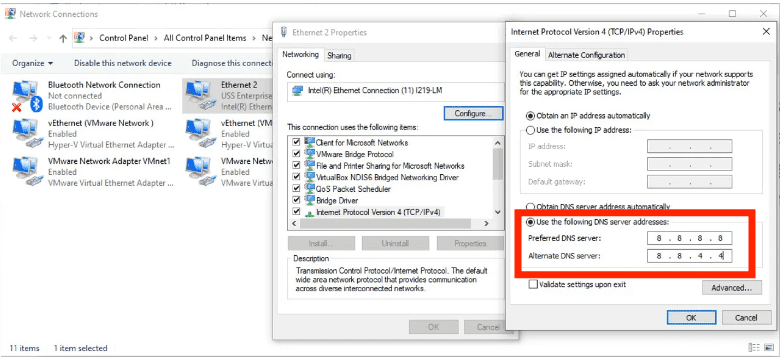
- Ga naar Configuratiescherm > Netwerk en internet > Netwerkcentrum.
- Klik op Adapterinstellingen wijzigen, klik met de rechtermuisknop op uw netwerk en kies Eigenschappen.
- Selecteer Internet Protocol versie 4 (TCP/IPv4) en klik op Eigenschappen.
- Gebruik deze DNS-adressen:
- Voorkeurs-DNS: 8.8.8.8
- Alternatieve DNS: 8.8.4.4
Voor Mac:
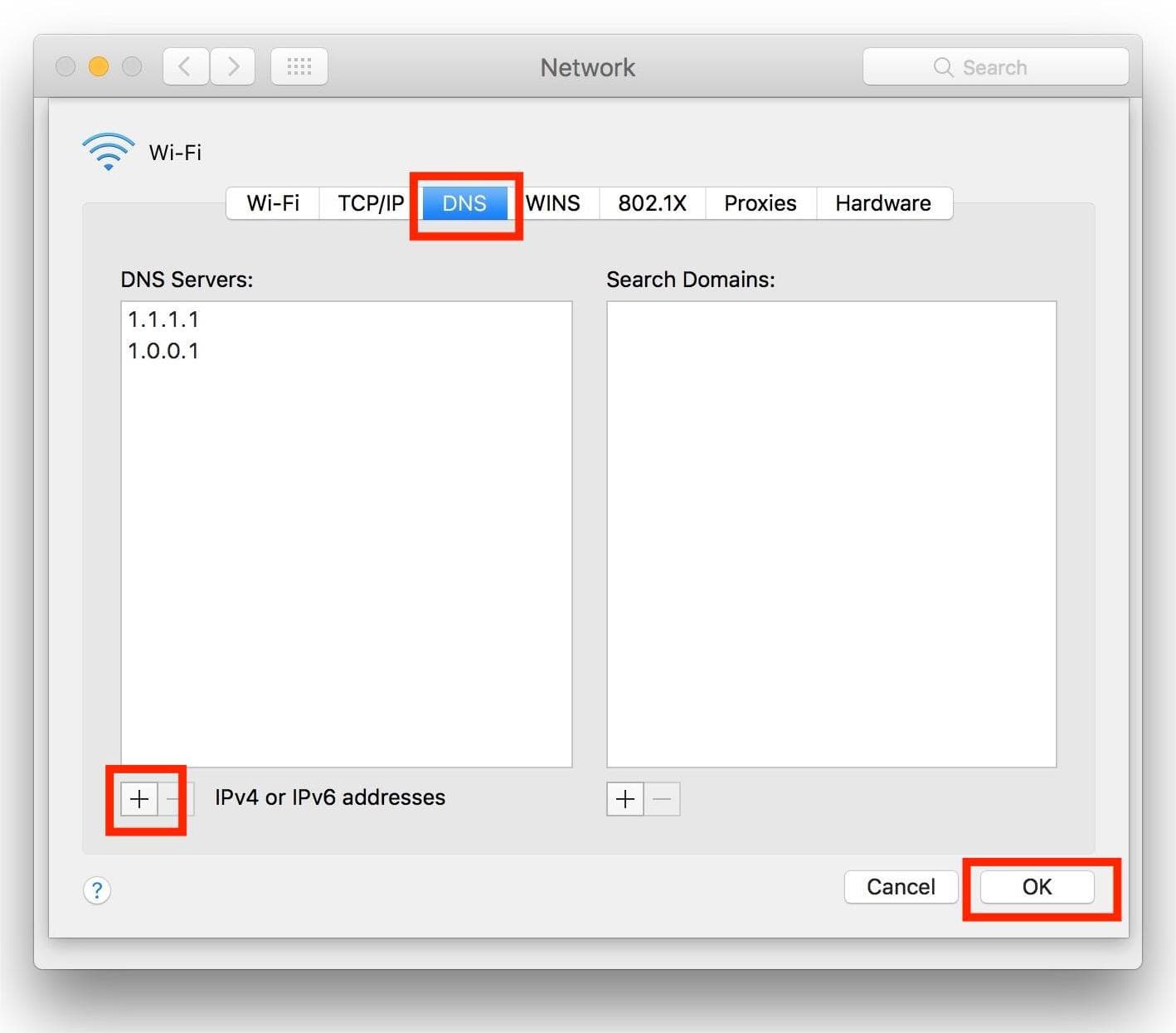
- Ga naar Systeeminstellingen > Wi-Fi > Klik op uw netwerk.
- Scroll naar beneden en selecteer Details > DNS.
- Verwijder bestaande DNS-servers en voeg toe: 8.8.8.8/8.8.4.4
- Klik op OK en start uw Mac opnieuw op.
Methode 3: Firewall of beveiligingssoftware uitschakelen
Sommige beveiligingsprogramma's blokkeren Spotify. In dat geval kunt u Spotify-foutcode 4 krijgen. Probeer uw firewall uit te schakelen of Spotify als uitzondering toe te voegen. Volg de onderstaande eenvoudige instructies om Spotify uit de firewall te deblokkeren.
Voor Windows:
- Open het Configuratiescherm door op de Startknop te klikken.
- Ga nu naar Systeem en beveiliging > Windows Firewall.
- Klik vervolgens op Toegestane apps.
- Zoek de Spotify-app en vink het selectievakje aan.
- Om de wijzigingen toe te passen, klikt u op de knop Ok.
Voor Mac:
- Selecteer Apple-menu > Systeemvoorkeuren > Beveiliging en privacy.
- Selecteer vervolgens het tabblad Firewall.
- Klik op het (i)-pictogram naast 'Firewall' om toegang te krijgen tot geavanceerde instellingen. Klik indien nodig op het slotje linksonder en voer je Mac-wachtwoord in om wijzigingen aan te brengen.
- Klik op Opties om de lijst met toegestane toepassingen te bekijken.
- Selecteer + (plus) om een applicatie toe te voegen.
- Zoek Spotify in de map Programma's en selecteer het.
- Klik op Toevoegen en zorg ervoor dat Spotify is ingesteld op 'Inkomende verbindingen toestaan'.
- Klik op OK om de wijzigingen op te slaan.
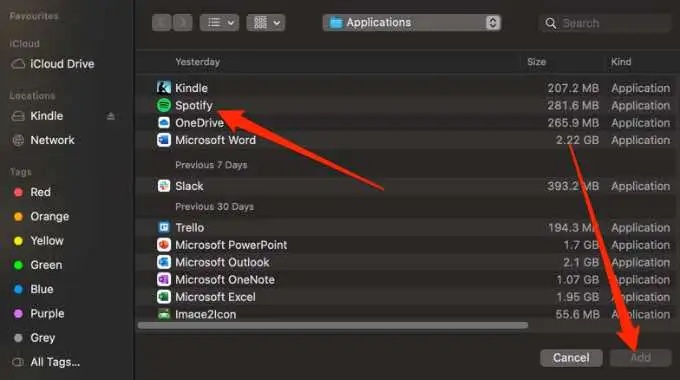
Dat is alles! Zo deblokkeer je Spotify vanuit de firewall om de foutmelding "Spotify-foutcode 4: Geen internetverbinding gedetecteerd" te verhelpen.
Methode 4: Schakel uw antivirus uit
Als je een antivirusprogramma van derden op je computer hebt geïnstalleerd, kan Spotify hierdoor als malware worden gemarkeerd en kun je de app mogelijk niet openen of gebruiken. Het uitschakelen van het antivirusprogramma kan het probleem mogelijk oplossen.
Raadpleeg de handleidingen of website van uw antivirusfabrikant voor de specifieke stappen om de software uit te schakelen. Als u de antivirus wilt behouden, zet Spotify dan op de witte lijst, zodat het niet opnieuw wordt geblokkeerd en u het zonder verdere problemen kunt openen.
Methode 5: De Spotify-app opnieuw installeren
Probeer de app te verwijderen en opnieuw te installeren als de bovenstaande methoden Spotify-foutcode 4 niet oplossen. Het is echter raadzaam om een back-up van uw afspeellijsten te maken voordat u Spotify opnieuw installeert. Door Spotify opnieuw te installeren, worden alle door de gebruiker gemaakte instellingen en cachebestanden verwijderd.
Deel 3. Bonus: Spotify offline afspelen zonder premium
De bovenstaande oplossingen zouden Spotify-foutcode 4 op Windows en Mac moeten helpen oplossen, zodat je zonder onderbrekingen van Spotify kunt genieten. Als je deze fout helemaal wilt vermijden, kun je proberen Spotify-muziek te downloaden voor offline afspelen op je apparaat. Op die manier hoef je niet via internet naar muziek te luisteren en hoef je je dus geen zorgen te maken over het verschijnen van de fout.
Maar alleen Spotify Premium Gebruikers kunnen nummers downloaden om offline te luisteren. Bovendien kunnen ze Spotify-downloads, dankzij Digital Rights Management, niet overzetten naar andere apparaten zoals mp3-spelers. Als je Spotify offline wilt beluisteren zonder een Premium-abonnement, kun je AMuziekSoft Spotify Music Converter om Spotify-muziek te converteren naar compatibele DRM-vrije formaten.
Met AMusicSoft kunnen zowel gratis als premium gebruikers van Spotify losse nummers, afspeellijsten, albums en podcasts downloaden in lossless kwaliteit. Dankzij de geavanceerde decoderingstechnologie kan AMusicSoft DRM van Spotify-nummers verwijderen . Zodra de DRM is verwijderd, kunt u de bestanden converteren naar MP3, AAC, FLAC, WAV, AIFF en ALAC. Deze formaten zijn toegankelijk op vrijwel alle media-apparaten. U kunt gedownloade Spotify-bestanden ook instellen als wekker.
De outputkwaliteit op AMusicsoft zal goed zijn, net als het originele bestand op Spotify, zodat u kunt genieten van de beste muziek. En er is geen maximumlimiet op het aantal bestanden dat u kunt downloaden. U krijgt ook de ID-tags en metadata-informatie van Spotify-muziekbestanden.
Aan de slag met AMusicSoft Spotify Music Converter is heel eenvoudig. Laten we leren hoe je Spotify-nummers gratis kunt converteren en downloaden naar je computer en ze offline kunt afspelen.
Stap 1. Klik op de gratis downloadknop hieronder. AMusicSoft Spotify Music Converter biedt nu een gratis proefperiode aan! Werk met Mac en Windows!
Gratis downloaden Gratis downloaden
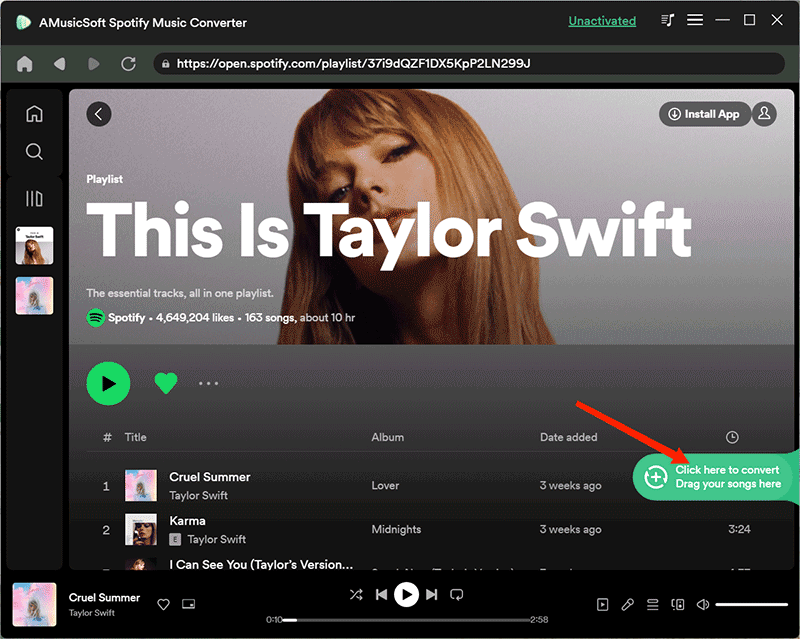
Stap 2. AMusicSoft is voorzien van de ingebouwde Spotify-webplayer, waarmee je net als in de originele app toegang hebt tot je muziekbibliotheek! Zodra de installatie is voltooid, begint AMusicSoft met het laden van je volledige muziekbibliotheek. Sleep de nummers, albums, afspeellijsten en tracks die je nodig hebt naar het "+" pictogram.
Stap 3. Daarna is het tijd om het uitvoerformaat en de uitvoermap te selecteren.
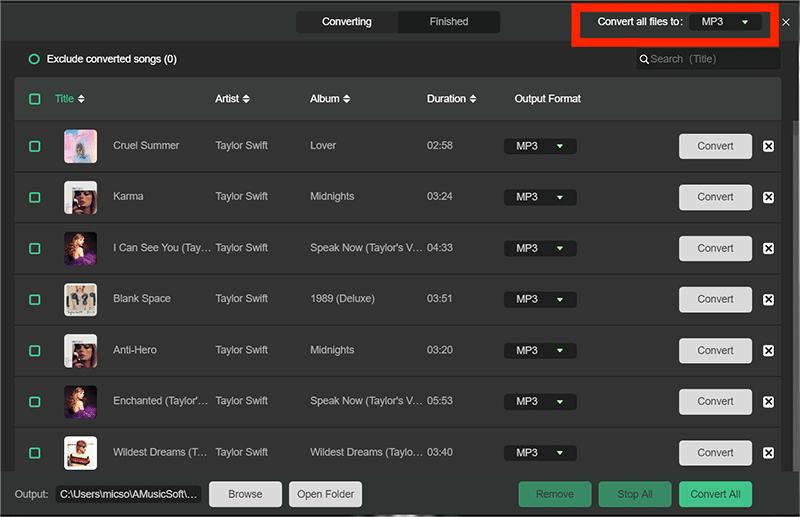
Stap 4. Om de conversie te starten, klikt u op de knop 'Converteren' onderaan het venster.
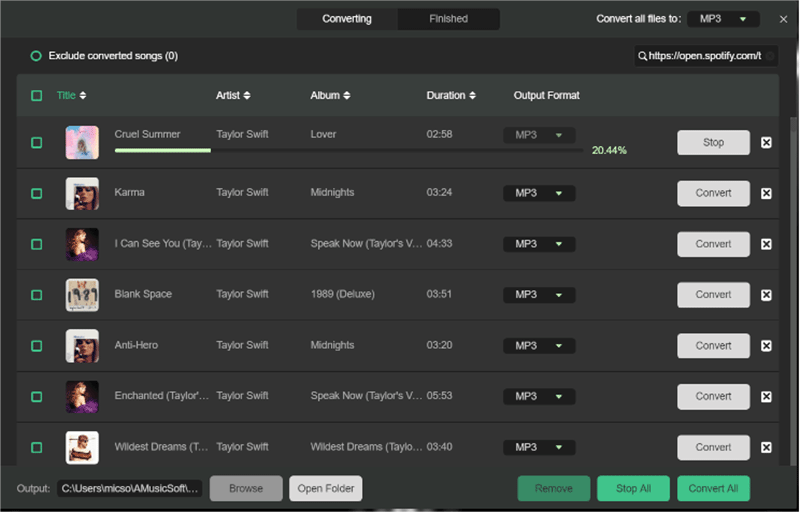
Nadat u de bovenstaande tutorial hebt gevolgd, kunt u eindelijk al uw favoriete Spotify-muziekdownloads vinden en eenvoudig afspelen met elke mediaspeler op uw computer. U kunt deze onbeperkte bestanden ook naar elk platform overbrengen.
Deel 4. Overzicht
We hopen dat deze handleiding nuttig voor je is en dat je hebt kunnen achterhalen hoe je Spotify-foutcode 4 kunt oplossen. Maar als je nog steeds problemen ondervindt, wijst dit waarschijnlijk op bredere problemen met je internetverbinding. Je kunt overwegen om Spotify af te spelen zonder internetverbinding. Als je gratis offline naar Spotify wilt luisteren, kun je AMusicsoft gebruiken. Spotify Music Converter Om je favorieten van Spotify te downloaden. Klik nu op de onderstaande knop om AMusicsoft gratis te proberen. Aarzel niet langer en je zult verrast zijn!
Mensen Lees ook
- Nadelen en voordelen van Spotify: een volledige beoordeling
- Hoe kunt u uw Spotify lokale bestanden toevoegen en afspelen? [Bijgewerkt]
- Manieren om verwijderde Spotify-muziek op uw computer te herstellen
- Spotify-account gehackt? Hier zijn snelle oplossingen!
- Tips voor het kiezen van het juiste opslagformaat voor Spotify Music
- Snelle zelfstudie voor offline opslag van Spotify-muziek
- Hoe te repareren dat Spotify niet wordt geopend op Windows 10?
- [Opgelost] Spotify niet op vergrendelscherm op Android en iPhone
 Over de auteur
Robert Fabry is een fervent blogger en een enthousiasteling die dol is op technologie. Misschien kan hij je besmetten door wat tips te delen. Hij heeft ook een passie voor muziek en heeft voor AMusicSoft over deze onderwerpen geschreven.