10 oplossingen om Spotify te repareren werkt niet op iOS/Android/Windows/Mac
"De Spotify-app op Android 14 werkt niet meer. Kunt u dit probleem alstublieft oplossen? Ik ben een betalende klant, maar nu kan ik de dienst niet gebruiken op mijn telefoon, wat erg vervelend is." - Gebruiker uit de Spotify-community
Spotify is een pionier op het gebied van muziekstreaming en is wellicht de bekendste dienst. Toch doen zich nog steeds problemen voor bij het gebruik van de app. Veel gebruikers van de Spotify-community en andere sites zoals Reddit klagen dat hun Spotify-app niet werkt, wat hen veel ongemak bezorgt. Heb jij problemen ondervonden met de Spotify-app? Waarom werkt Spotify niet op jouw apparaat? Als je met hetzelfde probleem te maken hebt en nog niet zeker weet wat je moet doen, geven we je een aantal eenvoudige oplossingen die je kunt proberen.
Inhoudsopgave Waarom werkt mijn Spotify ineens niet meer? Oplossing 1: Controleer of Spotify offline is Oplossing 2: Controleer of je apparaat verbonden is met internet Oplossing 3: Start de Spotify-app opnieuw Oplossing 4: Update de Spotify-app Oplossing 5: Wis de Spotify-cache Oplossing 6: Controleer de verbinding met je Bluetooth-koptelefoon/luidsprekers Oplossing 7: Speel Spotify offline af op andere muziekspelers Oplossing 8: Update je firewall om Spotify toe te staan Oplossing 9: Schakel hardwareversnelling uit Oplossing 10: Neem contact op met de Spotify-ondersteuning Conclusie
Waarom werkt mijn Spotify plotseling niet?
Waarom werkt Spotify niet op uw apparaat? Het zal zeker te irritant zijn om dit probleem altijd te ervaren, vooral als u het maandelijkse bedrag betaalt, maar niet kunt genieten van de voordelen die de service biedt. Eigenlijk is het antwoord op deze vraag erg vaag. Er zijn verschillende mogelijke redenen hiervoor. We hebben hier de meest voorkomende die u wellicht ook wilt controleren.
- Het kan een probleem zijn aan de kant van Spotify.
- Er kunnen problemen zijn met uw wifi- of internetverbinding.
- Er kunnen enkele bugs voorkomen in de verouderde Spotify-applicatie.
- Mogelijk ondervindt u problemen met de Bluetooth-verbinding.
- Beschadigde app-gegevens en bestanden.
- Compatibiliteitsproblemen tussen het besturingssysteem en de Spotify-app.
- Verboden door Firewall-instellingen.
De hierboven genoemde oorzaken zijn slechts enkele van de meest voorkomende. Houd er rekening mee dat er nog een aantal andere redenen kunnen zijn waarom Spotify blijft stoppen. Maar welk vraagstuk dat ook is, daar is altijd een oplossing voor! Hier is een lijst met oplossingen waarmee u het probleem kunt oplossen en Spotify op uw apparaat kunt laten werken.
Oplossing 1: controleer of Spotify niet beschikbaar is
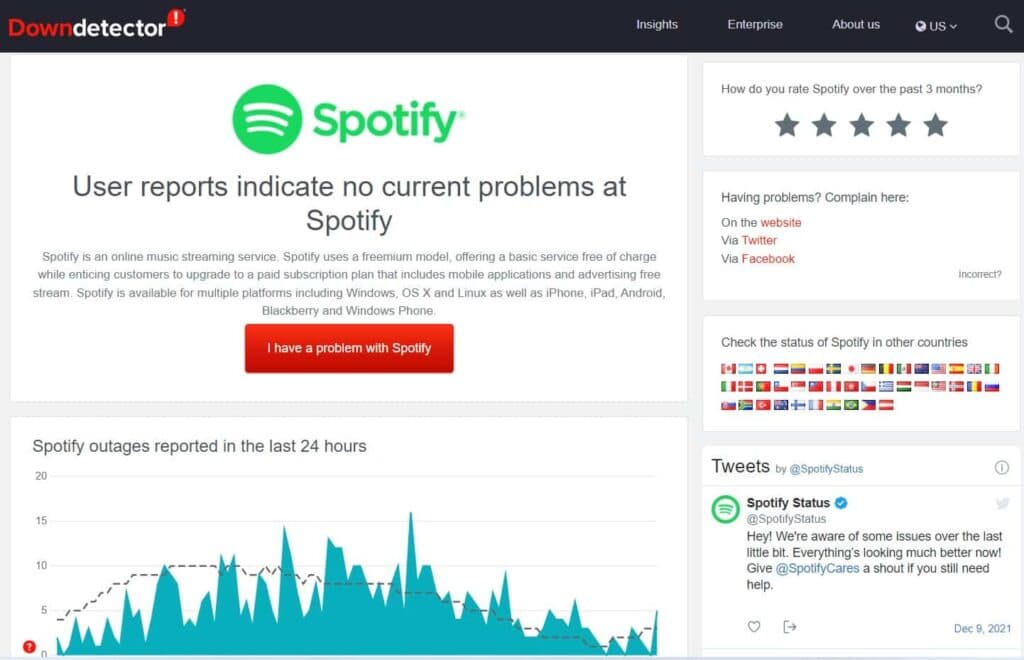
Soms worden de problemen die je ondervindt veroorzaakt door problemen bij Spotify zelf, die niet door de gebruikers kunnen worden opgelost. Controleer daarom of de servers van Spotify operationeel zijn. Je kunt dit controleren met behulp van een serverstatuschecker zoals Downdetector, die de huidige status en eventuele problemen van Spotify bekijkt.
Oplossing 2: controleer of uw apparaat is verbonden met internet
Waarom werkt Spotify niet, ook al zijn er geen serviceonderbrekingen of -uitval? Als de kant van Spotify foutloos is, moet je ervoor zorgen dat het internet op je apparaat werkt. Om muziek te streamen via de Spotify-app heb je een stabiele internetverbinding nodig. Als u Wi-Fi gebruikt en Spotify werkt niet meer op uw telefoon, schakel dan over naar mobiele data. Of schakel over naar een ander sterk signaal Wi-Fi op uw computer.
Oplossing 3: start de Spotify-app opnieuw
Soms kan de Spotify-app enkele problemen vertonen waardoor deze niet goed werkt. Probeer de Spotify-app opnieuw te starten om te controleren of u nog steeds hetzelfde probleem ondervindt. Zo start je de Spotify-app opnieuw op verschillende apparaten:
- Start Spotify opnieuw op iPhone/iPad: Veeg omhoog vanaf de onderkant van het scherm om de App Switcher te openen. Veeg vervolgens omhoog over de Spotify-app om deze te sluiten. Open het opnieuw en kijk of het begint te werken.
- Start Spotify opnieuw op Android: Druk lang op het Spotify-app-pictogram en tik op het 'i'-pictogram in het menu dat verschijnt. Tik op de app-infopagina op de optie Forceer stop. Open de Spotify-app opnieuw en kijk of de app kan worden uitgevoerd. Let op: Deze instelling kan variëren als gevolg van verschillen tussen de fabrikanten. Het hangt af van uw apparaat.
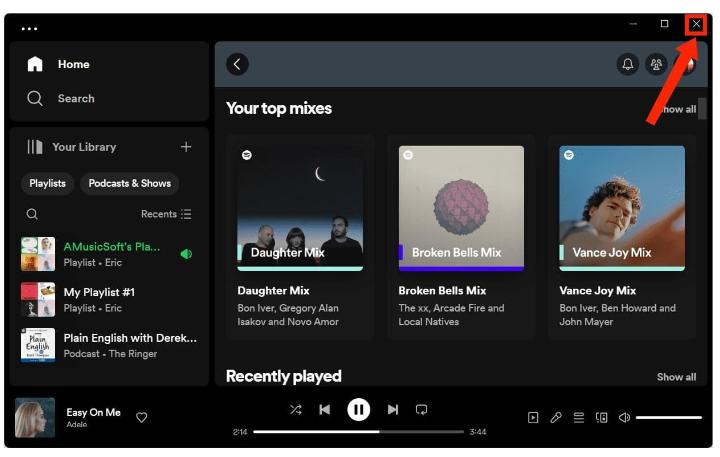
- Start Spotify opnieuw op Mac/Windows: Klik eenvoudig op de rode knop (Mac) of het "X"-pictogram (Windows) in de desktop-app om Spotify te sluiten. Wacht een paar seconden en start opnieuw om te controleren of alles werkt zoals bedoeld.
Als het probleem na het voltooien van de bovenstaande basisoplossing nog steeds optreedt, kunt u doorgaan en andere oplossingen volgen die we hieronder zullen bespreken.
Oplossing 4: update de Spotify-app
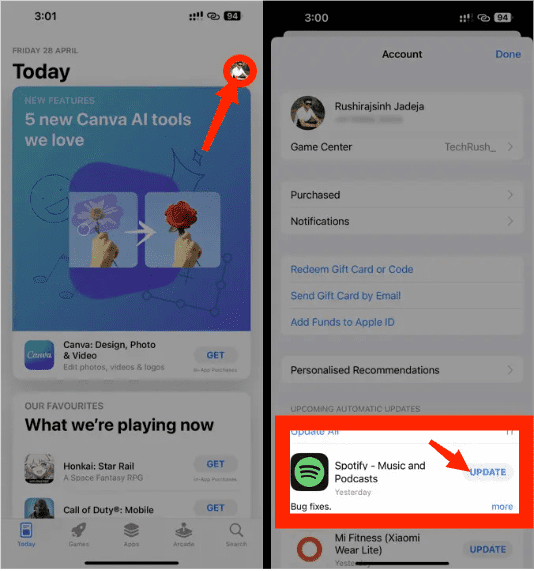
Apps zoals Spotify kunnen problemen geven als je een oude versie gebruikt. Dat is een van de redenen waarom Spotify soms niet werkt. Om dit op te lossen, kun je de Spotify-app handmatig bijwerken via de Google Play Store en de App Store op mobiele telefoons en computers. Je kunt ook de Spotify-app voor desktops openen en zoeken naar beschikbare updates.
Oplossing 5: verwijder Spotify-cache
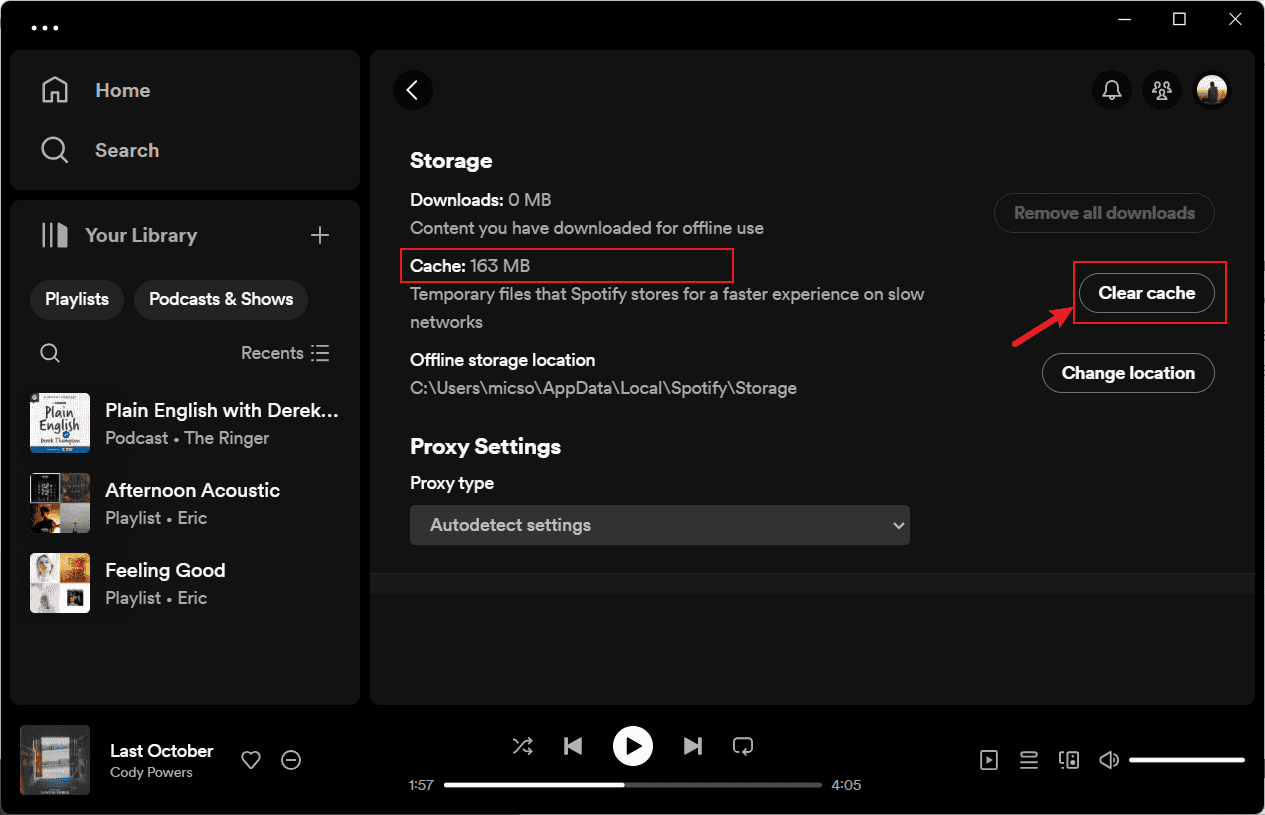
Soms kunnen er gegevens in de cache aanwezig zijn die mogelijk beschadigd zijn, wat kan leiden tot problemen bij het gebruik van de app. Het wissen van de cache kan dus een goede oplossing voor het probleem zijn. Voor dergelijke gelegenheden biedt Spotify de mogelijkheid om de cache rechtstreeks in de app te wissen. Hier leest u hoe u er toegang toe krijgt.
- Wis Spotify-cache op mobiel: Open de Spotify-app op je telefoon en tik op het tandwielvormige pictogram in de rechterbovenhoek. Scroll naar beneden en tik op de optie Cache wissen. Selecteer Cache wissen opnieuw wanneer daarom wordt gevraagd.
- Wis Spotify-cache op het bureaublad: Klik in de desktop-app op uw accountavatar in de rechterbovenhoek. Ga naar Instellingen > Opslag > Cache wissen. Als er een pop-upvenster verschijnt om uw actie te bevestigen, klikt u nogmaals op Cache wissen.
Tips: Voor meer details, bekijk onze uitleg op Wat is cache op Spotify.
Oplossing 6: controleer de verbinding met Bluetooth-hoofdtelefoons/luidsprekers
U denkt misschien dat u via de luidspreker van uw telefoon luistert, terwijl de muziek daadwerkelijk via uw hoofdtelefoon wordt afgespeeld. Dit zou kunnen leiden tot het misverstand dat Spotify niet werkt. Controleer nogmaals of er geen Bluetooth-hoofdtelefoon of -luidsprekers zijn aangesloten wanneer u een nummer van Spotify afspeelt.
In zeldzame gevallen kunnen draadloze hoofdtelefoons van andere fabrikanten ook problemen veroorzaken. Om dit op te lossen koppel je de Bluetooth-koptelefoon los en gebruik je Spotify via de ingebouwde speaker. Als het probleem aanhoudt, vergeet dan de Bluetooth-apparaten en koppel ze opnieuw.
Oplossing 7: speel Spotify offline op andere muziekspelers
Waarom werkt Spotify nog niet nadat je de 6 aanbevolen manieren hebt geprobeerd om het probleem te verhelpen? Geef het nog niet op. Hier is nog een beste tip die misschien wel de oplossing is voor al je problemen: speel nummers af op andere mediaspelers in plaats van de Spotify-app. Het zal echter moeilijk zijn om nummers van Spotify naar andere apparaten over te zetten, omdat deze nummers worden beschermd door Digital Rights Management (DRM), dus je speelt Spotify-downloads alleen af op geautoriseerde apparaten en het bijbehorende platform.
Hoe kun je op andere apparaten van je muziek genieten om Spotify-problemen te voorkomen, waardoor je meer vrijheid hebt om waar en wanneer dan ook naar je favoriete nummers te luisteren? De meest aanbevolen methode om DRM van Spotify te verwijderen is door gebruik te maken van AMuziekSoft Spotify Music Converter die werkt op Windows en Mac.
Het AMusicSoft-programma verwijdert DRM van Spotify- audiobestanden en converteert je muziekbestanden naar meer gangbare bestandsformaten zoals MP3, MP4, M4A, AAC, WAV of FLAC. Zo kun je Spotify-downloads toevoegen aan elke muziekspeler voor ononderbroken afspelen. Je hoeft natuurlijk niet meer te upgraden naar Spotify Premium om offline te luisteren, want gratis gebruikers kunnen ook alle content downloaden via de ingebouwde Spotify-webplayer van AMusicSoft!
Gratis downloaden Gratis downloaden
Stap 1. Zodra het geïnstalleerd is, start u de tool en begint u met het toevoegen van alle bestanden die u wilde converteren. De AMusicSoft Spotify Music Converter ondersteunt meerdere conversies, dus u kunt bulkmuziekbestanden toevoegen als u dat wilt of nodig hebt.

Stap 2. Kies het formaat van het bestand dat u wilde of nodig had. Zodra het formaattype is gekozen, gaat u verder met het maken van een map waarin de bestanden worden opgeslagen zodra het conversieproces eindelijk is voltooid.

Stap 3. Klik op Converteren om de nummers die je van Spotify wilt downloaden te converteren. Wacht even tot het proces is voltooid. Je kunt de geconverteerde nummers offline streamen en zelfs overzetten naar elk apparaat (aangezien de DRM al is verwijderd).

De output geluidskwaliteit zal hetzelfde zijn als de originele Spotify kwaliteit na het converteren. Verder, AMusicSoft Spotify Music Converter is ook ontwikkeld met de batch downloadfunctie. AMusicSoft software zal ook alle muziekmetadata en ID3-tags voor de downloads bewaren, inclusief de titel, artiesten, Track ID en albumillustraties nadat de conversie is voltooid. Met deze informatie kunt u eenvoudig uw verzameling muziekdownloads beheren.
Oplossing 8: update uw firewall om Spotify toe te staan
Een ander ding dat u kunt doen om op te lossen waarom Spotify niet meer op uw computer werkt, is door uw antivirussoftware (of uw firewall) te deactiveren. Dit is een geweldige optie voor degenen die Windows/Mac-computers gebruiken. Dat komt omdat er antivirussoftware is die uw app als verdacht markeert. Of er zijn firewallbeperkingen die u ervan weerhouden Spotify-nummers te downloaden.
- Ga in Windows naar Systeem en beveiliging in het Configuratiescherm > Windows Defender Firewall > Toegestane apps en kies Instellingen wijzigen. Vink vervolgens het selectievakje naast Spotify aan. Druk ten slotte op de OK-knop.
- Op Mac start u de Firewall en klikt u op het slotsymbool. Klik op Geavanceerd om een dialoogvenster voor firewallbeveiliging te openen. Klik vervolgens op de plusknop aan de rechterkant. Kies later Spotify in het dialoogvenster en druk op Toevoegen.
Tips: Als Spotify op je Mac speelt geen geluid af, kunt u de Firewall-instellingen ook uitschakelen.
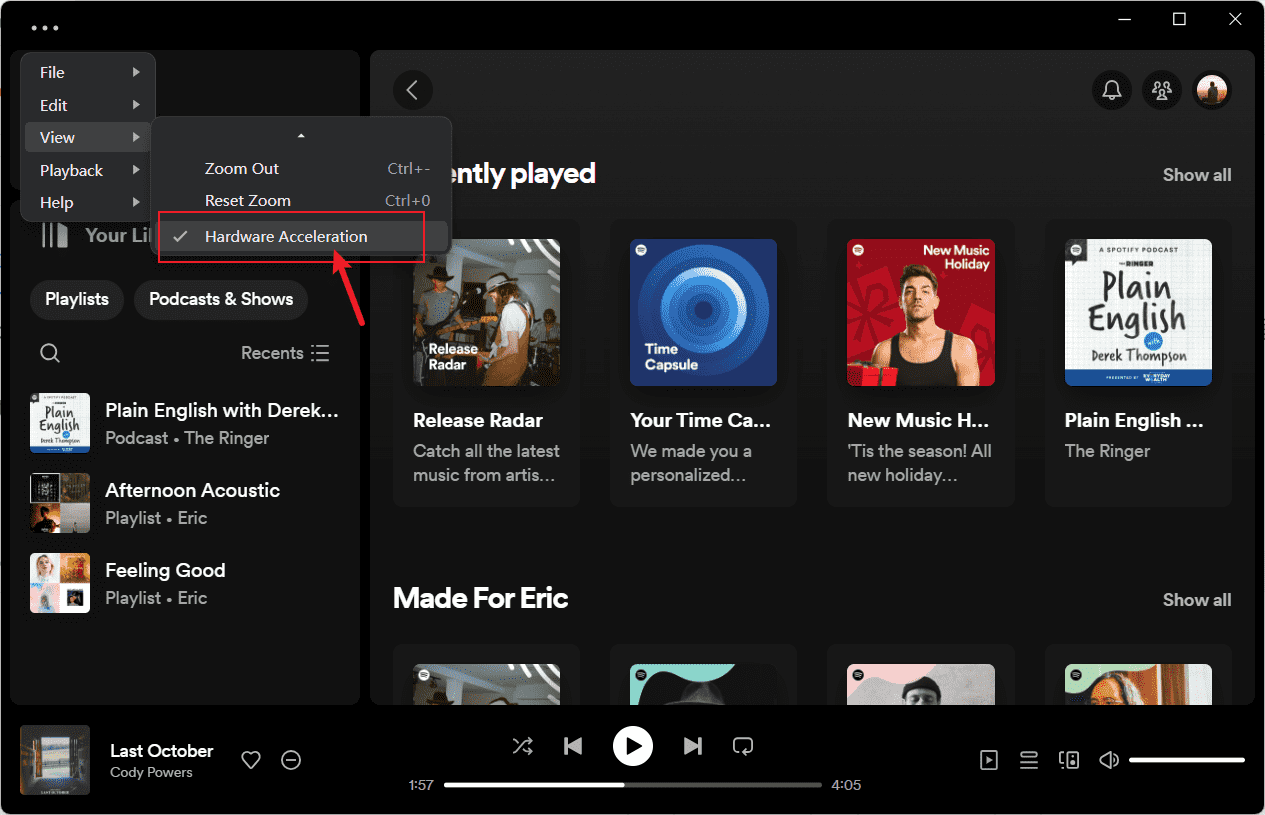
Oplossing 9: hardwareversnelling uitschakelen
Waarom werkt Spotify nog niet? Veel Spotify-gebruikers hebben beweerd dat het uitschakelen van de optie Hardwareversnelling hen heeft geholpen dit probleem op te lossen. Hardwareversnelling is standaard ingeschakeld in Spotify om de prestaties van Spotify te verbeteren. Dit werkt echter mogelijk niet op oudere machines, vooral op machines met lagere videokaarten en hardware die deze functie niet ondersteunen. Het kan zijn dat u vertraging oploopt bij het afspelen van Spotify.
Oplossing 10: neem contact op met Spotify-ondersteuning
Als geen van de bovenstaande methoden het Spotify-probleem voor u heeft opgelost, kunt u het beste contact opnemen met Spotify-ondersteuning. Spotify biedt een aantal alternatieven voor contact: Helpcentrum, Spotify Community en Contact per e-mail of chat.
Conclusie
Zoals elke software kan Spotify soms problemen ondervinden. Waarom werkt Spotify niet? Dergelijke fouten in Spotify kunnen je luisterervaring verpesten en je de hele dag bezig houden. Geen paniek! Door de tien methoden te volgen die we hebben gegeven, kun je snel weer zonder problemen van Spotify genieten.
Om te voorkomen dat er in de toekomst meer Spotify-problemen optreden, wordt u ten zeerste aangeraden de Spotify-bibliotheek over te zetten naar andere mediaspelers. In dit geval is de tool leuk AMuziekSoft Spotify Music Converter zal een geweldige assistent zijn. Het converteren van Spotify naar MP3-formaat kan nog meer flexibiliteit en gemak bieden. Met slechts een simpele klik op AMusicSoft wordt Spotify in MP3-formaat permanent opgeslagen op een lokale schijf.
Mensen Lees ook
- Waarom speelt Spotify nummers niet af op afspeellijst?
- Opgelost! Stop Spotify met het afspelen van willekeurige nummers die niet op de afspeellijst staan
- Hoe Spotify Error Code 17 op Mac te repareren (snel en gemakkelijk)
- Opgelost: Spotify op PS4 werkt niet [Oplossingen bijgewerkt]
- Tips voor het oplossen van Spotify Willekeurige uitlogfout
- [Opgelost] Spotify niet op vergrendelscherm op Android en iPhone
- Opgelost: Spotify stopt met spelen op de achtergrond wanneer het scherm is uitgeschakeld
- De beste 5 oplossingen om op te lossen wanneer Spotify Shuffle slecht is
 Over de auteur
Robert Fabry is een fervent blogger en een enthousiasteling die dol is op technologie. Misschien kan hij je besmetten door wat tips te delen. Hij heeft ook een passie voor muziek en heeft voor AMusicSoft over deze onderwerpen geschreven.