Muziek toevoegen aan iMovie vanuit YouTube Music
Het toevoegen van achtergrondmuziek aan video's maakt de video unieker en interessanter om te bekijken. Wil je de perfecte soundtrack toevoegen aan je iMovie-project? Gelukkig, iMovie ondersteunt u bij het toevoegen van uw gewenste muziek en andere geluidseffecten aan uw project. Als u dus een speciale soundtrack van YouTube Music vindt die niet is opgenomen in de ingebouwde muziekbibliotheek van iMovie, is hier Hoe voeg je muziek toe aan iMovie vanaf YouTubeVolg hier onze gids om de juiste sfeer te creëren voor je video's!
Inhoudsopgave Deel 1. Kun je muziek van YouTube toevoegen aan een iMovie-project?Deel 2. Hoe download je muziek van YouTube naar een iMovie-project?Deel 3. Hoe voeg ik YouTube-muziek toe aan een iMovie-project?Deel 4. Conclusie
Deel 1. Kun je muziek van YouTube toevoegen aan een iMovie-project?
Kun je muziek toevoegen aan iMovie vanaf muziekstreamingdiensten, zoals YouTube Music? Hoewel YouTube Music Premium-abonnees een eenvoudige optie biedt om muziek te downloaden op lokale apparaten, worden de gedownloade bestanden versleuteld door DRM, die alleen met de YouTube Music-app geopend kunnen worden.
Met iMovie kun je daarentegen AAC-, AIFF-, BWF-, CAF-, MP3-, MP4-, RF64- en WAV-audiobestanden aan je project toevoegen. YouTube Music gebruikt echter AAC- en Opus-codecs om alle audio te leveren. De DRM-beveiligde AAC- en Opus-audiobestanden van YouTube Music kunnen dus niet rechtstreeks aan je iMovie-projecten worden toegevoegd. Hier ligt de uitdaging: hoe voeg je muziek van YouTube toe aan iMovie met DRM-beveiligde bestanden?
Om muziek van YouTube aan iMovie toe te voegen, is het belangrijk om DRM-vrije muziek te downloaden. Onze aanbevolen methode is om eerst YouTube Music-nummers of afspeellijsten te converteren naar DRM-vrije bestanden in iMovie-ondersteunde audiobestanden en deze vervolgens te importeren in je video. Het lijkt misschien ingewikkeld, maar maak je geen zorgen! Het volgende deel introduceert de gedetailleerde stappen om muziek te downloaden met een veilige en betrouwbare YouTube Music-downloader.
Deel 2. Hoe download je muziek van YouTube naar een iMovie-project?
Hoe voeg je muziek van YouTube toe aan iMovie? Hier kun je tools van derden gebruiken om YouTube Music zonder beperkingen te converteren naar door iMovie ondersteunde audiobestanden. AMusicSoft YouTube Muziek Converter voor Mac en Windows is een krachtige YouTube Music Converter en Downloader waarmee je nummers van YouTube Music kunt downloaden, YouTube Music DRM kunt decoderen en ze kunt opslaan als audiobestanden van MP3, M4A, AAC en andere door iMovie ondersteunde formaten. Zodra de YouTube Music-app blijft crashen, kunt u de downloads ook op andere muziekspelers afspelen voor een betere ervaring.
AMusicSoft biedt YouTube Music-gebruikers snellere downloadsnelheden. Het converteert YouTube Music-nummers, albums, afspeellijsten en andere audiobestanden met een 35x hogere snelheid. Als je meerdere nummers en gepersonaliseerde afspeellijsten op YouTube Music hebt, kan AMusicSoft deze ook in één keer downloaden met een paar klikken! AMusicSoft YouTube Music Converter behoudt de originele audiokwaliteit en ID3-tags. Elke nieuwe gebruiker krijgt een gratis proefperiode van een maand! Hoe voeg je muziek van YouTube toe aan iMovie? Laten we nu AMusicSoft YouTube Music Converter gebruiken om muziek te downloaden voor je iMovie-project.
Stap 1. Download AMusicSoft YouTube Music Converter op uw computer.
Download gratis Download gratis
Stap 2. Start AMusicSoft YouTube Music Converter na installatie. Ga in de hoofdinterface naar de geïntegreerde YouTube Music-webplayer om in te loggen. Vervolgens kunt u de YouTube Music-nummers die u wilt downloaden voor uw iMovie-project bekijken en openen. Sleep ze eenvoudig naar het "+"-icoontje om ze in één keer aan de conversielijst toe te voegen.

Stap 3. Kies het uitvoerformaat, het uitvoerpad, enz.

Stap 4. Zodra de instellingen zijn voltooid, klik je op het pictogram 'Converteren' om de YouTube Music-nummers direct te downloaden. Wacht even, want AMusicSoft YouTube Music Converter voert de conversie zeer efficiënt voor je uit.

Deel 3. Hoe voeg ik YouTube-muziek toe aan een iMovie-project?
Nu je al ongecodeerde YouTube Music-nummers hebt, is het tijd om muziek toe te voegen aan je iMovie-projecten. Zo voeg je muziek toe aan iMovie vanaf YouTube:
Muziek toevoegen aan iMovie vanaf YouTube op iPhone/iPad
Stap 1. Verplaats muziek naar uw iPhone, iPad, iCloud Drive of een andere locatie op uw apparaat.
Stap 2. Open iMovie op uw iPhone/iPad en maak een nieuw project aan of open een bestaand project.
Stap 3. Tik op het pluspictogram linksboven in je tijdlijn. Selecteer Bestanden > Bladeren. Vervolgens kun je de map/locatie kiezen waar je nummer staat. Zoek en selecteer het nummer dat je wilt toevoegen.
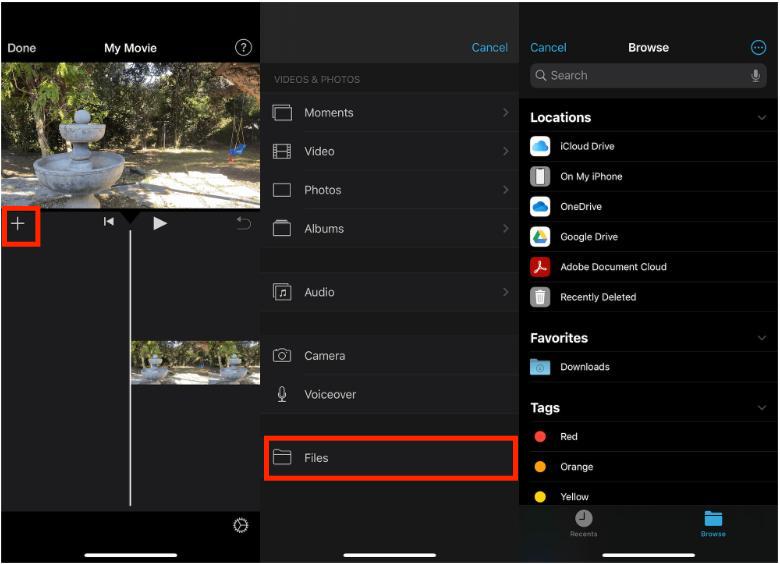
Stap 4. Nadat je de muziek hebt toegevoegd, kun je de lengte ervan aanpassen door deze in te korten. Je kunt ook het volume van de muziek aanpassen met de audioknoppen in de werkbalk of door simpelweg de golflengte van de muziektrack ingedrukt te houden. Je kunt de muziek ook laten in- of uitfaden met de fade-hendel om de muziek van je iMovie-project een vloeiende afwerking te geven.
Stap 5. Zodra alles klaar is, controleer je je iMovie-project nog eens goed en zorg je ervoor dat de muziek goed bij je video past. Klik vervolgens op de deeloptie in de rechterbovenhoek en selecteer 'Bestand'. Je kunt het een naam geven en opslaan op je apparaat. En dat is alles! Nu weet je hoe je muziek van YouTube aan iMovie toevoegt met een iOS-apparaat.
Muziek toevoegen aan iMovie vanaf YouTube op Mac
Stap 1. Om muziek toe te voegen aan je iMovie-projecten op je Mac, open je de iMovie-app op je Mac. Open een bestaand project of maak een nieuw project aan.
Stap 2. Open je project, klik bovenaan het venster op Audio, klik in de lijst met bibliotheken op Muziek en blader door je muziek. Sleep het muzieknummer naar de tijdlijn van je project.
Stap 3. Nu kun je beginnen met het bewerken van je video! Je kunt creatief aan de slag gaan door de audiobestanden te koppelen aan je video-elementen, de stop- en starttijden van de muziek aan te passen, in- en uit te faden en nog veel meer.

Deel 4. Conclusie
Hoe voeg je muziek toe aan iMovie vanuit YouTube Music? Je moet de bovenstaande stappen onder de knie hebben om je favoriete nummers aan iMovie toe te voegen. Omdat de nummers en afspeellijsten op YouTube Music versleuteld zijn, lukt het niet om sommige YouTube Music-nummers toe te voegen zonder DRM te verwijderen. In dat geval kun je AMusicSoft YouTube Music Converter gebruiken, omdat deze je volledige muziekbibliotheek in DRM-vrij formaat kan downloaden. We hopen dat je met deze tutorial de gewenste muziek van YouTube kunt downloaden en in je prachtige iMovie-video kunt verwerken.
Mensen Lees ook
- Hoe YouTube-muziek op de achtergrond te spelen zonder premium
- Waarom werkt YouTube Music niet? Probeer deze oplossingen
- Hoe je YouTube Music Premium gratis kunt krijgen (5 manieren bijgewerkt)
- Hoe je gratis muziek van YouTube naar Mac downloadt (5 manieren)
- Hoe YouTube Music Premium op Android/iOS/website opzeggen
- Hoe je muziek uploadt naar YouTube Music [Gedetailleerde handleiding]
 Over de auteur
Robert Fabry is een fervent blogger en een enthousiasteling die dol is op technologie. Misschien kan hij je besmetten door wat tips te delen. Hij heeft ook een passie voor muziek en heeft voor AMusicSoft over deze onderwerpen geschreven.