Iemand toevoegen aan het YouTube Music-gezinsabonnement (nieuwste update)
YouTube Music is een serieuze concurrent geworden voor Spotify, Apple Music en vergelijkbare streamingdiensten, vooral als het gaat om het delen van Premium-accounts. Door te kiezen voor het Familieabonnement kun je je Premium-abonnement delen met vrienden en familie, zodat iedereen in de groep kan profiteren van de voordelen van een premium-lidmaatschap, zoals reclamevrij luisteren en afspelen op de achtergrond. Deze handleiding laat zien hoe je iemand kunt toevoegen aan het YouTube Music-familieabonnement om van Premium te genieten tegen een voordeliger tarief.
Inhoudsopgave Deel 1. Wat is het YouTube Music Familieabonnement? Deel 2. Hoe meld ik me aan voor het YouTube Music Familieabonnement? Deel 3. Hoe voeg ik leden toe aan het YouTube Music Familieabonnement? Deel 4. Tips: Maak een back-up van je nummers voordat je YouTube Music Familieabonnement verloopt Deel 5. Conclusie
Deel 1. Wat is het YouTube Music-gezinsabonnement?
Voordat we verdergaan met hoe je iemand toevoegt aan het YouTube Music-gezinsabonnement, is er iets belangrijks dat je moet weten over het YouTube Music Premium-gezinsabonnement.
Hoe werkt het YouTube Music-gezinsabonnement?
Het YouTube Music Family-abonnement is een van de abonnementsdiensten van YouTube Music. Je kunt je lidmaatschap delen met maximaal 5 andere gezinsleden in je huishouden. Elk account in dit abonnement is persoonlijk en biedt toegang tot alle functies van YouTube Music. Het is dus vergelijkbaar met zes Premium-leden in een groep in plaats van dat alle leden één account gebruiken. Geen van de andere leden van het abonnement kan je luistergeschiedenis, downloads, favoriete nummers, aanbevelingen en afspeellijsten bekijken of openen.
Hoeveel kost het YouTube Music-gezinsabonnement?
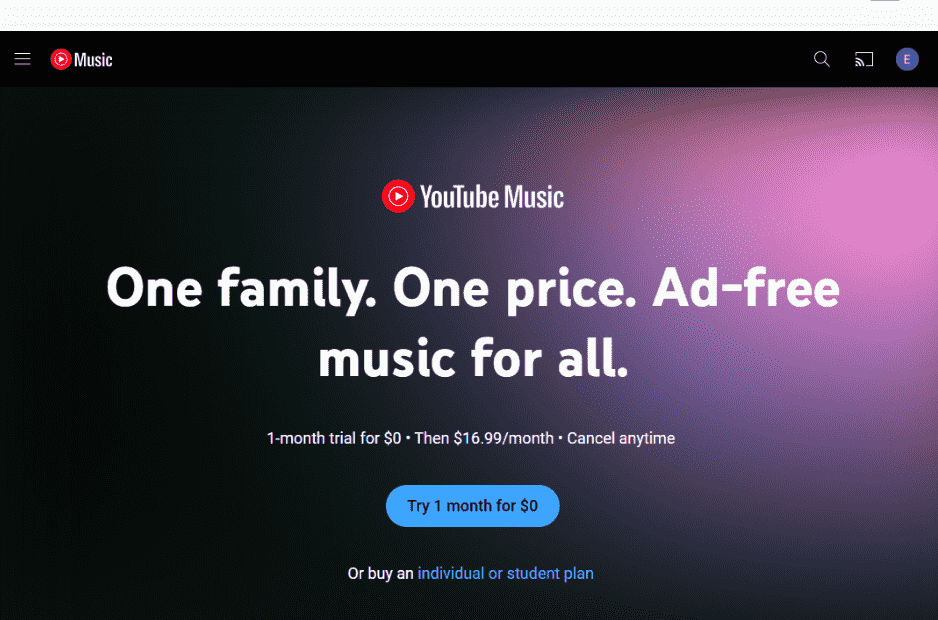
Het YouTube Music Familieabonnement kost $16.99 per maand . Het is een betaalbaar abonnement, want het komt neer op $2.80 per lid, wat veel goedkoper is dan een individueel abonnement van $10.99 per maand. Als er meerdere muziekliefhebbers in uw huishouden zijn, bespaart u met het YouTube Music Familieabonnement kosten in vergelijking met meerdere individuele Premium-abonnementen.
Deel 2. Hoe meld ik me aan voor een YouTube Music-gezinsabonnement?
Hoe voeg ik iemand toe aan het YouTube Music-gezinsabonnement? Om het YouTube Music-gezinsaccount met anderen te delen, moet je je eerst abonneren op het gezinsabonnement als je de primaire accounthouder bent. Laten we nu eens kijken hoe je je aanmeldt voor een YouTube Music-gezinsaccount.
Stap 1. Ga naar de YouTube Music Premium Family-pagina in een webbrowser.
Stap 2. Klik op "Probeer 1 maand voor $ 0" en log in op je YouTube Music-account.
Stap 3. Je wordt nu doorgestuurd naar de bestelpagina waar je de betaalmethode voor je abonnement kunt kiezen. Klik ten slotte op de knop "START 1 MAAND PROEFPERIODE" om je abonnement af te ronden. Als je al eerder een abonnement hebt afgesloten, klik dan op "Kopen" om de betaling te voltooien.
Stap 4. Je abonnement is nu actief. Nadat je je succesvol hebt aangemeld voor het Familieabonnement, ben jij de accounteigenaar en gemachtigd om 5 familieleden aan het abonnement toe te voegen of te verwijderen.
Deel 3. Hoe voeg ik leden toe aan het YouTube Music-gezinsabonnement?
Zodra je je hebt aangemeld, ben je de gezinsbeheerder en de enige die een YouTube Music-gezinsabonnement kan kopen of lidmaatschapsbeslissingen kan nemen voor de gezinsgroep. Je stelt de locatie van het huishouden in en kunt gezinsleden uitnodigen of verwijderen. Om het gezinsabonnement met je gezinsgroep te delen, moet je:
- Wees 18 jaar of ouder (of de geldende minimumleeftijd in uw regio).
- Zorg dat u een Google-account heeft.
- Woon je in een land waar YouTube Music Premium beschikbaar is?
- Geen deel uitmaken van een andere familiegroep.
- Bent u in de afgelopen 12 maanden niet van familiegroep veranderd?
Hoe voeg ik iemand toe aan het YouTube Music-gezinsabonnement? Technisch gezien is een gezinsabonnement bedoeld voor gezinsleden die in hetzelfde huishouden wonen als de gezinsbeheerder, maar je kunt nog steeds je vrienden, collega's of zelfs je andere accounts toevoegen als je een locatie in het huishouden opgeeft. Om je YouTube Music-gezinsabonnement met anderen te delen, moet het lid dat je uitnodigt:
- U moet een Google-account hebben en in een land of regio wonen waar YouTube Music Premium beschikbaar is.
- Geen deel uitmaken van een andere familiegroep.
- Bent u in de afgelopen 12 maanden niet van familiegroep veranderd?
Als je familie en vrienden aan de bovenstaande criteria voldoen, volg dan deze stappen om mensen uit te nodigen om lid te worden van het YouTube Music-gezinsabonnement:
Stap 1. Log in op je Premium-account via de YouTube Music-webplayer of de desktop-app. Klik vervolgens op je profielpictogram in de rechterbovenhoek. Klik op 'Betaalde lidmaatschappen' om naar de pagina met lidmaatschappen te gaan.
Stap 2. Klik op de knop "LIDMAATSCHAP BEHEREN" naast de abonnementsgegevens.
Stap 3. Klik op Bewerken naast Instellingen voor delen met familie.
Stap 4. Klik op 'Familielid uitnodigen' als je iemand aan je abonnement wilt toevoegen. Voer het e-mailadres of telefoonnummer in van de persoon die je wilt uitnodigen.
Stap 5. Selecteer 'VERZENDEN'. Je ontvangt een e-mailmelding wanneer iemand zich bij je familie aansluit.
We hebben je uitgelegd hoe je iemand kunt toevoegen aan je YouTube Music-gezinsabonnement. Nu kun je als gezinsbeheerder leden uit je Premium Family-abonnement verwijderen. Om te verwijderen, kun je een vergelijkbare stap volgen: ga naar de pagina 'Betaald lidmaatschap', zoek de instelling 'Gezinsdeling' en klik op de naam van het gezinslid dat je wilt verwijderen. Selecteer 'LID VERWIJDEREN'.
Deel 4. Tips: Maak een back-up van nummers voordat het YouTube Music-gezinsabonnement verloopt
De stappen om iemand toe te voegen aan een YouTube Music-gezinsabonnement zijn zo eenvoudig. Dit gezinsabonnement is ideaal om YouTube Music Premium-functies te delen met je vrienden en familie. Het gezinsabonnement is echter niet in alle landen beschikbaar, zoals Korea, Slovenië en meer. Bovendien verdwijnen alle gedownloade nummers zodra je Premium-abonnement verloopt of je uit de gezinsgroep wordt verwijderd.
Met AMusicSoft YouTube Music Converter kun je YouTube Music-nummers en -afspeellijsten downloaden naar je USB-stick en delen met anderen. Je hoeft niet eens verbonden te zijn met internet om naar muziek te luisteren, want je kunt ze volledig offline afspelen. Als iedereen in het gezin verbonden is met internet, verbruikt dat bandbreedte en vertraagt het internet, maar als je de muziek downloadt, speelt deze vloeiend af zonder haperingen.
De tool kan nummers ook converteren naar verschillende formaten, zoals MP3, AAC, FLAC en WAV. Met de ingebouwde YouTube Music-webplayer kun je YouTube Music-nummers 5x sneller converteren, inclusief originele ID3-tags na conversie. Vervolgens leer je hoe je AMusicSoft YouTube Music Converter kunt gebruiken om YouTube Music te downloaden met een gratis YouTube Music-account.
Stap 1. Klik hierboven op "Gratis downloaden" om AMusicSoft YouTube Music Converter gratis te installeren.
Gratis downloaden Gratis downloaden
Stap 2. Start het programma en je ziet dat de YouTube Music-webspeler ook wordt geopend. Zoek de nummers die je wilt downloaden. Sleep ze vervolgens rechtstreeks naar de AMusicSoft-software.

Stap 3. Het standaard uitvoerformaat van AMusicSoft is MP3. Dit is compatibel met vrijwel alle apparaten en spelers. Indien gewenst kunt u elk gewenst formaat selecteren.

Stap 4. Tik op de knop 'Converteren' om de laatste stap van het offline downloaden van YouTube Music te voltooien.

Zodra de nummers zijn gedownload, ontvang je de DRM-vrije YouTube Music-nummers in het formaat dat je kiest. Je kunt ze vervolgens overzetten en overal afspelen. De gedownloade nummers zijn afspeelbaar, ongeacht of je YouTube Music Premium hebt of niet.
Deel 5. Conclusie
In dit artikel hebben we uitgebreid besproken hoe je iemand kunt toevoegen aan een YouTube Music-gezinsabonnement. Als je meer dan één gezinslid hebt die YouTube Music gebruikt, kun je de service tegen een lagere prijs gebruiken dan met een individueel abonnement. Helaas vereist YouTube Music dat jullie op hetzelfde adres wonen, dus je kunt de service niet delen met familieleden die ver weg wonen. Aan de andere kant, zelfs nadat je je hebt geabonneerd op het Premium for Family-account, kun je nog steeds alleen naar YouTube Music luisteren op de geautoriseerde apparaten.
We raden je aan om AMusicSoft YouTube Music Converter te gebruiken . Deze krachtige en praktische tool helpt je om YouTube-muziek offline te downloaden en te beluisteren zonder een abonnement op YouTube Music af te sluiten. Je kunt de gedownloade muziek naar elk gewenst platform en apparaat overzetten.
Mensen Lees ook
- Muziek uit een YouTube-video knippen (3 manieren bijgewerkt)
- Muziek rippen van YouTube Music (3 eenvoudige manieren)
- Hoe je muziek van YouTube op een cd brandt op Windows/Mac
- Hoe je een YouTube-muziekafspeellijst overzet naar Spotify (4 manieren)
- Muziek opnemen van YouTube op Mac/Windows/iOS/Android
- Hoe voeg je stap voor stap muziek toe aan PowerPoint vanuit YouTube?
 Over de auteur
Robert Fabry is een fervent blogger en een enthousiasteling die dol is op technologie. Misschien kan hij je besmetten door wat tips te delen. Hij heeft ook een passie voor muziek en heeft voor AMusicSoft over deze onderwerpen geschreven.