Hoe deel je een YouTube-muziekafspeellijst met je vrienden?
Sociale media delen is een van de beste functies van YouTube Music , waarmee gebruikers eenvoudig afspeellijsten met anderen kunnen delen binnen de app. Wil je leren hoe je een YouTube Music-afspeellijst met vrienden of familie kunt delen? Bekijk dan onze tutorial over dit onderwerp. Laten we meteen beginnen met deze korte handleiding, zodat je je muziek moeiteloos met vrienden of een breder publiek kunt delen.
Inhoudsopgave Deel 1. YouTube Music-afspeellijsten delen met een link Deel 2. YouTube Music-afspeellijsten delen met samenwerkingsafspeellijsten Deel 3. YouTube Music-afspeellijsten onbeperkt delen Deel 4. Conclusie
Deel 1. Deel YouTube-muziekafspeellijsten met een link
Je maakt waarschijnlijk een perfecte afspeellijst op YouTube Music om je gevoelens perfect uit te drukken. Nu is het tijd om te kijken of je vrienden en familie er net zo over denken. Hoe deel je een YouTube Music-afspeellijst? Gelukkig heeft YouTube Music het delen van afspeellijsten met anderen eenvoudig gemaakt door een deelknop in de app te plaatsen. Let wel op: zorg ervoor dat de afspeellijst openbaar is als je je eigen afspeellijst wilt delen. Volg deze stappen om je afspeellijst openbaar te maken:
Stap 1. Open de YouTube Music-app of de webplayer op je apparaat. Selecteer de afspeellijst die je openbaar wilt maken.
Stap 2. Klik vervolgens op het potloodpictogram. Er wordt een nieuw venster geopend met verschillende opties. Kies bij 'Privacy' voor 'Openbaar'.
Nadat je je afspeellijst van Privé naar Openbaar hebt gewijzigd, kan je afspeellijst worden geopend door iedereen die je deelt. Hier lees je hoe je je YouTube Music-afspeellijst deelt via de mobiele app, de desktop-app en de webgebaseerde speler.
Deel YouTube-muziekafspeellijsten op mobiel
Stap 1. Start eerst YouTube Music op je Android- en iOS-apparaten.
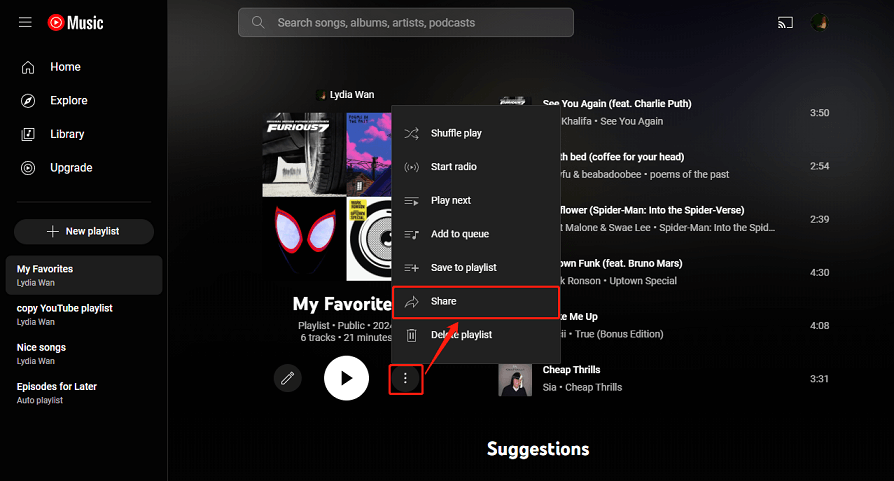
Stap 2. Open nu de zojuist aangemaakte afspeellijst of een bestaande afspeellijst en klik vervolgens op het pictogram met de drie puntjes. Er verschijnt een pop-upvenster.
Stap 3. Klik in het pop-upvenster op de knop Delen.
Stap 4. Vanaf dit scherm kun je je afspeellijst delen via sms, e-mail of sociale media. Zo kun je hem met vrijwel iedereen delen.
Deel YouTube-muziekafspeellijsten op de computer
Omdat YouTube Music zowel Mac als pc ondersteunt, volg je deze instructies om je afspeellijsten te delen via de YouTube Music-desktopapp of webplayer. Hier lees je hoe je een YouTube Music-afspeellijst deelt op een computer.
Stap 1. Open de YouTube Music-app op je computer of de webplayer op je telefoon en log in op je account.
Stap 2. Selecteer de afspeellijst die je wilt delen en tik vervolgens op de drie puntjes naast de titel van de afspeellijst. Klik in het pop-upvenster op de knop 'Delen'.
Stap 3. Er verschijnt een lijst met deelopties. Kies de optie die het beste bij je past, zoals e-mail, sms, WhatsApp, Facebook, Instagram, Snapchat, Line, KakaoTalk, enz. Klik op het pictogram 'Kopiëren' om de link naar de afspeellijst te delen en naar iemand te sturen.
Deel 2. Deel YouTube-muziekafspeellijsten met gezamenlijke afspeellijsten
Het delen van een afspeellijst via de deelfunctie in de YouTube Music-app is de eenvoudigste manier. Niemand kan je gedeelde afspeellijst op deze manier echter bewerken. Het is dus lastig als je vrienden nummers met dezelfde smaak als jij aan de afspeellijst willen toevoegen. Gelukkig zijn er op YouTube Music gezamenlijke afspeellijsten beschikbaar.
Met een gezamenlijke afspeellijst kan iedereen die eraan deelneemt deze in realtime bijwerken en er samen aan werken, waar ze ook zijn. Het is zeker een handige functie als je van plan bent om YouTube Music te gebruiken om mee te doen aan de dj-mix voor het feest. Hoe deel je een YouTube Music-afspeellijst met een gezamenlijke afspeellijst? Volg de onderstaande stappen om een afspeellijst met anderen te delen en een mixtape te maken:
Stap 1. Open de YouTube Music-webplayer of de mobiele app en log in op je account.
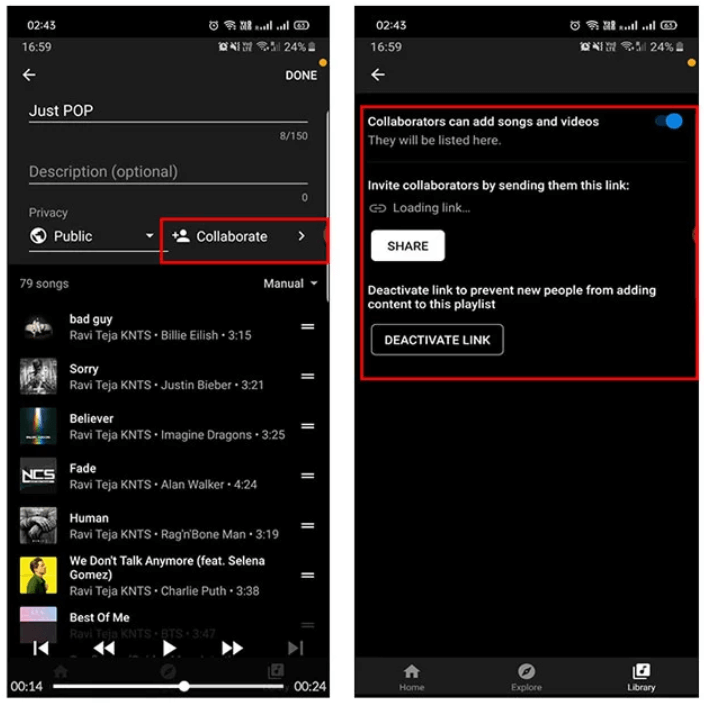
Stap 2. Nadat je een afspeellijst hebt gemaakt, ga je naar Bewerken (een potloodpictogram) waar je de optie SAMENWERKEN ziet.
Stap 3. Schakel de schuifregelaar in om samenwerking mogelijk te maken en deel vervolgens de link met vrienden om hen uit te nodigen om met je samen te werken.
Deel 3. Deel YouTube-muziekafspeellijsten zonder beperkingen
Hoewel YouTube Music een aantal handige manieren biedt om muziek te delen, zijn er wel enkele beperkingen. Zo kun je met een gratis abonnement bijvoorbeeld geen YouTube Music-afspeellijsten downloaden. De hierboven beschreven deelmethode stelt je vrienden of familie alleen in staat om online toegang te krijgen tot je afspeellijsten op apparaten die door YouTube Music zijn gespecificeerd. Bovendien verlies je de toegang tot gedownloade bestanden na het opzeggen van YouTube Music Premium.
Hoe deel je YouTube Music-afspeellijsten en speel je muziek af zonder beperkingen? We raden AMusicSoft YouTube Music Converter aan . Het is algemeen bekend dat de mogelijkheid om YouTube Music te downloaden voor offline afspelen alleen beschikbaar is voor Premium-gebruikers; gratis YouTube Music-gebruikers kunnen alleen online muziek streamen. Maar met AMusicSoft YouTube Music Converter is dat veranderd. Deze software maakt het voor alle gebruikers mogelijk om YouTube Music te downloaden naar lokale apparaten voor offline luisteren, zelfs zonder Premium-account.
Met deze software kun je YouTube Music-nummers, albums, afspeellijsten of podcasts downloaden in MP3-formaat of andere gangbare formaten die door alle muziekspelers worden ondersteund. Dit betekent dat je ze op elk apparaat kunt afspelen en onbeperkt kunt delen. Met AMusicSoft YouTube Music Converter worden ID3-tags na de conversie, inclusief titel, artiest, track-ID en albumhoes, slim bewaard met minimale inspanning. Zo kun je je collectie beter ordenen op basis van de tags.
Stappen om een YouTube-muziekafspeellijst te downloaden en te delen
Stap 1. Klik op de knop 'Gratis downloaden' om AMusicSoft YouTube Music Converter te downloaden op uw Windows- of Mac-computer.
Gratis downloaden Gratis downloaden
Stap 2. Start AMusicSoft YouTube Music Converter. De ingebouwde YouTube Music-webspeler verschijnt. Log vervolgens in op uw account. Voeg daarna handmatig het bestand toe door de geselecteerde bestanden naar het platform te slepen. Het mooie van deze software is dat u meerdere muziekbestanden tegelijk kunt verwerken.

Stap 3. Klik op het keuzemenu 'Uitvoerformaat' om MP3 of een ander gewenst formaat te selecteren als uitvoerformaat, en kies de map die aan uw wensen voldoet.

Stap 4. Zodra u tevreden bent met de instellingen, kunt u beginnen met het converteren van uw audio door op de knop 'Converteren' te klikken. Alle geconverteerde bestanden zijn na enkele minuten zichtbaar in de door u opgegeven bestemmingsmap.

Nadat u de bovenstaande drie stappen hebt uitgevoerd, zijn de muziekbestanden direct beschikbaar in de uitvoermap die u eerder hebt gedefinieerd. U hoeft zich geen zorgen te maken over compatibiliteitsproblemen! U kunt ze overzetten naar of delen met elk apparaat dat u wilt afspelen, ongeacht het besturingssysteem.
Onderdeel 4. Tot slot
Je weet nu misschien hoe je een YouTube Music-afspeellijst deelt. Muziek delen met vrienden en dierbaren is een fluitje van een cent, ongeacht welk apparaat je gebruikt. Maar vergeet niet: als je YouTube Music-afspeellijsten wilt downloaden voor onbeperkt delen en afspelen, raden we AMusicSoft YouTube Music Converter aan. Hiermee kun je je YouTube Music-afspeellijst downloaden naar lokale muziekbestanden op je computer. Vervolgens kun je het bestand naar de gewenste locatie sturen. En je kunt de bestanden voor altijd op je apparaat bewaren.
Mensen Lees ook
- Wat betekent de E in YouTube Music? Verberg expliciete content voor je kinderen
- 8 oplossingen om YouTube Music te laten stoppen wanneer het scherm uit staat
- Snelle oplossingen voor YouTube Music-pauzes wanneer het scherm wordt vergrendeld
- Hoe krijg je YouTube Music Premium voor altijd gratis? [Bijgewerkt]
- Hoe MP3's downloaden van YouTube Music (3 eenvoudige manieren)
- Waarom crasht YouTube Music steeds? 8 snelle oplossingen hier
 Over de auteur
Robert Fabry is een fervent blogger en een enthousiasteling die dol is op technologie. Misschien kan hij je besmetten door wat tips te delen. Hij heeft ook een passie voor muziek en heeft voor AMusicSoft over deze onderwerpen geschreven.