Hoe zet je stap voor stap YouTube-nummers op iTunes?
iTunes is een softwareprogramma dat al je entertainment kan bevatten. Naast een mediaspeler en mediabibliotheek kan iTunes ook gebruikt worden om apps te installeren en beheren. Je kunt zelfs nummers van cd's rippen met iTunes. Hoewel de primaire functies van iTunes zijn ondergebracht in aparte apps, is iTunes nog steeds ongeëvenaard in zijn klasse.
Als je veel nummers van YouTube Music hebt gedownload , is het handig om ze over te zetten naar een professionele mediaspeler zoals iTunes. Kun je je favoriete YouTube Music-nummers overzetten naar iTunes? Lees verder, we leggen je uit hoe je YouTube-nummers in iTunes kunt zetten om ze op te slaan, af te spelen of te bewerken.
Inhoudsopgave Deel 1. Kun je YouTube Music-nummers direct op iTunes zetten? Deel 2. Hoe download je YouTube Music-nummers naar iTunes? Deel 3. Hoe zet je gedownloade YouTube Music-nummers op iTunes? Deel 4. Veelgestelde vragen over het downloaden van YouTube Music-nummers naar iTunes Deel 5. Samenvatting
Deel 1. Kun je YouTube-muzieknummers rechtstreeks op iTunes zetten?
Kun je YouTube-nummers op iTunes zetten? Nee, YouTube Music biedt geen directe functie waarmee je muziek kunt downloaden of synchroniseren met iTunes. YouTube Music gebruikt namelijk digitaal rechtenbeheer (DRM) om het auteursrecht van de content op het platform te beschermen. Daarom kun je YouTube Music-bestanden niet openen in iTunes, zelfs niet als je ze op je apparaat hebt gedownload.
Er zijn echter tools van derden die de compatibiliteit van YouTube Music-bestanden kunnen verbeteren en de DRM-beperkingen kunnen omzeilen door YouTube Music te downloaden naar normale digitale formaten die door iTunes worden ondersteund, zoals MP3 en AAC. Met dit soort YouTube Music-converters kun je YouTube Music-nummers in DRM-vrije bestanden krijgen en ze vervolgens naar iTunes, Apple Music of andere muziekspelers overzetten.
Deel 2. Hoe download je YouTube-muzieknummers naar iTunes?
Zoals hierboven vermeld, heb je een betrouwbare YouTube Music-downloader nodig om YouTube-nummers naar iTunes te downloaden. AMusicSoft YouTube Music Converter is zo'n tool waarmee je YouTube Music-nummers kunt downloaden naar MP3, WAV, AAC, M4A, FLAC en meer, terwijl de DRM-beveiliging wordt verwijderd. Voor degenen met een grote YouTube Music-bibliotheek die ze naar iTunes willen overzetten, biedt dit programma ook een batchdownloadfunctie met een conversiesnelheid van 35x, zodat je YouTube Music-downloads binnen enkele seconden kunt verkrijgen en ze allemaal moeiteloos in je iTunes-bibliotheek kunt importeren.
AMusicSoft YouTube Music Converter is een veilig en 100% schoon programma. Het kan gedownloade YouTube Music-nummers met ID3-taginformatie opslaan, zodat iTunes muziek naar eigen voorkeur kan ordenen en weergeven. Laten we nu verdergaan met de volgende volledige tutorials om te leren hoe het werkt.
Stap 1. Zowel gebruikers van YouTube Music Premium als van de gratis versie kunnen profiteren van deze tool om hun favoriete YouTube-muziek over te zetten naar andere muziekplatformen. Kies de Windows- of Mac-versie van AMusicSoft YouTube Music Converter om te downloaden op uw computer.
Gratis downloaden Gratis downloaden
Stap 2. Na het downloaden en installeren start u het programma. U ziet dan de hoofdinterface. Log in bij YouTube Music met uw account. Ga vervolgens naar uw bibliotheek en selecteer de nummers die u naar iTunes wilt overzetten.

Stap 3. Om YouTube-nummers naar iTunes te uploaden, selecteer je MP3/M4A als uitvoerformaat. Kies vervolgens de map waarin je de geconverteerde bestanden wilt opslaan.

Stap 4. Zodra alle instellingen zijn voltooid, kunt u op de knop "Converteren" klikken om het programma de DRM-beveiliging te laten verwijderen en YouTube-nummers naar MP3 te converteren.

Deel 3. Hoe zet je gedownloade YouTube-muzieknummers op iTunes?
Nu heb je alle YouTube-nummers gedownload en zijn ze volledig DRM-vrij. Voordat je YouTube-nummers op iTunes zet, kun je een nieuwe afspeellijst in iTunes aanmaken om YouTube-nummers op te slaan. Vervolgens kun je nummers uit de uitvoermap van de converter eenvoudig aan iTunes toevoegen. Volg de onderstaande stappen om de DRM-vrije YouTube-nummers en -afspeellijsten over te zetten naar de iTunes-muziekbibliotheek.
Stap 1. Start iTunes op je computer.
Stap 2. Ga naar het gedeelte Muziek en klik met de rechtermuisknop op 'Muziek-afspeellijsten' en vervolgens op 'Nieuwe afspeellijst'. Dubbelklik op de zojuist aangemaakte afspeellijst en geef deze een naam naar keuze, bijvoorbeeld 'Mijn YouTube-muziek-afspeellijst'.
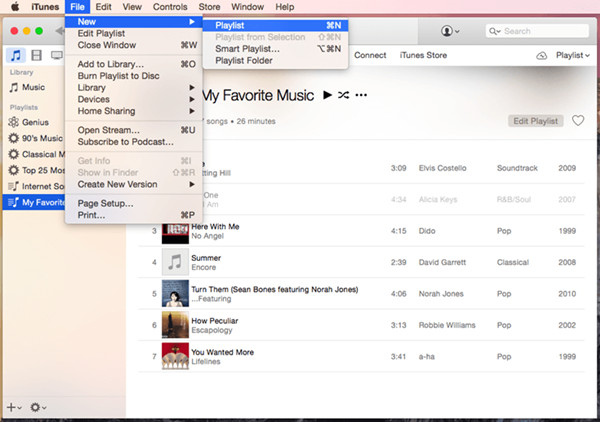
Stap 3. Navigeer naar de uitvoermappen van AMusicSoft YouTube Music Converter en zoek de gedownloade nummers en afspeellijsten. Sleep ze naar de afspeellijst die je in iTunes hebt gemaakt.
Deel 4. Veelgestelde vragen over het downloaden van YouTube-muzieknummers naar iTunes
V1: Welke audioformaten worden ondersteund in iTunes?
MP3, WAV, AAC en AIFF
V2: Is het illegaal om muziek van YouTube op iTunes te zetten?
Over het algemeen is het downloaden van auteursrechtelijk beschermde muziek van YouTube zonder uitdrukkelijke toestemming illegaal. Het is echter wel toegestaan om YouTube-nummers op iTunes te zetten, zolang het auteursrechtvrije MP3-muziek is voor persoonlijk gebruik en je deze niet opnieuw uploadt naar andere platforms of gebruikt voor financieel gewin.
V3: Hoe kan ik muziek van YouTube downloaden zonder DRM via mijn mobiel?
Je kunt de tools die we in deze handleiding hebben gedeeld gebruiken om DRM van YouTube Music te verwijderen en ze via iTunes te synchroniseren met je mobiele apparaat. AMusicSoft YouTube Music Converter is zeer stabiel en 100% veilig, waarmee je DRM-vrije nummers in originele kwaliteit gratis kunt downloaden.
Deel 5. Overzicht
Het is eenvoudig om YouTube-nummers op iTunes te zetten, zolang je AMusicSoft YouTube Music Converter hebt. We hopen dat je altijd naar je favoriete muziek in iTunes kunt blijven luisteren. Je kunt YouTube-nummers ook synchroniseren met Apple Music als je van plan bent over te stappen van YouTube Music naar Apple Music. Dus waar wacht je nog op? Download en installeer het nu op je computer!
Mensen Lees ook
- Waarom werkt YouTube Music niet? Probeer deze oplossingen
- Hoe je YouTube Music Premium gratis kunt krijgen (5 manieren bijgewerkt)
- Hoe u gratis muziek van YouTube naar uw telefoon kunt downloaden
- Hoe download je gratis muziek van YouTube? 100% werkend!
- Hoe download ik muziek van YouTube naar MP3-formaat op mijn computer?
- Hoe YouTube Music Premium op Android/iOS/website opzeggen
- Hoe je gratis muziek van YouTube naar Mac downloadt (5 manieren)
 Over de auteur
Robert Fabry is een fervent blogger en een enthousiasteling die dol is op technologie. Misschien kan hij je besmetten door wat tips te delen. Hij heeft ook een passie voor muziek en heeft voor AMusicSoft over deze onderwerpen geschreven.