Waar worden YouTube-muziekdownloads opgeslagen? [Oplossing gevonden!]
Net als veel andere muziekstreamingdiensten kunnen gratis abonnees van YouTube Music alleen nummers met advertenties online afspelen, terwijl betaalde abonnees de mogelijkheid hebben om nummers te downloaden voor offline weergave. Het downloaden is relatief eenvoudig en je kunt het gemakkelijk doen. Maar als je de exacte locatie van een gedownload YouTube Music- nummer op je apparaat wilt vinden, is dat misschien niet zo eenvoudig. Geen zorgen, in dit artikel beantwoorden we je vragen. Je komt precies te weten waar je YouTube Music-downloads worden opgeslagen . Lees verder!
Inhoudsopgave Deel 1. Hoe vind ik de locatie van YouTube-muziekdownloads op mijn mobiel? Deel 2. Hoe vind ik de locatie van YouTube-muziekdownloads op mijn computer? Deel 3. Conclusie
Deel 1. Hoe vind je de locatie van YouTube-muziekdownloads op je mobiel?
Waar worden YouTube Music-downloads opgeslagen? Vraagt u zich af waar de gedownloade nummers in de app terechtkomen? Volg gewoon de onderstaande stappen om uw YouTube Music-downloads te vinden:
Stap 1. Open de YouTube Music-app op je Android- of iOS-telefoon.
Stap 2. Tik op het bibliotheekpictogram en selecteer Downloads.
Stap 3. Scroll naar beneden naar het gedeelte 'Alle downloads'. Je ziet je gedownloade nummers in een aparte categorie. Tik op 'Gedownloade nummers' om ze te openen.
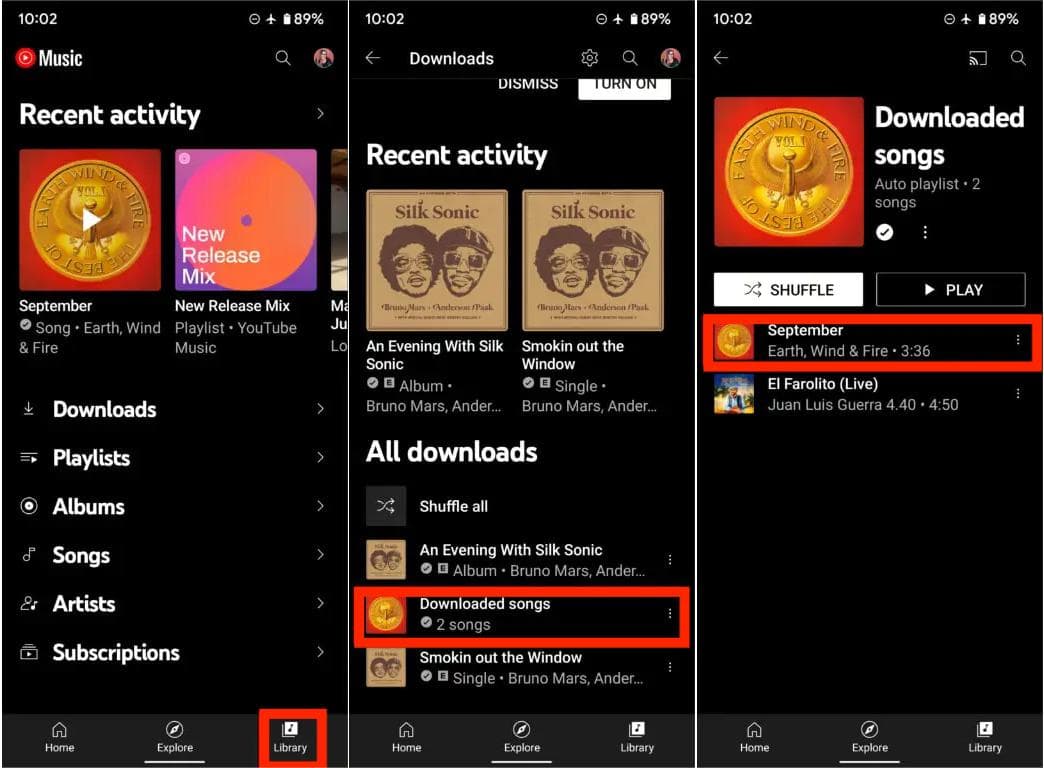
Je kunt ook achterhalen waar YouTube Music-downloads zijn opgeslagen door nummers en albums die je hebt gedownload voor offline luisteren rechtstreeks vanuit de zoekbalk te doorzoeken. Wanneer je in YouTube Music naar een nummer zoekt, zie je een tabblad 'Downloads'. Je kunt al je gedownloade nummers, albums en afspeellijsten voor dat trefwoord onder dit tabblad vinden.
Wanneer YouTube Music de gedownloade nummers opslaat in je bibliotheek binnen het platform, worden de gedownloade bestanden ook op je apparaten bewaard als cachegegevens. Cache helpt je om content sneller en soepeler te laden. Maar als je het niet controleert, stapelen cachebestanden zich op en vertragen ze het apparaat. Ze kunnen zelfs app-bugs veroorzaken, zoals YouTube Music dat steeds vastloopt. Je moet dus van de dode last afkomen door de cache of gedownloade bestanden te wissen.
Het zou een beetje lastig zijn om ze op je apparaat te vinden. Toch, omdat YouTube Music een specifieke map zal aanmaken om de gegenereerde cachebestanden van YouTube Music op te slaan, kun je door de onderstaande stappen te volgen, eenvoudig achterhalen waar YouTube Music-downloads op Android- of iOS-telefoons zijn opgeslagen om de cache te wissen.
Op Android
Stap 1. Houd het YouTube Music-app-icoon lang ingedrukt en tik op het informatie-icoon.
Stap 2. Ga naar Opslag en tik onderaan op de optie Cache wissen. Hiermee wordt de cache van YouTube Music uit de lokale map verwijderd.
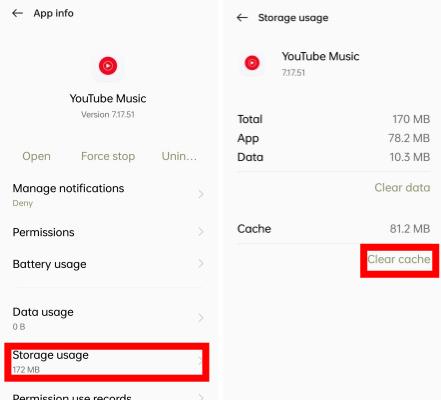
Helaas, voor iOS-gebruikers, is het niet mogelijk om toegang te krijgen tot de gedownloade cache van YouTube Music, omdat Apple mensen strikt verbiedt om vertrouwelijke bestanden te volgen om de privacy van gegevens te beschermen. Als gevolg hiervan kun je de cache op YouTube Music niet wissen zoals op Android.
Deel 2. Hoe vind ik de locatie van YouTube-muziekdownloads op mijn computer?
Waar worden YouTube Music-downloads opgeslagen op Windows- en macOS-computers? Helaas is het downloaden van nummers voor offline luisteren momenteel alleen beschikbaar op Android en iOS. Maar met AMusicSoft YouTube Music Converter zou dat veranderen. Deze software biedt een downloadfunctie voor muziek, zowel voor gratis als premium gebruikers, waarmee je YouTube Music-nummers naar je computer kunt downloaden in de formaten MP3, FLAC, WAV, AAC en ALAC. AMusicSoft geeft je ook de mogelijkheid om het uitvoerpad te wijzigen, zodat je zelf kunt bepalen waar de YouTube Music-nummers worden opgeslagen.
Wanneer u nummers downloadt van de YouTube Music-app, krijgt u alleen een aantal gecodeerde cachebestanden, waardoor gebruikers alleen via de YouTube Music-app naar downloads kunnen luisteren. Met AMusicSoft YouTube Music Converter kunnen de gedownloade bestanden in elke map worden opgeslagen om offline te worden afgespeeld of op andere manieren vrij te gebruiken, omdat AMusicSoft DRM-codering van YouTube Music kan verwijderen.
Ik leg je uit hoe je nummers naar de gewenste locatie kunt downloaden met AMusicSoft YouTube Music Converter. Volg hiervoor de onderstaande eenvoudige stappen.
Stap 1. Dit programma is beschikbaar voor zowel Windows als Mac. Je moet AMusicSoft YouTube Music Converter eerst downloaden, installeren en starten op je computer.
Gratis downloaden Gratis downloaden
Stap 2. Wanneer je het programma start, open je de YouTube Music-webplayer en log je in op de welkomstpagina om toegang te krijgen tot je volledige muziekbibliotheek. Nadat je bent ingelogd op de webplayer, kun je elk YouTube Music-nummer toevoegen om te downloaden door het naar de "+" knop te slepen. Je kunt er meerdere tegelijk toevoegen, aangezien de tool er een aantal tegelijk kan verwerken.

Stap 3. De tool biedt verschillende uitvoerformaten waaruit u kunt kiezen. U kunt bijvoorbeeld MP3 (in dit geval) of een ander formaat selecteren, afhankelijk van uw behoeften. U kunt ook kiezen waar de YouTube Music-downloads op uw computer worden opgeslagen.

Stap 4. Klik op de knop 'Converteren' en wacht een paar minuten.

AMusicSoft YouTube Music Converter ondersteunt de snelste 35X snelheid van het downloaden van YouTube Music nummers in batches. Zelfs als u kunt genieten van een snelle conversiesnelheid, hoeft u zich geen zorgen te maken over tags of schade aan de geluidskwaliteit. U krijgt dezelfde audiobestanden die u ziet en hoort op YouTube Music. AMusicSoft slaat ook alle ID3-tags en metadata-informatie op met de gedownloade YouTube Music nummers om u te helpen uw muziekbestanden gemakkelijker te beheren.
Deel 3. Conclusie
Het is niet moeilijk om te vinden waar gedownloade YouTube-muziek op Android- of iOS-telefoons wordt opgeslagen. De gedownloade nummers van YouTube Music kunnen echter niet zomaar worden afgespeeld of voor andere doeleinden worden gebruikt. Met AMusicSoft YouTube Music Converter is dat anders. Je kunt zelf de downloadlocatie bepalen en de gedownloade nummers zijn volledig DRM-vrij, waardoor je ze offline op de meeste apparaten kunt afspelen. Installeer de app en probeer het eens!
Mensen Lees ook
- Waarom pauzeert YouTube Music steeds? 8 snelle oplossingen!
- Hoe u muziek toevoegt aan een YouTube-video met de YouTube-muziekbibliotheek
- Verschil tussen YouTube Premium en YouTube Music Premium
- Beste 8 gratis YouTube-muziekdownloaders die u kunt proberen
- Youtube Music versus Apple Music: wat is het beste voor u?
- Top 7 YouTube naar Apple Music Converter online gratis
 Over de auteur
Robert Fabry is een fervent blogger en een enthousiasteling die dol is op technologie. Misschien kan hij je besmetten door wat tips te delen. Hij heeft ook een passie voor muziek en heeft voor AMusicSoft over deze onderwerpen geschreven.