Jak naprawić błąd automatycznego odtwarzania Apple Music, który nie działa?
Apple Music jest popularny nie tylko ze względu na swoją kolekcję muzyki, ale także chwalony za to, jak sprawia, że użytkownicy są zadowoleni ze swojej usługi, dając im świetną aplikację. W aplikacji Apple Music możesz cieszyć się różnymi funkcjami, a jedną z nich jest automatyczne odtwarzanie. Ta funkcja umożliwia automatyczne odtwarzanie utworów zaraz po zakończeniu wybranej listy odtwarzania, nawet bez wybierania żadnego z biblioteki.
Chociaż użytkownicy bardzo cenią tę funkcję, wciąż zdarzają się nieuniknione momenty, w których pojawia się błąd „ Autoodtwarzanie w Apple Music nie działa” . Ponieważ błąd ten z pewnością zakłóci płynne korzystanie z platformy, pozwól, że pomogę Ci go rozwiązać, omawiając najczęstsze przyczyny i najprostsze rozwiązania.
Spis treści Część 1. Dlaczego autoodtwarzanie w Apple Music nie działa? Część 2. Rozwiązania problemu z autoodtwarzaniem w Apple Music Część 3. Dodatkowa wskazówka: Jak pobrać Apple Music i słuchać bez ograniczeń? Część 4. Podsumowanie
Część 1. Dlaczego funkcja automatycznego odtwarzania w Apple Music nie działa?
Błąd funkcji automatycznego odtwarzania nie działa jest spowodowany kilkoma czynnikami. Możesz dojść do punktu, w którym funkcja ta nagle przestanie działać, nawet jeśli nic nie robisz. Więc zamiast rozwiązywać to samodzielnie, pozwól mi zmniejszyć Twoje obawy, podając poniżej kilka głównych powodów, dla których funkcja automatycznego odtwarzania Apple Music nie działa.
Słabe/wolne połączenie sieciowe
Połączenie sieciowe jest bardzo istotne, jeśli chodzi o funkcję Autoplay. Powinno być w trybie najbardziej stabilnym, aby uniknąć problemów z dostępem do muzyki. Jest to również bardzo potrzebne do znalezienia utworów, które są podobne do Twoich preferencji muzycznych.
Błąd serwera
Błąd serwera nie zawsze występuje w Apple Music , ale może być jedną z możliwych przyczyn błędu automatycznego odtwarzania w Apple Music. Jeśli niestety tak się stanie, prawdopodobnie trwają prace konserwacyjne, które doprowadziły do opisanego problemu.
To jest w zasadzie jedna z najbardziej problematycznych przyczyn, ponieważ nie możesz nic zrobić, aby to naprawić. Wszystko, co możesz zrobić, to po prostu czekać, aż serwer zostanie naprawiony. Czasami naprawa trwała około kilku godzin lub dnia, w najgorszym przypadku.
Zainstalowano nieaktualną wersję Apple Music
Apple bardzo zależy na tym, aby jego usługa była najlepsza wśród konkurencji. Dlatego od czasu do czasu wprowadza ulepszenia i aktualizuje bieżącą aplikację do lepszej wersji. Jeśli więc stale napotykasz błąd Apple Music Autoplay not working, to musisz używać starszej aplikacji. Przestarzała aplikacja jest bardziej podatna na usterki i awarie funkcji.
Wygasła subskrypcja Apple Music
Jest również bardzo prawdopodobne, że Twoja subskrypcja Apple Music już wygasła. Jeśli zauważysz, że funkcja Autoplay nie działa w Apple Music, Twoja subskrypcja jest również podejrzana, ponieważ mogłeś zapomnieć o jej odnowieniu na czas.
Część 2. Rozwiązania problemu automatycznego odtwarzania, które nie działa w Apple Music
Wiem, jak bardzo frustruje Cię błąd Apple Music Autoplay not working. Mając to na uwadze, pozwól, że podzielę się z Tobą prostymi i łatwymi sposobami, jak sobie z tym poradzić. Zobacz poniższą listę kontrolną.
Wyloguj się i zaloguj ponownie na swoje konto
Najczęstszym rozwiązaniem stosowanym w rozwiązywaniu problemów z aplikacją Muzyka, takich jak niedziałające automatyczne odtwarzanie Apple Music, jest wylogowanie się z konta i ponowne zalogowanie po kilku minutach. Dzięki temu aplikacja zostanie odświeżona, a wszystkie błędy i usterki znikną na raz.
Sprawdź swoją sieć
Jak wspomniano, Twoja sieć ma duży wpływ na to, jak działa funkcja automatycznego odtwarzania Apple Music. Dlatego bardzo ważne jest sprawdzenie szybkości sieci, czy jest stabilna, czy nie, lub czy w ogóle jesteś połączony. Aby naprawić drobne problemy, zresetowanie sieci przez proste wyłączenie i włączenie głównego źródła najprawdopodobniej rozwiąże problem.
Sprawdź swoją subskrypcję Apple Music
Apple Music to usługa oparta na subskrypcji, w przeciwieństwie do bezpłatnego poziomu Spotify. Dlatego przed podjęciem jakichkolwiek działań w celu rozwiązania problemu najlepiej zacząć od sprawdzenia, czy nadal masz subskrypcję Apple Music i czy jeszcze nie wygasła. Aby rozwiązać ten problem, powinieneś odnowić subskrypcję Apple Music na czas, aby uzyskać dostęp do swojej muzyki i ponownie skorzystać z funkcji automatycznego odtwarzania.
Możesz być zainteresowany: Jak sprawdzić moją subskrypcję Apple Music?
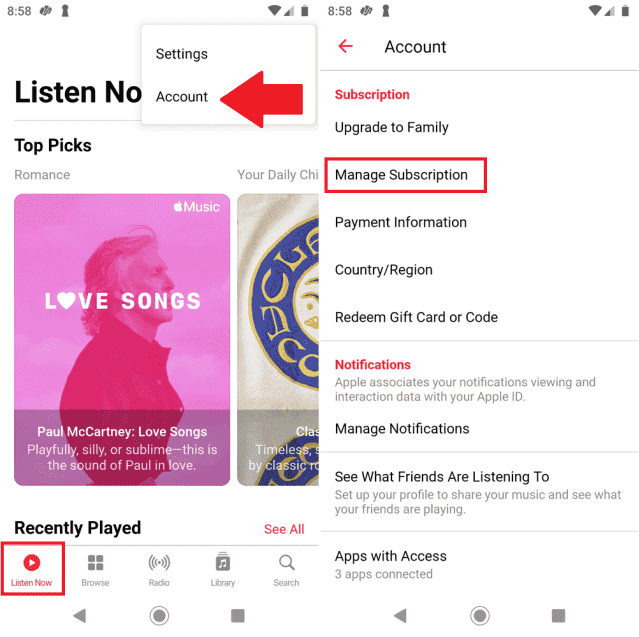
Powiązane tematy: W październiku 2022 roku Apple podniosło miesięczne ceny planów subskrypcji Apple Music. Plan Apple Music Voice również nie jest już dostępny, ponieważ został wycofany w 2023 r. Czy nadal stać Cię na koszt usługi strumieniowego przesyłania muzyki? Zobacz nasz przewodnik tutaj Uzyskaj Apple Music za darmo.
Napraw ustawienia funkcji automatycznego odtwarzania
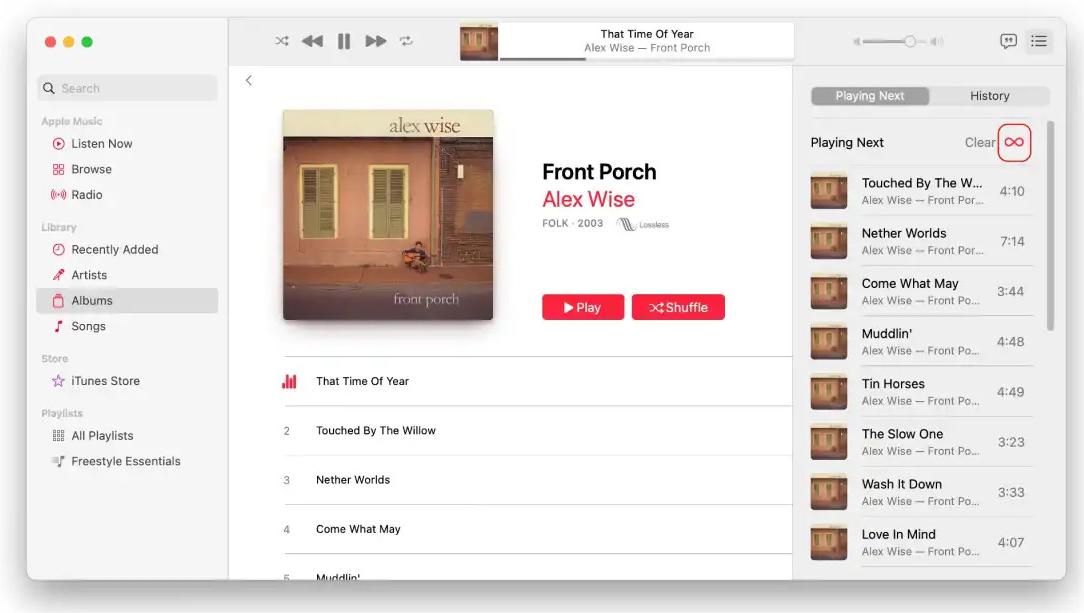
Nie możesz rozpocząć korzystania z funkcji automatycznego odtwarzania, jeśli ta funkcja nie jest włączona. Na iPhonie/iPadzie zacznij od wyświetlenia ekranu Teraz odtwarzane, stuknij aktualnie odtwarzany utwór, aby to zrobić. Następnie stuknij ikonę Następne w prawym dolnym rogu ekranu. Teraz wystarczy stuknąć ikonę Autoodtwarzanie (która wygląda jak nieskończona pętla) obok opcji Następne odtwarzane.
Na komputerze Mac odtwórz utwór w Apple Music. Wybierz ikonę „Odtwarzanie następne” w prawym górnym rogu aplikacji, aby wyświetlić listę utworów do automatycznego odtwarzania. Teraz kliknij ikonę Autoodtwarzanie, aby włączyć automatyczne odtwarzanie.
Zaktualizuj system iOS i aplikację Apple Music
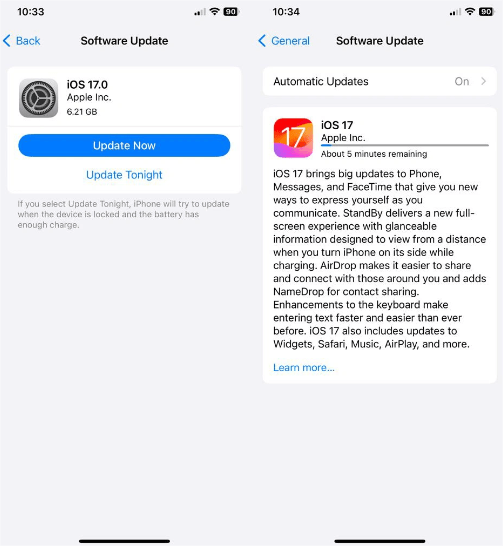
Zbyt późne wersje systemu iOS i aplikacji Muzyka również mogą być problematyczne, gdy zaczynają pojawiać się błędy, takie jak brak działania automatycznego odtwarzania Apple Music.
Aby sprawdzić dostępność aktualizacji, wystarczy przejść do ustawień urządzenia i znaleźć aktualizacje systemu iOS.
W przypadku aplikacji Apple Music przejdź do Google Play Store lub App Store i sprawdź, czy obok nazwy aplikacji znajduje się przycisk Aktualizuj. Kliknij go, aby kontynuować.

Podczas aktualizacji zawsze sprawdzaj i czytaj wszystkie szczegóły dotyczące zaktualizowanych wersji. Ponieważ zdarzają się przypadki, gdy aktualizacje szkodzą Twojemu systemowi.
Część 3. Dodatkowa wskazówka: Jak pobrać Apple Music i cieszyć się nią bez ograniczeń?
Jedyny moment, w którym możesz powiedzieć, że Twoje doświadczenie z Apple Music jest najlepsze, to kiedy możesz stale przesyłać strumieniowo swoje ulubione utwory bez napotykania tylu błędów i problemów na swojej drodze. Jest to możliwe tylko wtedy, gdy możesz pozbyć się samej aplikacji Apple Music, ponieważ to właśnie ona jest źródłem wszystkich błędów. I nawet po wykonaniu wszystkich natychmiastowych poprawek nadal nie ma pewności, że problemy nie pojawią się ponownie. Jak jednak możesz odtwarzać muzykę, jeśli nie masz aplikacji?
Problemy takie jak niedziałające automatyczne odtwarzanie w Apple Music można trwale rozwiązać za pomocą programu AMusicSoft Apple Music Converter . To narzędzie pomoże Ci również rozwiązać problem strumieniowego przesyłania muzyki bez użycia aplikacji. AMusicSoft oferuje wiele przydatnych funkcji. Umożliwia obejście zabezpieczeń DRM, konwersję utworów do różnych formatów audio obsługiwanych przez większość urządzeń oraz pobieranie plików do odtwarzania offline. Wśród dostępnych formatów znajdują się MP3, FLAC, WAV, AAC, AC3 i M4A.
Poza tym AMusicSoft Apple Music Converter został zaprojektowany z 16-krotnie szybszą prędkością pracy. Oznacza to, że może wykonać wszystkie procedury w najkrótszym możliwym czasie. Może również zapewnić najlepszą jakość dźwięku, która jest taka sama jak w oryginalnej kopii. Nawet funkcje samej aplikacji są bardzo proste do zrozumienia i naśladowania. Możesz znaleźć instrukcję użytkownika w jednej z zakładek menu aplikacji. To samo dotyczy jej interfejsu, w którym nawigacja jest bezproblemowa. Na koniec pozwoli Ci odinstalować aplikację Apple Music i odtwarzać wyniki na dowolnym odtwarzaczu muzyki, który posiadasz bez ograniczeń.
Poniżej znajdziesz instrukcję, jak używać programu AMusicSoft Apple Music Converter do pobierania list odtwarzania.
Krok 1. Zacznij od zapisania aplikacji i natychmiastowej instalacji na urządzeniu. Aby to zrobić, przejdź na stronę internetową AMusicSoft, znajdź aplikację Apple Music Converter w zakładce Produkty i kliknij przycisk Pobierz obok aplikacji. Po pobraniu przejdź do instalacji.
Bezpłatne pobieranie Bezpłatne pobieranie
Krok 2. Otwórz zainstalowaną aplikację i wybierz utwory do konwersji. Wybierz tytuły ze swojej biblioteki i zaznacz pole wyboru przed nimi.

Krok 3. Wybierz format konwersji, którego chcesz użyć w procesie konwersji. Na tym etapie należy również przypisać folder docelowy.

Krok 4. Zezwól na rozpoczęcie konwersji, klikając przycisk Konwertuj.

Krok 5. Na koniec sprawdź i zapisz wyniki z sekcji Zakończone oraz przypisanego folderu wyjściowego.

Część 4. streszczenie
Funkcja automatycznego odtwarzania w Apple Music daje ogromną wygodę, ponieważ eliminuje konieczność ręcznego wybierania kolejnego utworu do odtworzenia w kolekcji. Pozwala nawet odkrywać nowe utwory i artystów w trakcie sesji. Jednak może to być uciążliwe, jeśli funkcja ta nagle przestanie działać. Mając na uwadze powyższe przyczyny i rozwiązania problemu z niedziałającym automatycznym odtwarzaniem w Apple Music, mam nadzieję, że udało Ci się go rozwiązać. A co do dodatkowej wskazówki, zawsze możesz skorzystać z programu AMusicSoft Apple Music Converter , aby pobrać swoje ulubione utwory w najpopularniejszych obsługiwanych formatach audio – gwarantuje to wysoką jakość.
Ludzie również czytają
- Jak naprawić awarię Apple Music w iOS 17 (7 sposobów)
- Jak naprawić niemożność skopiowania utworów Apple Music na iPoda?
- Jak naprawić muzykę Apple niedostępną w Twoim regionie (8 sposobów)
- 8 sposobów, aby naprawić bibliotekę muzyczną iCloud, która nie wyświetla się na iPhonie / Macu / PC
- App Store utknął podczas ładowania? Oto jak to naprawić
- Najlepsze wskazówki, jak naprawić Apple Music, który nie działa w CarPlay
- Jak naprawić dane komórkowe, które nie działają na iPhonie lub iPadzie
 O autorze
Robert Fabry jest zapalonym blogerem i entuzjastą technologii, który może cię zarazić, dzieląc się kilkoma wskazówkami. Ma również pasję do muzyki i pisał dla AMusicSoft na te tematy.