Jak naprawić element Apple Music, którego nie można odtwarzać?
Apple Music oferuje na swojej platformie 50 milionów utworów. Otóż, to zbiór piosenek, które przetrwają całe życie. Z tego powodu Apple Music jest bardzo popularne wśród wszystkich grup wiekowych. Będąc Apple, można oczekiwać od niego wzorowej obsługi. Niestety wiąże się to z pewnymi usterkami technicznymi. Jest to zrozumiałe, jak każda usługa internetowa.
Problem z odtwarzaniem utworów z Apple Music to ewidentna usterka techniczna. Nie trzeba dodawać, że jest to irytujący problem, ale mimo to możliwy do rozwiązania. Ten artykuł pokaże Ci, jak sobie z nim poradzić.
Spis treści Część 1. Możliwe przyczyny braku możliwości odtworzenia elementu Apple Music Część 2. Jak rozwiązać problem braku możliwości odtworzenia elementu Apple Music Część 3. Wnioski
Część 1. Możliwe przyczyny braku możliwości odtworzenia elementu Apple Music
Istnieją możliwe przyczyny tej konkretnej usterki. Jeśli to napotkasz, rozważ możliwe przyczyny poniżej. Omów każdą możliwą przyczynę, aby właściwie zdiagnozować sytuację.
- Utrata połączenia internetowego może spowodować problem, Nie można odtworzyć elementu Apple Music.
- Odłączenie od biblioteki iCloud może również wywołać ten konkretny problem.
- Niedostępność utworu w Apple Music lub w Twoim kraju lub regionie. To nie jest odległa możliwość. W rzeczywistości może się to zdarzyć.
- Zastosowano ograniczenia dotyczące Apple Music, które uniemożliwiają odtwarzanie niektórych utworów.
- Przestarzałe utwory należy wymienić. Jeśli jesteś zarejestrowany w Apple Music od jakiegoś czasu, istnieje możliwość, że niektóre z Twoich utworów wymagają aktualizacji. Wynika to z faktu, że artyści zwykle aktualizują swoje utwory w Apple Music. Dlatego mogli zmienić lub edytować wersję.
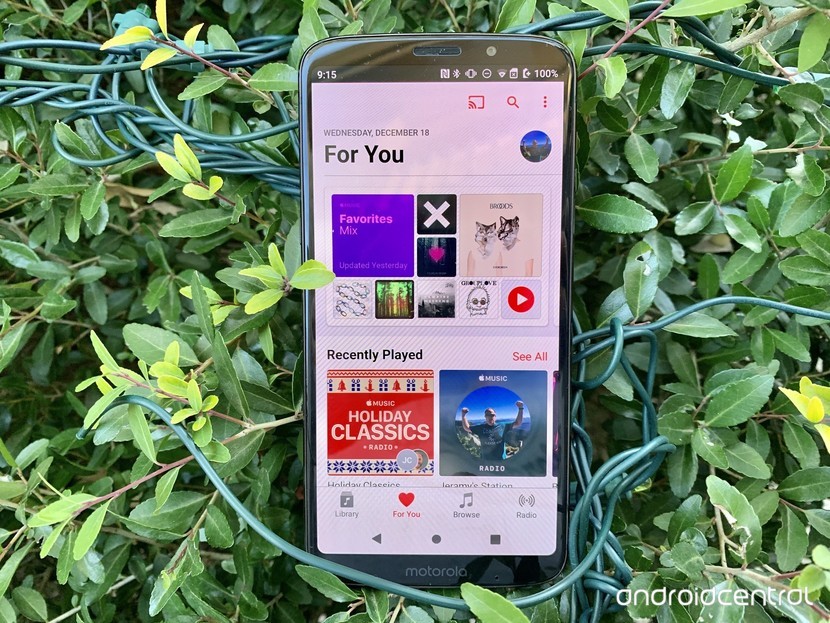
Część 2. Jak rozwiązać problem z nie można odtworzyć elementu Apple Music
Chociaż ta usterka techniczna stała się oczywista dla większości użytkowników Apple Music, nie musisz się tym martwić. Możesz sobie z tym łatwo poradzić, korzystając z dowolnej z poniższych opcji.
#1. Użyj AMusicSoft Apple Music Converter, aby cieszyć się Apple Music offline
Ta opcja rozwiązuje problemy techniczne zarówno na komputerze Mac, jak i na dowolnym urządzeniu Apple, takim jak iPhone. Dzięki AMusicSoft Apple Music Converter nie będziesz musiał zmagać się z problemami na żadnym autoryzowanym sprzęcie ani urządzeniu.
Bezpłatne pobieranie Bezpłatne pobieranie
Powodem tego jest fakt, że AMusicSoft Apple Music Converter umożliwia konwersję utworów do innego formatu, który można odtworzyć na dowolnym sprzęcie lub urządzeniu. Dzięki temu możesz za jego pomocą konwertować i pobierać dowolne utwory z Apple Music.
Warto również wiedzieć, że możesz go używać, gdy jesteś na bezpłatnym okresie próbnym Apple Music. Jeśli to wystarczy, aby wzbudzić w Tobie entuzjazm, sprawdź poniższe kroki, aby dowiedzieć się, jak możesz używać AMusicSoft Apple Music Converter.
- Pobierz AMusicSoft Apple Music Converter
- Wybierz i dodaj ulubione utwory z Apple Music
- Dostosuj ustawienia utworów wyjściowych
- Konwertuj i pobieraj utwory
Poniżej znajdują się szczegółowe instrukcje do przejrzenia. Na pewno pomogą Ci lepiej zrozumieć sposób korzystania z AMusicSoft Apple Music Converter.
Krok 1. Pobierz AMusicSoft Apple Music Converter
Przede wszystkim musisz pobrać to niewątpliwe narzędzie z jego strony internetowej. Po wykonaniu tej czynności zainstaluj go i otwórz na komputerze Mac.
Bezpłatne pobieranie Bezpłatne pobieranie
Krok 2. Wybierz i dodaj ulubione utwory z Apple Music
Jedną z zalet korzystania z AMusicSoft Apple Music Converter jest to, że nie musisz uruchamiać Apple Music. Po uruchomieniu AMusicSoft Apple Music Converter wystarczy kliknąć Music po lewej stronie ekranu, aby wyświetlić wszystkie utwory z Apple Music na ekranie głównym.
Gdy zobaczysz wszystkie utwory z Apple Music na ekranie, wybierz i kliknij te, które chcesz dodać do AMusicSoft Apple Music Converter. Wystarczy jedno kliknięcie utworu, aby dodać go do AMusicSoft Apple Music Converter.
Krok 3. Dostosuj ustawienia utworów wyjściowych
Możesz również dostosować ustawienia utworów wyjściowych w AMusicSoft Apple Music Converter. Możesz dostosować szybkość transmisji i częstotliwość próbkowania. AMusicSoft Apple Music Converter oferuje również opcję zmiany formatu pliku ulubionego utworu Apple Music na format pliku bez DRM. W ten sposób możesz odtwarzać go na dowolnym urządzeniu.
Krok 4. Konwertuj i pobieraj utwory
Aby przekonwertować i pobrać swoje ulubione utwory z Apple Music, wystarczy kliknąć kartę Konwertuj. To wszystko, co musisz zrobić, aby konwertować, pobierać i zapisywać kopie swoich ulubionych utworów z Apple Music.
Z komputera Mac możesz przenieść je na dowolne urządzenie Apple. Nie będziesz musiał polegać na połączeniu internetowym, ponieważ zawsze możesz grać piosenki kiedykolwiek i gdziekolwiek. Dlatego właśnie AMusicSoft rozwiązuje problem Nie można odtworzyć elementu Apple Music.
Bezpłatne pobieranie Bezpłatne pobieranie
Opcja 2. Wyloguj się i wejdź do swojej biblioteki iCloud
Istnieje duża szansa, że Twoja biblioteka iCloud została odłączona i dlatego nie możesz odtwarzać elementu Apple Music. Spróbuj się wylogować i zalogować ponownie w swojej bibliotece iCloud. Poniższe kroki pokażą Ci, jak to się robi.
Krok 1. Przejdź do Preferencji systemowych
Przenieś kursor do górnego menu i kliknij ikonę Apple. Z listy rozwijanej wybierz Preferencje systemowe.
Krok 2. Kliknij iCloud
Gdy na ekranie pojawi się okno Preferencje systemowe, poszukaj iCloud i kliknij go.
Krok 3. Wyloguj się z iCloud
Kliknij kartę Wyloguj, którą widzisz w dolnej części ekranu iCloud.
Krok 4. Zaloguj się ponownie
Po wylogowaniu koniecznie zaloguj się ponownie. Otwórz wyszukiwanie Spotlight i wpisz „iCloud” . Naciśnij Enter, a na ekranie pojawi się małe okienko, w którym możesz zalogować się ponownie do swojego konta iCloud.
Opcja nr 3. Usuń element Apple Music, którego nie można odtworzyć
Oto jedna opcja, którą warto wypróbować. Po prostu usuń element, którego nie można odtworzyć i dodaj go ponownie. Poniższe kroki pokażą Ci, jak to zrobić.
- Otwórz iTunes i wybierz utwór, którego nie można odtworzyć.
- Kliknij prawym przyciskiem myszy utwór i wybierz Usuń z biblioteki z listy rozwijanej.
- Wyszukaj utwór ponownie, korzystając z pola wyszukiwania. Następnie dodaj go do swojej listy odtwarzania.

Opcja 4. Sprawdź połączenie internetowe
Możesz także sprawdzić swoje połączenie internetowe. Poniższe kroki pokażą Ci, jak możesz to zrobić zarówno na komputerze Mac, jak i na iPhonie.
- Na komputerze Mac przejdź do menu Wi-Fi. Znajdziesz to u góry, po prawej stronie ekranu. Kliknij go i sprawdź, czy masz połączenie z odpowiednią siecią.
- Na iPhonie dotknij Ustawienia i przejdź do Wi-Fi. Połącz się z siecią Wi-Fi.
- W przypadku komputerów Mac i iPhone możesz także spróbować wyłączyć i włączyć połączenie internetowe.
Opcja nr 5. Uruchom ponownie iPhone'a
Jeśli problem występuje na Twoim iPhonie , spróbuj go ponownie uruchomić. Poniższe kroki pokażą Ci, jak to zrobić.
- Naciśnij przycisk zasilania. Zrób to przez kilka sekund.
- Poczekaj, aż na ekranie pojawi się Slide to Power Off. Gdy go zobaczysz, przesuń go.
- Naciśnij przycisk zasilania. Poczekaj kilka sekund, aż iPhone się włączy. Następnie wprowadź swój kod dostępu.
Opcja nr 6. Wymuś uruchomienie iPhone'a
Jeśli ponowne uruchomienie iPhone'a nie działa, możesz spróbować wymusić jego uruchomienie. Poniższe kroki pokażą Ci, jak to się robi.
- Naciśnij oba zakładki Home i Power. Trzymaj się ich, aż zobaczysz logo Apple na ekranie.
- Puść karty i poczekaj, aż urządzenie zakończy uruchamianie.
- Wpisz swój kod dostępu podczas uruchamiania.
Opcja nr 7. Sprawdź stan systemu Apple Music
Ta opcja również jest warta rozważenia. jeśli masz jakiekolwiek problemy z Apple Music, sprytnym posunięciem jest sprawdzenie stanu systemu. Przyjrzyj się krokom, aby zobaczyć, jak możesz to zrobić.
- Iść do apple.com/support/systemstatus/. Zobaczysz całą listę usług Apple na tej stronie.
- Poszukaj Apple Music. Wszystko na liście jest ułożone alfabetycznie.
- Sprawdź, czy kółko Apple Music jest zielone. Jeśli tak, to nie ma nic złego w systemie. Jeśli jest czerwony, może to powodować problem.
Część 3. Wniosek
Bez wątpienia masz wystarczająco dużo opcji, aby poradzić sobie z problemem elementu Apple Music, którego nie można odtworzyć.
Dokładne przyjrzenie się wszystkim opcjom pokaże, że skorzystanie z programu AMusicSoft Apple Music Converter to najlepsze rozwiązanie tego problemu. Po przekonwertowaniu i pobraniu wszystkich ulubionych utworów z Apple Music, możesz je łatwo przenieść na iPhone'a lub dowolne urządzenie Apple. Po pomyślnym pobraniu możesz słuchać Apple Music bez połączenia z siecią . Zmniejszy to ryzyko wystąpienia problemu z niemożnością odtworzenia utworów z Apple Music.
Czy kiedykolwiek przejmowałeś się tym problemem? Jak sobie z tym poradziłeś? Nasi zapaleni czytelnicy chcieliby usłyszeć od Ciebie.
Ludzie również czytają
 O autorze
Robert Fabry jest zapalonym blogerem i entuzjastą technologii, który może cię zarazić, dzieląc się kilkoma wskazówkami. Ma również pasję do muzyki i pisał dla AMusicSoft na te tematy.