Jak naprawić błąd Apple Music, który nie wyświetla tekstów piosenek na iOS/Android/Mac
Jeśli subskrybujesz Apple Music, możesz wyświetlać tekst utworu w aplikacji Muzyka podczas odtwarzania. Niesamowite, prawda? Dzięki temu możesz rozpoznać słowa, które mogłeś źle usłyszeć. Możesz też śledzić tekst, śpiewając ulubioną muzykę. Jednak jak każda aplikacja, Apple Music ma sporadyczne błędy lub usterki i niektóre funkcje nie działają tak, jak powinny. Jeśli masz problemy z wyświetlaniem tekstu w Apple Music , oto kilka rozwiązań, które pomogą Ci wrócić do rytmu.
Przewodnik po spisie treści Część 1. Dlaczego teksty piosenek z Apple Music się nie wyświetlają? Część 2. Rozwiązania problemu z tekstami piosenek z Apple Music, które się nie wyświetlają Część 3. Dodatkowe wskazówki: Zachowaj pobrane pliki i teksty piosenek z Apple Music na zawsze Część 4. Podsumowanie
Część 1. Dlaczego nie wyświetlają mi się teksty piosenek z Apple Music?
Apple Music oferuje dwa tryby wyświetlania tekstów: pełny tekst i tekst zsynchronizowany z czasem. Dostęp do obu z nich jest możliwy podczas odtwarzania muzyki na wielu platformach i urządzeniach, w tym iOS, Android, Mac, PC i Apple TV. Przygotowaliśmy artykuł na temat wyświetlania tekstów w Apple Music . Możesz użyć tej samej procedury, aby wyświetlić teksty swoich ulubionych utworów.
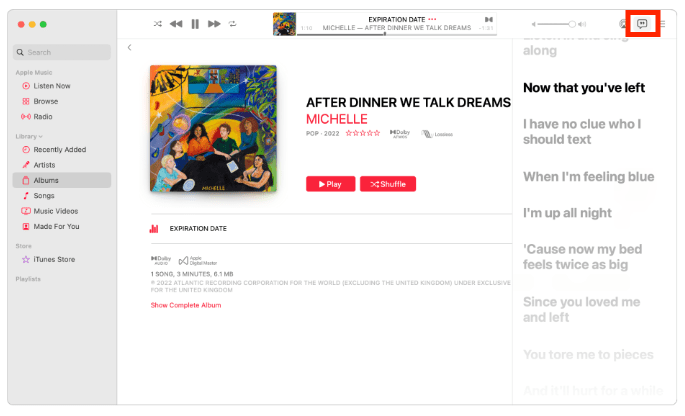
Dlaczego Apple Music nie wyświetla tekstów piosenek na Twoim urządzeniu? Każda przerwa podczas przeglądania tekstów ulubionych piosenek i wspólnego śpiewania ich jest irytująca, więc aplikacja Apple Music nie ładuje tekstów piosenek, co jest ogromnym problemem. Aby to dokładnie poznać, przeprowadziłem szczegółowe badanie możliwych przyczyn i uzyskałem wyniki poniżej.
- Połączenie internetowe jest zbyt słabe, aby załadować tekst piosenki.
- Usługa Apple Music jest niedostępna, więc aplikacja nie może nawiązać połączenia z siecią, aby załadować teksty piosenek.
- Jeśli pamięć podręczna aplikacji Apple Music zajmuje dużo miejsca w folderze przechowywania, może to uniemożliwić załadowanie lub pobranie tekstu utworu.
- Być może występuje problem ze starszą aplikacją Apple Music.
- Ustawiłeś tryb jasny na swoim iPhonie i iPadzie.
Część 2. Rozwiązania problemu braku wyświetlania tekstów piosenek Apple Music
Nie martw się, jeśli Apple Music nie wyświetla tekstów piosenek na Twoim urządzeniu. Wielu użytkowników Apple Music doświadczyło tego problemu i jesteśmy tutaj, aby powiedzieć, że jest on całkowicie rozwiązywalny. Czytaj dalej, aby odkryć szereg opcji, aby ponownie wyświetlić teksty piosenek.
Rozwiązanie 1. Sprawdź połączenie internetowe
Słabe połączenie internetowe może być powodem, dla którego Apple Music nie wyświetla tekstów. Aby rozpocząć rozwiązywanie problemów, najpierw przełącz się między Wi-Fi a danymi mobilnymi, aby sprawdzić, czy jedno działa lepiej od drugiego. Ponadto rozważ ponowne uruchomienie routera Wi-Fi.
Jeśli korzystasz z danych komórkowych, spróbuj włączyć tryb samolotowy na smartfonie na minutę lub dwie, a następnie go wyłączyć. Ta czynność tymczasowo wyłącza radia urządzenia przed ich ponowną aktywacją, co czasami może pomóc rozwiązać problemy z połączeniem i przywrócić działanie Apple Music.
Rozwiązanie 2. Sprawdź, czy Apple Music jest wyłączone
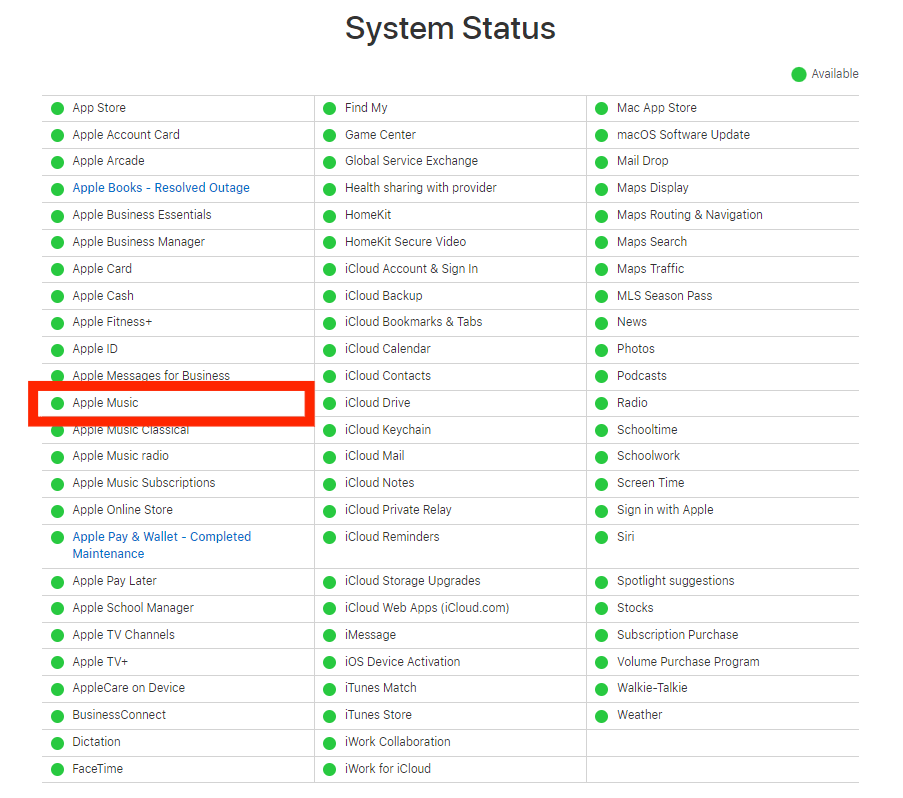
Jeśli połączenie internetowe działa prawidłowo, ale teksty piosenek nie wyświetlają się w Apple Music, istnieje duże prawdopodobieństwo, że problem leży po stronie Apple. Najlepszym sposobem, aby się o tym przekonać, jest przejście na stronę Stan systemu Apple . Znajdziesz tam aktualny stan każdej usługi Apple – kolor czerwony oznacza, że jest niedostępna, a kolor zielony – że jest online i w pełni funkcjonalna.
Rozwiązanie 3. Wyczyść pamięć podręczną aplikacji Muzyka
Czy powinieneś wyczyścić pamięć podręczną? Powiedzmy, że czasami pomaga. Apple Music przechowuje ostatnią muzykę i jej informacje (takie jak teksty) w pamięci podręcznej, aby zapewnić szybki dostęp. Może to jednak zużywać znaczną ilość pamięci. Ponadto dane w pamięci podręcznej mogą zostać uszkodzone i powodować problemy, więc dobrze jest ją wyczyścić, gdy występują problemy, takie jak brak wyświetlania tekstów w Apple Music.
Aby wyczyścić pamięć podręczną Apple Music w systemie iOS, musisz usunąć aplikację Apple Music i zainstalować ją ponownie, a to rozwiąże problem z pamięcią podręczną. Ale usunie całą zakupioną i pobraną muzykę z tego urządzenia. Przed usunięciem aplikacji wykonaj kopię zapasową swojej biblioteki.
Aby wyczyścić pamięć podręczną Apple Music na Androidzie, możesz zlokalizować Ustawienia i znaleźć Apple Music. Stuknij przycisk Wyczyść pamięć podręczną (Ustawienia usuwania pamięci podręcznej różnią się w zależności od marki i producenta urządzenia. Aby uzyskać szczegółowe informacje, sprawdź instrukcję obsługi urządzenia.)
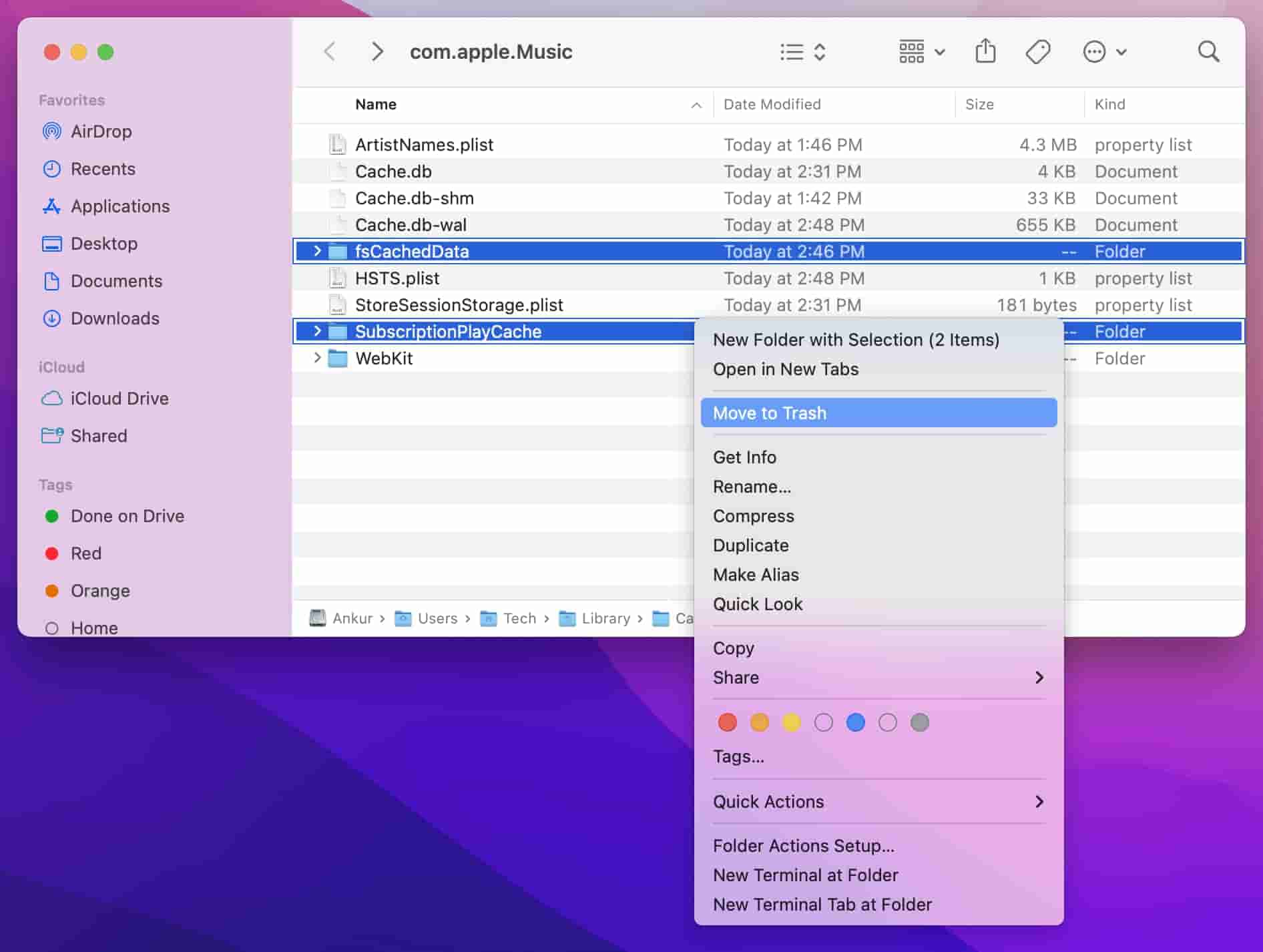
Aby wyczyścić pamięć podręczną Apple Music na komputerze Mac, musisz otworzyć Finder i kliknąć Przejdź > Przejdź do folderu. Następnie wpisz: Użytkownicy > (twoja nazwa użytkownika) > Biblioteka > Pamięć podręczna > com.apple.music. Wybierz foldery fsCachedData i SubscriptionPlayCache, kliknij prawym przyciskiem myszy ich nazwy i wybierz Przenieś do kosza, aby je usunąć. Opróżnij Kosz lub Kosz, aby usunąć je trwale.
Rozwiązanie 4. Zaktualizuj Apple Music
Apple Music może nie wyświetlać tekstów piosenek, jeśli aplikacja nie jest w pełni aktualna. Dostępność nowej wersji można sprawdzić w App Store na iOS lub macOS albo w Google Play Store na Androidzie, przechodząc do Apple Music. W systemie Windows przejdź do aplikacji Microsoft.
Rozwiązanie 5. Przełącz na tryb ciemny
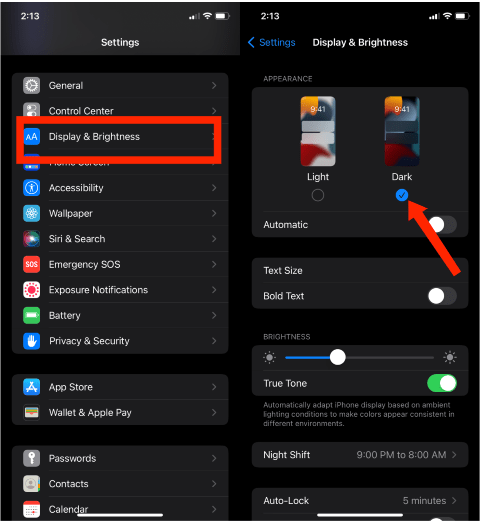
Dlaczego Apple Music nie wyświetla tekstów piosenek na iPhonie i iPadzie? Systemy iOS i iPadOS firmy Apple obsługują tryb ciemny w całym systemie. Po zastosowaniu wiele zgodnych aplikacji innych firm i wbudowanych aplikacji również zmieni kolory, w tym Apple Music. Gdy tło tekstu jest ustawione na białe, tekst może wyglądać, jakby zniknął, a wtedy myślimy, że teksty Apple Music nie działają. Na iPhonie lub iPadzie przejdź do Ustawienia > Wyświetlacz i jasność i stuknij motyw Ciemny w sekcji Wygląd.
Część 3. Dodatkowe wskazówki: Zachowaj pobrane pliki Apple Music i teksty piosenek na zawsze
Apple Music zawsze ma błędy lub usterki i rzeczy nie działają zgodnie z oczekiwaniami. Zazwyczaj natykasz się na ten scenariusz w większości serwisów muzycznych. Co jeśli powyższe metody nie przyniosły Ci korzyści? Możesz spróbować przenieść pobraną muzykę do innych odtwarzaczy multimedialnych, aby zobaczyć teksty. W ten sposób nie musisz już szukać, dlaczego Apple Music nie wyświetla tekstów i tracić czasu na naprawianie tego.
Niestety, z powodu zabezpieczeń DRM, Apple Music można odtwarzać tylko za pomocą aplikacji i na niektórych autoryzowanych urządzeniach. Aby rozwiązać ten problem, można przekonwertować Apple Music do formatu MP3 lub innych standardowych formatów. W tym przypadku kluczem jest profesjonalny konwerter audio. AMusicSoft Apple Music Converter to najlepszy i najpewniejszy sposób na zachowanie pobrań Apple Music nawet po zakończeniu subskrypcji. AMusicSoft Apple Music Converter może usunąć zabezpieczenia DRM z utworów Apple Music i pobrać bibliotekę z 5-krotnie większą prędkością, zachowując bezstratną jakość dźwięku.
AMusicSoft Apple Music Converter pozwala na swobodną konwersję Apple Music do formatów MP3, WAV, M4A, M4B, FLAC i AAC. Przekonwertowane pliki muzyczne zostaną zapisane na Twoim urządzeniu na zawsze, a pliki z tekstami zostaną zachowane. Tagi ID3 zostaną zachowane. Po konwersji możesz swobodnie słuchać tych utworów muzycznych w dowolnym miejscu i bez żadnych problemów związanych z aplikacją. W ten sposób nie będziesz musiał nigdy uzyskiwać dostępu do aplikacji ani podłączać urządzenia do Internetu, aby słuchaj Apple Music w trybie offline.
Krok 1. Przejdź natychmiast do dowolnej dostępnej przeglądarki i uruchom ją, aby wyszukać witrynę AMusicSoft. Następnie kliknij przycisk Pobierz obok Apple Music Converter, a następnie kontynuuj instalację zaraz po zakończeniu pobierania.
Bezpłatne pobieranie Bezpłatne pobieranie
Krok 2. Otwórz oprogramowanie AMusicSoft, wejdź do wbudowanego odtwarzacza internetowego i zaloguj się za pomocą swojego Apple ID. Następnie możesz wyszukać utwór Apple Music, który chcesz odtworzyć offline. Po prostu przeciągając je do przycisku „+”, oprogramowanie pobierze dane z Apple Music.

Krok 3. Kliknij menu rozwijane Format wyjściowy, aby wybrać MP3 lub inne formaty jako format wyjściowy, a także folder zgodnie z własnymi wymaganiami.

Krok 4. Kliknij przycisk Konwertuj, aby rozpocząć proces konwersji, a oprogramowanie usunie ochronę DRM i skonwertuje pliki do wybranego formatu.

Część 4. Wniosek
Dzięki powyższym rozwiązaniom możesz ręcznie naprawić problem z niewyświetlaniem tekstów w Apple Music. W większości przypadków problem można rozwiązać samodzielnie. Aby na bieżąco zapisywać teksty utworów w Apple Music, skorzystaj z programu Apple Music Converter firmy AMusicSoft . To narzędzie pomoże Ci odtwarzać utwory z Apple Music i wyświetlać je na wybranym urządzeniu bez większego wysiłku.
Ludzie również czytają
- Rozwiązany: Dlaczego Apple Music Shuffle odtwarza te same utwory?
- Najlepszy sposób naprawy: Apple Music na Roku nie działa
- Dlaczego mój Apple CarPlay nie działa? Najlepsze sposoby naprawy
- Naprawiono: Dlaczego Apple Music ciągle usuwa moje pobrane pliki?
- Napraw problem z Apple Music, który nie pobiera utworów na iPhone'a
- Jak powstrzymać Apple Music przed odtwarzaniem losowych utworów?
 O autorze
Robert Fabry jest zapalonym blogerem i entuzjastą technologii, który może cię zarazić, dzieląc się kilkoma wskazówkami. Ma również pasję do muzyki i pisał dla AMusicSoft na te tematy.