Czy możliwe jest pobranie Apple Music PC?
Od wielu lat Apple Music jest najlepszą usługą w zakresie streamingu muzyki. Obecnie dostęp do Apple Music można uzyskać na wielu urządzeniach, w tym smartfonach i tabletach z Androidem. Największym problemem jest jednak brak aplikacji na komputery z systemem Windows. Dlatego wiele osób pyta, czy możliwe jest pobranie Apple Music na komputer ?
Zrozumiesz fakty w pierwszej części tego artykułu. Poznaj podstawowe informacje, których potrzebujesz, gdy chcesz pobrać muzykę Apple na komputer z systemem Windows. Czy możesz pobrać muzykę Apple na komputer bez iTunes? Następnie przeczytaj drugą część, aby znaleźć wyczerpującą odpowiedź.
Przewodnik po spisie treści Część 1. Czy mogę pobrać Apple Music na komputer? Część 2. Jak pobrać Apple Music na komputer bez iTunes? Część 3. Podsumowanie
Część 1. Czy mogę pobrać Apple Music na mój komputer?
Tak, można pobrać muzykę Apple na komputer, ale należy wziąć pod uwagę dwie rzeczy. Najpierw upewnij się, że masz aplikację iTunes na swoim komputerze. Po drugie, upewnij się, że Twoje pliki do pobrania z muzyki Apple są przesyłane do biblioteki iCloud. Następnie pobierzesz muzykę do iTunes, a na koniec na swój komputer.
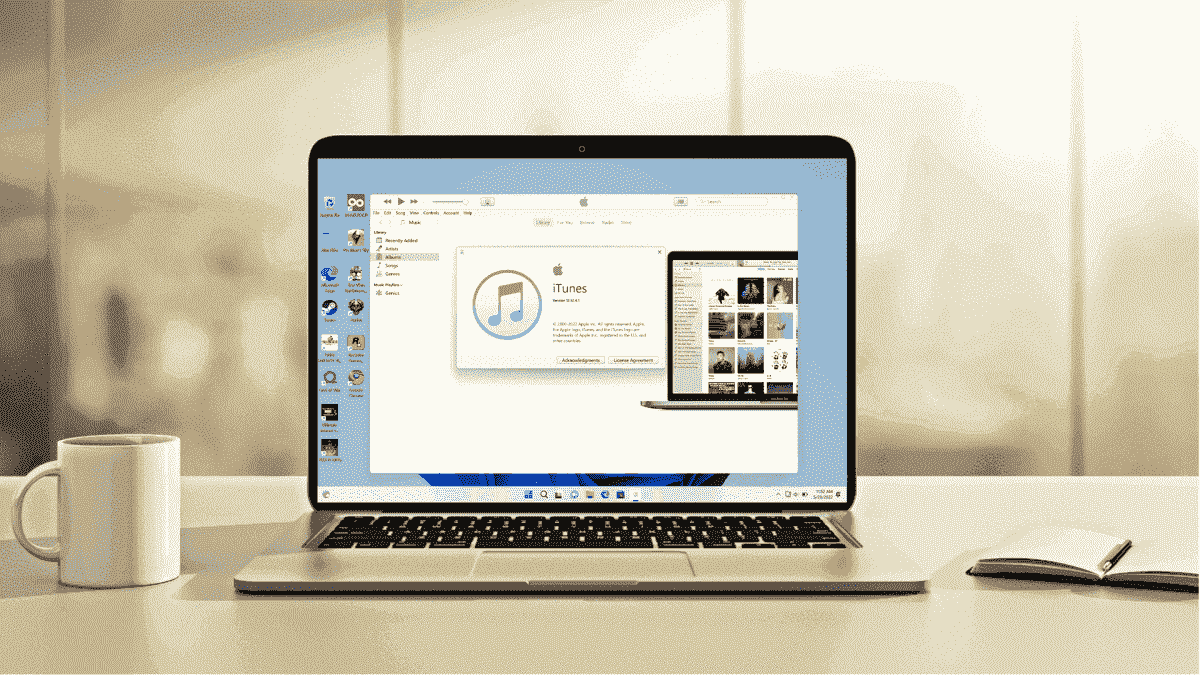
iTunes dla systemu Windows to najlepszy wynalazek, jaki kiedykolwiek powstał, który pomaga uporządkować wszystkie pliki muzyczne. Dodatkowo, umożliwia odtwarzanie muzyki i pobieranie utworów z Apple Music, o ile posiadasz płatną subskrypcję. Co więcej, jest dobrym źródłem filmów, podcastów i programów telewizyjnych. Możesz synchronizować swoją bibliotekę z innymi urządzeniami, używając tego samego Apple ID.
Pamiętaj, że pobieranie utworów z iCloud do biblioteki iTunes sprawia, że jest ono wolne od DRM i możesz je odtwarzać w trybie offline. Pobrany utwór zostanie zapisany w bibliotece iTunes i pojawi się nawet po wyłączeniu przycisku iCloud. Oto kroki pobierania Apple Music na komputer.
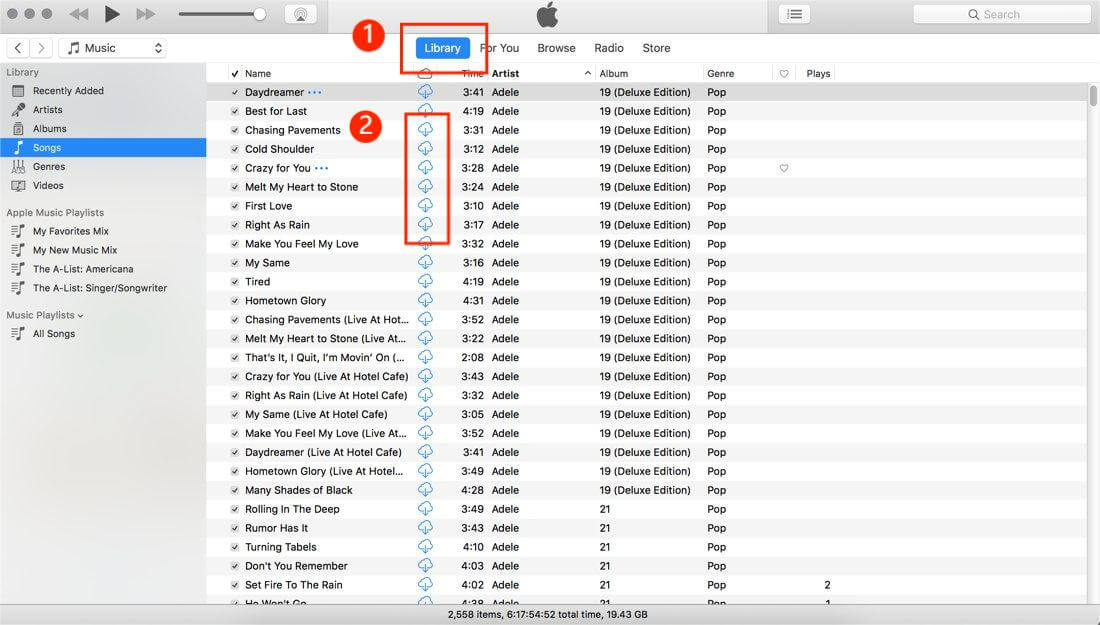
Krok 1. Otwórz iTunes na PC i przejdź do lewego górnego rogu, a następnie kliknij „Muzyka”, gdzie wybierzesz „Biblioteka”.
Krok 2. Pojawi się lista utworów w Twojej bibliotece iTunes. Przewiń listę i kliknij przycisk pobierania iCloud obok utworów. Pamiętaj, że nie wszystkie utwory w bibliotece będą miały ten przycisk pobierania.
Część 2. Jak pobrać Apple Music na komputer bez iTunes?
Metoda 1. Zachowaj Apple Music na zawsze na komputerze
Oczywiście pliki Apple Music do pobrania na PC są zabezpieczone DRM, dlatego potrzebujesz konwertera Apple Music, który zapisze muzykę na Twoim komputerze. Doskonałą aplikacją jest konwerter Apple Music AMusicSoft . To konwerter i program do pobierania, oferujący znakomite funkcje, takie jak prędkość 16x. Oznacza to, że możesz przekonwertować i pobrać ponad pięć utworów w mniej niż minutę.
Jakość wyjściowa sprawi, że poczujesz się najszczęśliwszą osobą na świecie. Częstotliwość i tempo utworu pozostaną takie same, jak w oryginalnych utworach z Apple Music. Najlepsze jest to, że można usunąć zabezpieczenie DRM bez utraty jakości utworów. Dzięki temu możesz przenieść utwory na dowolne inne urządzenie.
Ponadto aplikacja zachowa tagi ID3, które są podstawowymi identyfikatorami utworu w muzyce Apple. Nie pomylisz się, gdy spróbujesz znaleźć pobrane utwory na swoim komputerze. Ten konwerter zmieni podstawowe formaty muzyki Apple na inne prostsze formaty, takie jak MP3, M4A, FLAC, WAV i AAC.
Jest to najłatwiejsza aplikacja i została uznana za najbardziej przyjazne dla użytkownika oprogramowanie. Otrzymasz wszystkie przyciski, które chcesz w głównym oknie. Co więcej, automatycznie importuje utwory z biblioteki iTunes i biblioteki muzycznej Apple. Oprogramowanie jest w stanie wykonać konwersję wsadową bez awarii systemu. Czy wiesz, że aplikacja może działać na komputerach Mac i Windows?
Bezpłatne pobieranie Bezpłatne pobieranie
Krok 1. Otwórz aplikację i pozwól jej importować pliki z bibliotek muzycznych iTunes i Apple.

Krok 2. Wybierz format wyjściowy, w tym folder wyjściowy dla pobranych plików.

Krok 3. Na koniec kliknij przycisk Konwertuj, a oprogramowanie rozpocznie proces.

Metoda 2. Użyj odtwarzacza internetowego Apple Music do odtwarzania muzyki z Apple na komputerze bez iTunes
Odtwarzacz internetowy Apple Music to kolejny dobry sposób na pobranie Apple Music PC. Znaleźli sposób na słuchanie muzyki Apple nawet bez aplikacji Apple Music. Bezstratną jakość znajdziesz również w internetowym odtwarzaczu muzyki firmy Apple. Odtwarzacz internetowy daje również możliwość tworzenia list odtwarzania i personalizacji konta.
Co więcej, będziesz także słuchać stacji radiowej na żywo z najlepszymi podcastami. Z drugiej strony istnieją audiobooki, w które możesz grać online. Odtwarzacz internetowy pomoże Ci wyszukać najlepszą muzykę z rekomendacji, gdy otworzysz witrynę. Wspaniałą częścią jest sposób, w jaki możesz korzystać z tej usługi w dowolnej przeglądarce internetowej. Poniżej znajduje się opis korzystania z internetowego odtwarzacza muzyki firmy Apple.
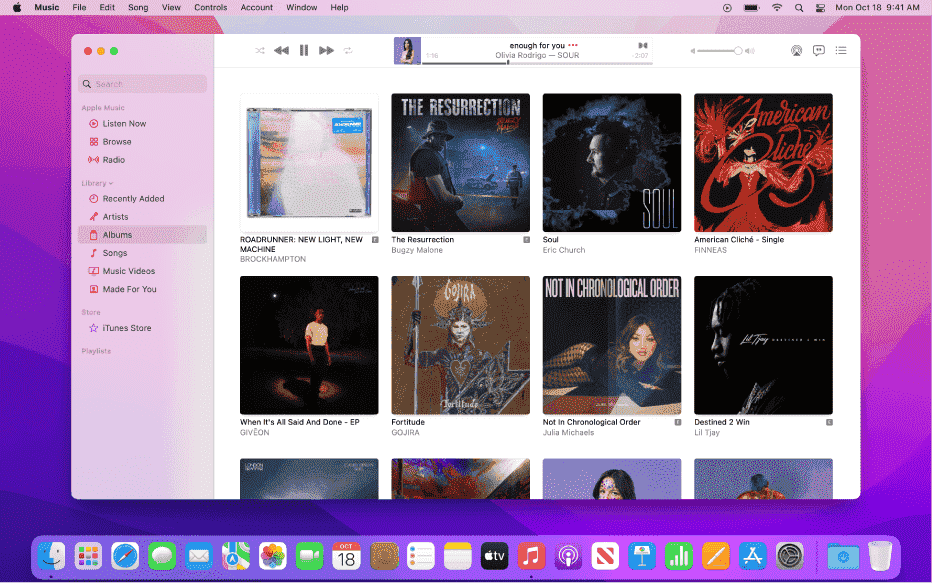
Krok 1. Otwórz przeglądarkę internetową i dodaj ten link https://music.apple.com/ do pola wyszukiwania.
Krok 2. Zostaniesz poproszony o zalogowanie się na swoje konto przy użyciu dokładnego Apple ID i hasła.
Krok 3. Teraz zacznij słuchać swojej biblioteki muzycznej Apple, tak jak w aplikacji Apple Music.
Część 3. Wniosek
Pobieranie muzyki Apple Music na PC jest możliwe za pomocą iTunes. Pamiętaj jednak, aby przesłać pobrane utwory z biblioteki Apple Music do biblioteki iCloud. Biblioteka muzyczna iCloud pojawi się w iTunes natychmiast po uruchomieniu przycisku iCloud. Niemniej jednak istnieje konwerter Apple Music od AMusicSoft , który pozwoli Ci słuchać muzyki Apple Music na komputerze PC na zawsze.
Ludzie również czytają
- Najlepszy sposób na posiadanie Apple Music dla Linuksa
- Przyczyny Apple Music ciągle się zawieszają i jak to naprawić
- Jak rozwiązać problem z muzyką Apple niedostępną w Twoim regionie?
- Prosty przewodnik dotyczący kupowania dzwonków w sklepie Apple Ringtone Store
- Co powinienem zrobić, jeśli przypadkowo usunąłem moją listę odtwarzania?
- Kroki, jak zatrzymać automatyczne odnawianie muzyki Apple
 O autorze
Robert Fabry jest zapalonym blogerem i entuzjastą technologii, który może cię zarazić, dzieląc się kilkoma wskazówkami. Ma również pasję do muzyki i pisał dla AMusicSoft na te tematy.