Czy Apple Music PS4 jest możliwe? Graj w Apple Music na PS4!
Wyobraź sobie radość, jaką odczuwasz, słuchając muzyki podczas grania na PS4. Będziesz najszczęśliwszym graczem. Apple Music to pierwszy wybór, jeśli chodzi o wybór platform do streamingu muzyki. Ale jak odtwarzać Apple Music na PS4? Te dwa urządzenia są zupełnie różne i niekompatybilne. Czy Apple Music na PS4 jest możliwe?
To złożone pytanie ma odpowiedź poniżej z bezpośrednią odpowiedzią w pierwszym. Pierwsze zdanie zawiera poprawną odpowiedź i opis PS4. Druga część to jedna z metod, których możesz użyć do odtwarzania muzyki Apple na PS4. Trzecia część to alternatywna metoda, która wymaga połączenia z siecią lokalną.
Przewodnik po zawartości Część 1. Czy mogę odtwarzać Apple Music na moim PS4? Część 2. Jak strumieniować Apple Music na PS4 z dysku USB? Część 3. Jak podłączyć Apple Music do PS4 przez DLNA? Część 4. Podsumowanie
Część 1. Czy mogę odtwarzać Apple Music na moim PS4?
Czy Apple Music na PS4 jest możliwe? Czy mogę płynnie odtwarzać Apple Music na moim PS4? Nie, nie można odtwarzać Apple Music na PS4, ponieważ nie obsługuje ono formatu szyfrowania M4P plików Apple Music. PS4 obsługuje formaty MP3, FLAC, WAV, M4A i AAC. Pliki Apple Music są zabezpieczone DRM , chroniąc prawa autorskie artystów. Możesz usunąć szyfrowanie i słuchać Apple Music przez port USB w PS4.
Z drugiej strony możesz użyć sieci DLNA do strumieniowego przesyłania muzyki Apple na PS4. Istnieje kilka aplikacji innych firm, które mogą usunąć ochronę DRM, ale najlepsze z nich opisano w drugiej części poniżej.
Część 2. Jak przesyłać strumieniowo muzykę Apple na PS4 z dysku USB?
Aby móc korzystać z Apple Music na PS4, potrzebujemy konwertera Apple Music do formatu MP3 lub AAC (M4A), który jest obsługiwany przez PS4. AMusicSoft Apple Music Converter to doskonały konwerter innej firmy. Eliminuje on ochronę DRM i zapisuje pliki na komputerze. Należy pamiętać, że aplikacja ta może być zainstalowana tylko na komputerach z systemem Windows i Mac. To świetna aplikacja z 16-krotną prędkością konwersji. Ponadto obsługuje wszystkie formaty obsługiwane przez PS4, takie jak MP3, WAV, FLAC i AAC.
Jakość wyjściowa nigdy Cię nie zawiedzie, ponieważ będzie brzmiała jak oryginał w Apple Music. Wszystkie przekonwertowane pliki będą miały oryginalne tagi ID3 , co ułatwi organizację plików. Oprogramowanie jest bardzo proste w obsłudze dzięki automatycznej synchronizacji utworów z oknem głównym. Możesz również dostosować pliki wyjściowe do wybranego formatu.
Program umożliwia konwersję wsadową, w tym dużych plików, takich jak listy odtwarzania i albumy. Otrzymasz bezpłatne aktualizacje i wsparcie klienta, o ile kupisz program. Jest to mały program, który zajmuje mniej miejsca na komputerze. Może działać w tle, gdy używasz innych programów. Poniżej znajduje się podsumowanie funkcji AMusicSoft Apple Music Converter.
- Usuwa ochronę DRM
- Wysoka prędkość konwersji 16x
- Pliki wyjściowe wysokiej jakości
- Kompatybilny z komputerami Mac i Windows
- Zachowuje wszystkie oryginalne tagi ID3 i inne informacje o metadanych
- Przyjazna dla użytkownika aplikacja
- Zezwalaj na dostosowywanie plików wyjściowych
- Umożliwia konwersje wsadowe
- Darmowe aktualizacje i obsługa klienta
- Niedrogie
Czy Apple Music PS4 jest możliwe? TAk! Znajdziesz najlepszy sposób na strumieniowanie Apple Music na PS4. Postępuj zgodnie z instrukcjami, aby odtwarzać Apple Music na PS4 z dysku USB.
Krok 1. Pobierz i zainstaluj aplikację z oficjalnej strony internetowej. Otwórz go i dodaj pliki muzyczne Apple do programu. Możesz też poczekać na automatyczną synchronizację.
Bezpłatne pobieranie Bezpłatne pobieranie

Krok 2. Wybierz format wyjściowy zgodny z formatami PS4. Następnie wybierz folder wyjściowy na swoim komputerze.

Krok 3. Przejdź na dół strony i kliknij przycisk konwersji, a następnie poczekaj na zakończenie procesu.

Krok 4. Teraz podłącz dysk USB do komputera i skopiuj przekonwertowane pliki muzyczne Apple na dysk.
Krok #5. Po zakończeniu przesyłania podłącz dysk USB do PS4 i zacznij cieszyć się muzyką Apple podczas grania.
Część 3. Jak podłączyć Apple Music do PS4 przez DLNA?
Inną metodą umożliwienia Apple Music PS4 jest połączenie Apple Music z PS4 przez DLNA. To jest Digital Living Network Alliance, czyli organizacja, która określa wytyczne, które kontrolują urządzenia sieci domowej. Urządzenia z DLNA mogą udostępniać pliki, takie jak filmy, muzyka i dokumenty, o ile znajdują się w tej samej sieci DLNA. W ten sam sposób możesz odtwarzać muzykę Apple na swoim PS4 za pomocą sieci DLNA w swoim domu.
Krok 1. Przejdź do sklepu z aplikacjami na iPhone'y i wyszukaj aplikację serwera DLNA. Ta aplikacja pomoże Ci przesyłać muzykę z iPhone'a na PS4.
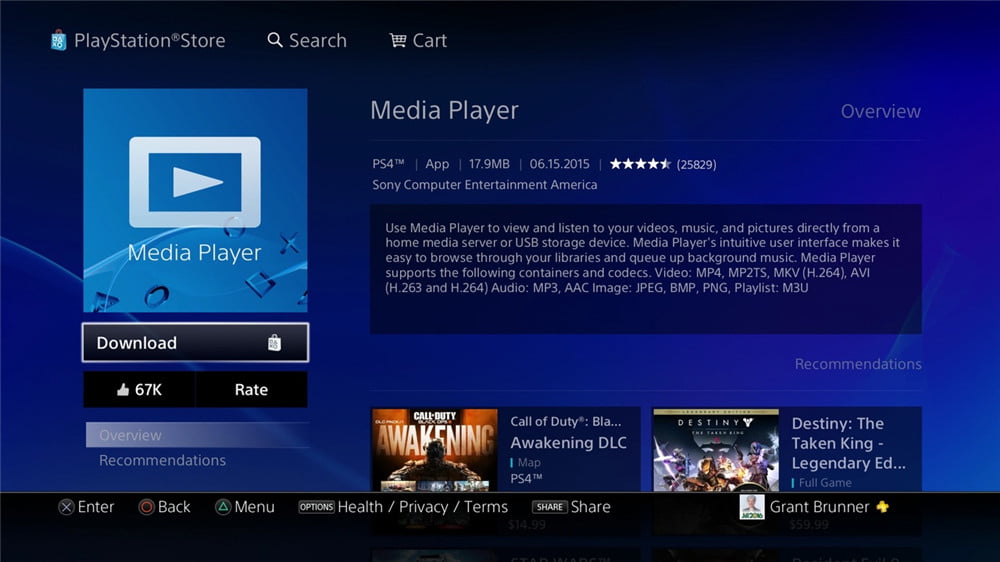
Krok 2. Otwórz odtwarzacz multimedialny na PS4 i podłącz DLNA do serwera iPhone'a.
Krok 3. Teraz możesz bez obaw przesyłać strumieniowo muzykę Apple z iPhone'a.
Część 4. Wniosek
Bezpośrednie strumieniowanie muzyki Apple Music na PS4 nie jest możliwe, ale można skorzystać z aplikacji firm trzecich, takich jak AMusicSoft Apple Music Converter , aby usunąć zabezpieczenie DRM i przenieść pliki na dysk USB. Z łatwością podłączysz dysk do PS4 i będziesz słuchać muzyki w tle podczas grania. To oprogramowanie jest niedrogie i dostępne online na oficjalnej stronie. Przydatnym sposobem na umożliwienie korzystania z Apple Music na PS4 jest AMusicSoft Apple Music Converter!
Ludzie również czytają
- Jak dodać Apple Music na tablecie z Androidem?
- Dlaczego strumieniowanie muzyki z Apple Music działa wolno? Rozwiązany!
- Jakie jest oprogramowanie DJ, które współpracuje z Apple Music?
- Jak przekonwertować Apple Lossless na MP3?
- Dowiedz się, jak przesłać Apple Music na Dysk Google
- Czy mogę zresetować sugestie Apple Music „Dla Ciebie”?
- Jak dodać członka do Apple Music: zrób to dobrze
- Błąd Apple Music nie odtwarza się na danych komórkowych
 O autorze
Robert Fabry jest zapalonym blogerem i entuzjastą technologii, który może cię zarazić, dzieląc się kilkoma wskazówkami. Ma również pasję do muzyki i pisał dla AMusicSoft na te tematy.