Kompletny przewodnik dotyczący kupowania utworów muzycznych w sklepie iTunes Store
Jeśli korzystasz z usługi Apple Music od dłuższego czasu, z pewnością znasz już podstawy kupowania utworów muzycznych . Dzięki posiadanej subskrypcji możesz pobierać i strumieniować pliki muzyczne offline na dowolnym autoryzowanym urządzeniu. Oczywiście, nawet jeśli jesteś przyzwyczajony do takich procedur, zdarzają się sytuacje, w których mogą wydawać się one mylące.
Tak więc, jeśli nie masz pewności co do posiadanej wiedzy lub jesteś początkującym w korzystaniu z usługi Apple Music lub iTunes, przewodnik dotyczący kupowania ulubionych utworów muzycznych naprawdę ci pomoże. Po prostu czytaj dalej, aby dowiedzieć się o rzeczach, które należy wiedzieć i rozważyć przed procesem iw jego trakcie.
Spis treści: Część 1. Skonfiguruj konto w iTunes Store przed zakupem muzyki. Część 2. Jak kupować muzykę w iTunes Store? Część 3. Bonus: Pobierz utwory z Apple Music bez płacenia. Część 4. Podsumowanie
Część 1. Skonfiguruj swoje konto w sklepie iTunes Store przed zakupem muzyki
Apple ID jest używane ze wszystkimi produktami Apple, od iPhone'a, przez iPada, Maca, po Apple TV. Jeśli posiadasz którekolwiek z tych urządzeń, zostałeś poproszony o zalogowanie się lub utworzenie Apple ID, aby uzyskać dostęp do wszystkich urządzeń i usług Apple, takich jak iCloud, FaceTime , App Store i innych. Aby kupować utwory muzyczne w iTunes Store, potrzebujesz Apple ID. Poniżej znajduje się kompletny przewodnik po konfiguracji Apple ID.
Utwórz swój Apple ID na komputerze z systemem Windows
- Otwórz iTunes dla Windows. Upewnij się, że masz najnowszą wersję.
- U góry okna iTunes wybierz kolejno Konto > Zaloguj się.
- Następnie kliknij Utwórz nowy Apple ID.
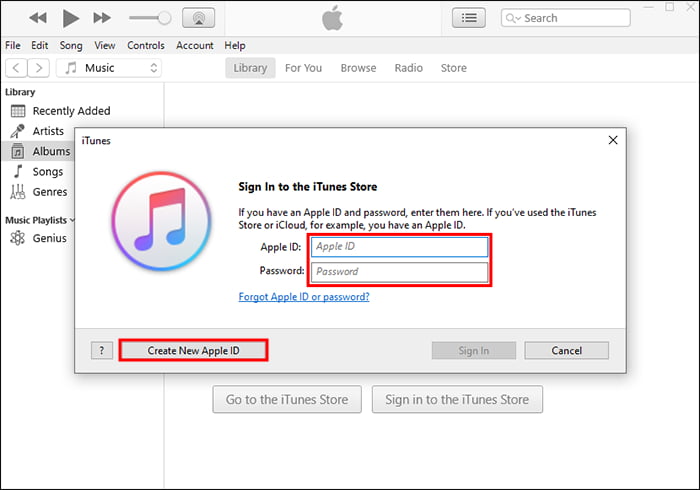
- Postępuj zgodnie z instrukcjami wyświetlanymi na ekranie, aby podać adres e-mail, utworzyć silne hasło i ustawić region urządzenia. Podany adres e-mail będzie Twoim nowym Apple ID.
- Wprowadź swoją kartę kredytową i informacje rozliczeniowe, a następnie kliknij Kontynuuj.
- Sprawdź, czy w skrzynce e-mail pojawił się e-mail weryfikacyjny od Apple i zweryfikuj swój adres e-mail.
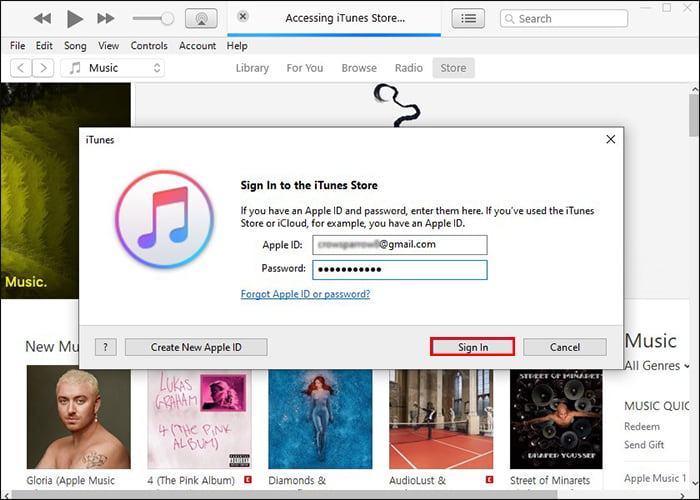
- Teraz wybierz Zaloguj się, aby uzyskać dostęp do swojego konta.
Utwórz swój Apple ID na komputerze Mac
Począwszy od komputerów Mac z systemem macOS Catalina , iTunes został zastąpiony oddzielnymi aplikacjami. Aby utworzyć Apple ID na komputerze Mac, należy przejść do menu Apple > Ustawienia systemowe/Preferencje systemowe, a następnie kliknąć Utwórz Apple ID. Następnie można używać nowego Apple ID do logowania się do App Store i innych usług Apple.
Część 2. Jak kupować muzykę w iTunes Store?
Ponieważ konfiguracja Apple ID jest już zakończona, następnym krokiem będzie kupowanie utworów muzycznych. Podstawowe informacje krok po kroku, które należy poznać, są wymienione poniżej.
Kup muzykę w iTunes dla systemu Windows, Mac z systemem macOS Mojave lub starszym
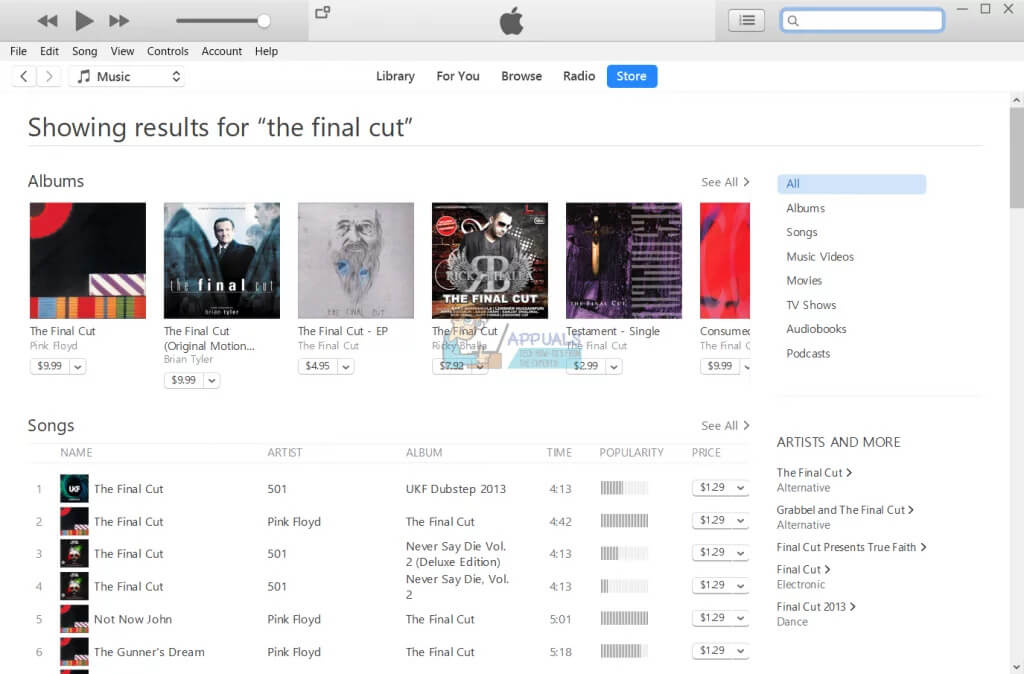
- Wybierz Muzyka z wyskakującego menu, a następnie kliknij w Sklep na pasku nawigacyjnym.
- Strona wyświetla znanych artystów i nowo wydane listy odtwarzania. Ale jeśli masz już na myśli konkretny utwór, możesz po prostu użyć paska wyszukiwania, aby go wyszukać. Możesz wpisać nazwisko wykonawcy, tytuł lub album.
- Kupując utwory muzyczne, możesz kupić cały album lub tylko wybrany utwór. Tuż pod okładką albumu zobaczysz cenę. Kliknij tę cenę, aby kontynuować zakup.
- Stuknij przycisk Kup obok, a następnie potwierdź metodę płatności wybraną dla rachunku. Możesz zostać poproszony o podanie identyfikatora Apple ID i hasła.
- Gdy kupisz muzykę, możesz ją znaleźć w bibliotece muzycznej iTunes.
Kupuj muzykę w Apple Music na Maca z systemem macOS Catalina lub nowszym
Jak znaleźć utwory w Apple Music i jak to działa ? Jeśli nie subskrybujesz Apple Music lub chcesz kupić utwór lub album, możesz kupić muzykę w iTunes Store w aplikacji Apple Music.
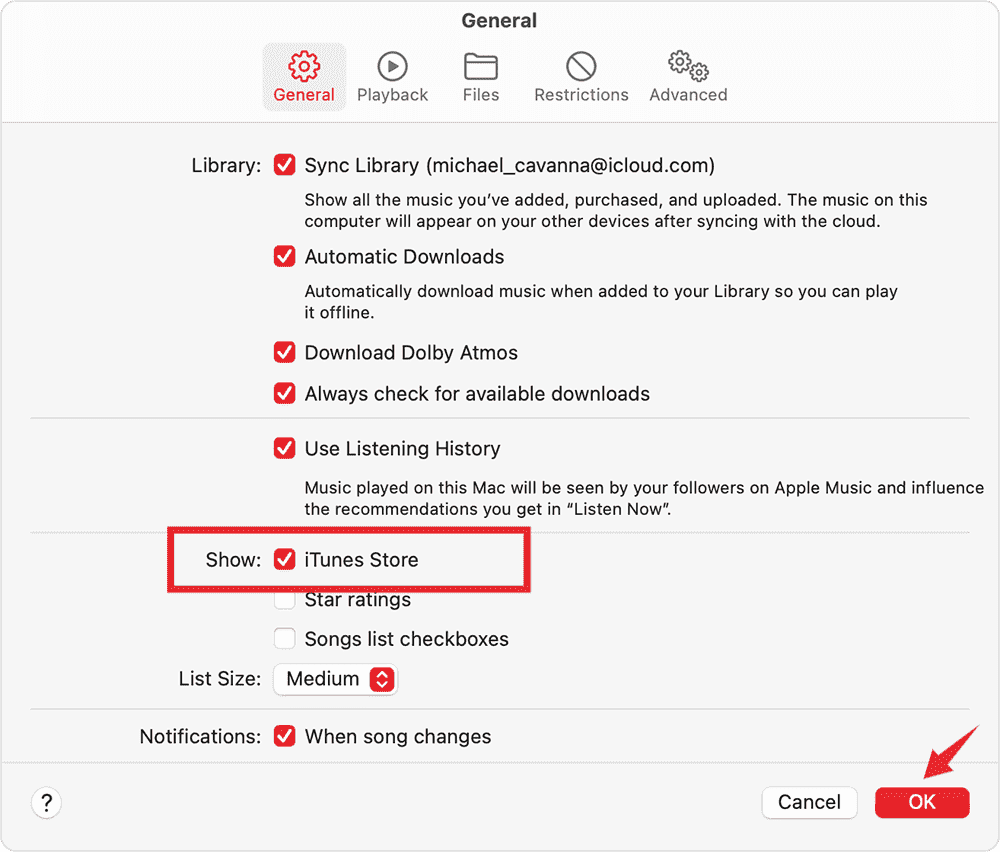
- Jeśli nie możesz znaleźć iTunes Store na pasku bocznym aplikacji Apple Music, wybierz kolejno opcje Ustawienia > Ogólne, zaznacz iTunes Store, a następnie kliknij w OK.
- Powrót do aplikacji Apple Music.
- W polu wyszukiwania wpisz utwór lub album, który chcesz kupić.
- Kliknij przycisk iTunes Store w prawym górnym rogu.
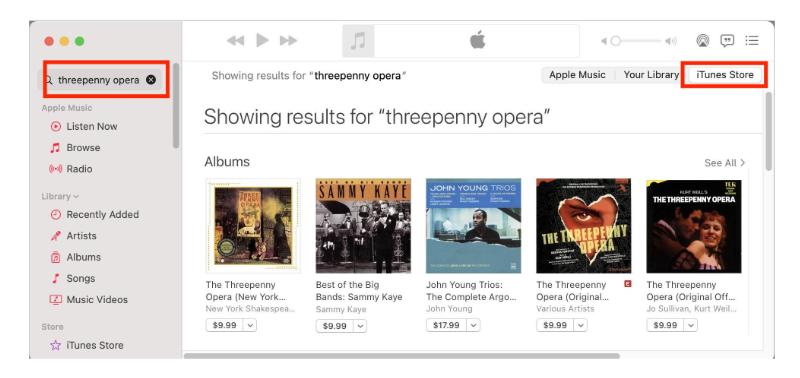
- Kliknij cenę obok utworu lub albumu.
- Zaloguj się za pomocą swojego Apple ID i hasła, aby sfinalizować zakup.
Część 3. Bonus: pobieranie utworów Apple Music bez płacenia
Najlepszym i najskuteczniejszym sposobem na posiadanie własnej, trwałej kopii plików Apple Music jest skorzystanie z konwertera i downloadera muzyki, który został specjalnie zaprojektowany do takich celów. Tak więc zamiast kupować utwory muzyczne, o ile nadal masz abonament w serwisie lub nawet jeśli jesteś na etapie bezpłatnego okresu próbnego, możesz je zapisać jako własną kopię zaraz po przekonwertowaniu ich do dostępnego formatu wyjściowego. W takim przypadku będziesz mieć nie tylko trwałą kopię, ale także będziesz mieć do nich dostęp na więcej niż jednym urządzeniu. Dlatego zdecydowanie zaleca się wykorzystanie w zdobywaniu kopii swoich ulubionych.
Dzięki AMusicSoft Apple Music Converter możesz usunąć DRM z Apple Music i płynnie kontynuować konwersję i pobieranie. AMusicSoft potrafi dekodować zabezpieczone pliki Apple Music do formatów MP3, AAC, FLAC, M4A, WAV i M4B. Oprócz utworów z Apple Music, za pomocą tego narzędzia można również konwertować pliki audio iTunes i audiobooki Audible. Wszystkie te formaty są dostępne na wielu urządzeniach.
Oprócz tego ma nawet 16-krotnie większą prędkość konwersji i pobierania, dzięki czemu każdą procedurę można zakończyć w ciągu zaledwie kilku minut. Można również pochwalić jakość wyników, ponieważ są one najlepsze i takie same jak oryginalne ścieżki dźwiękowe. Poniżej przedstawiono szczegółowe kroki, jak uzyskać własne kopie plików Apple Music.
- Za pomocą przeglądarki przejdź na stronę internetową AMusicSoft i kliknij przycisk Pobierz tuż pod aplikacją Apple Music Converter.
Bezpłatne pobieranie Bezpłatne pobieranie
- Następna byłaby instalacja aplikacji i przesyłanie plików. W swojej kolekcji muzycznej wybierz utwory i zaznacz pole przed nimi.

- Wybierz format konwersji, który obejmuje MP3, FLAC, AAC, AC3, M4A i WAV. Należy również ustawić folder docelowy.

- Kliknij przycisk Konwertuj znajdujący się w dolnej części okna, aby kontynuować proces konwersji.

- Po pewnym czasie proces zostanie zakończony, a wyniki zostaną ujawnione. Pobierz je z menu Converted znajdującego się w górnej części okna.
Część 4. Wniosek
Podsumowując, kupowanie utworów muzycznych jest proste, o ile znasz szczegółowy przewodnik, którego należy przestrzegać podczas procesu. Dyskusja na ten temat została udostępniona powyżej, więc musisz być w stanie zrobić to mądrze. Jeśli chcesz uniknąć kupowania muzyki, możesz użyć AMusicSoft Apple Music Converter do pobrania plików. Dzięki zaprojektowanym funkcjom narzędzia możesz łatwo zapisać swoje ulubione utwory i korzystać z nich na wielu urządzeniach.
Ludzie również czytają
- Dlaczego Apple Music usunęło utwory i jak je odzyskać?
- Piosenka Apple Music nie jest dostępna w regionie? Co powinienem zrobić?
- Dowiedz się więcej o „Czy mogę odtwarzać Apple Music na Alexa”
- Najlepsze sposoby na przeniesienie listy odtwarzania iTunes na inny komputer
- Czy zachowuję pliki do pobrania muzyki Apple: rzeczy, które musisz wiedzieć?
- Jak zapobiec otwieraniu muzyki Apple na iPhonie i Macu?
- Ciesz się Apple TV z Apple Music w najwygodniejszy sposób
 O autorze
Robert Fabry jest zapalonym blogerem i entuzjastą technologii, który może cię zarazić, dzieląc się kilkoma wskazówkami. Ma również pasję do muzyki i pisał dla AMusicSoft na te tematy.