Najlepszy sposób na konwersję AAC do MP3
Dzisiejsza technologia oferuje wiele niesamowitych innowacji. Produkty te pomagają nam radzić sobie z codziennym życiem, dając radość i zapewniając wygodę. Jeśli jesteś entuzjastą muzyki, prawdopodobnie znasz formaty AAC i MP3. W naszym artykule przedstawimy sposoby konwersji plików AAC do MP3 , pomagając tym, którzy mają trudności z dostępem do swoich ulubionych utworów z powodu licznych ograniczeń technicznych lub zabezpieczeń DRM (Digital Rights Management).
AAC lub Advanced Audio Coding to stratny format lub stratna kompresja dźwięku cyfrowego, taka sama jak MP3. Jeśli chodzi o jakość dźwięku, pliki w formacie AAC zapewniają lepszą jakość dźwięku, nawet przy tej samej szybkości transmisji. Jeśli chcesz dowiedzieć się więcej o formacie pliku AAC i jeśli istnieją sposoby na konwersję AAC do MP3, po prostu czytaj dalej.
Spis treści: Część 1. Czy pliki AAC można przekonwertować do formatu MP3? Część 2. Jak przekonwertować AAC do formatu MP3 w iTunes? Część 3. Jak przekonwertować AAC do formatu MP3 za pomocą VLC? Część 4. Jak przekonwertować AAC do formatu MP3 za pomocą konwertera Apple Music AMusicSoft? Część 5. Najlepszy darmowy konwerter AAC do formatu MP3 online. Część 6. Podsumowanie
Część 1. Czy można konwertować pliki AAC do formatu MP3?
Jeśli pytasz, czy możesz przekonwertować AAC na MP3, odpowiedź brzmi: tak. AAC lub Advanced Audio Coding to alternatywny plik MP3. Jest to mniejszy plik, który ma lepszą jakość dźwięku w porównaniu z MP3.
Istnieje wiele konwerterów online, które mogą konwertować AAC na MP3, niektóre z nich są nawet bezpłatne i można uzyskać do nich dostęp tylko za pośrednictwem Internetu. Mówi się, że AAC ma bardziej wydajną kompresję niż MP3. Ale większość ludzi konwertuje AAC na MP3, aby mogli łatwo uzyskać dostęp do swoich plików i przesyłać je. Dzieje się tak również dlatego, że pliki MP3 można odtwarzać na prawie wszystkich typach urządzeń, co czyni go bardzo wygodnym i najbardziej dostępnym typem pliku audio.
Wskazówki: możesz nie tylko konwertować AAC na MP3, oto przewodnik, który Cię nauczy przekonwertować MP3 na M4R.
Czy AAC będzie odtwarzany na odtwarzaczu MP3?
Z biegiem czasu ochrona zarządzania prawami cyfrowymi lub DRM plików AAC są bardziej tolerowane, dając niektórym odtwarzaczom MP3 możliwość odtwarzania plików w formacie Advanced Audio Coding lub AAC.
Dzięki temu możesz teraz odtwarzać swoje ulubione pliki muzyczne w formacie AAC na odtwarzaczach MP3, takich jak Fiio X7, Sony Walkman NW-ZX2 i NWZ-A15, ONKYO DP-X1, Astell & Kern AK70 i AK Jr, Pioneer XDP-300R, PonoPlayer oraz Questyle QP1R DAP. To tylko niektóre z odtwarzaczy MP3, które umożliwiają odtwarzanie ulubionych plików muzycznych w formacie AAC.
Część 2. Jak przekonwertować AAC na MP3 w iTunes?
Jeśli masz zainstalowaną aplikację iTunes na komputerze osobistym, możesz ją również wykorzystać do konwersji AAC na MP3. Kroki, które musisz wykonać, są również dość łatwe do zrozumienia i wykonania.
Przed przystąpieniem do właściwych kroków należy upewnić się, że funkcja konwersji iTunes jest aktywna i jest już ustawiona do tworzenia plików MP3. Teraz zacznijmy od kroków, jak przekonwertować AAC na MP3 za pomocą iTunes.
- Otwórz aplikację iTunes w telefonie.
- Jeśli używasz komputera osobistego z systemem Windows, w aplikacji iTunes przejdź do „Edytuj”, a następnie „Kliknij Preferencje”. Jeśli używasz komputera Mac, poszukaj „Preferencji”.
- Trzecim krokiem jest kliknięcie „Ustawienia importu”, które można znaleźć na karcie Ogólne.
- Wybierz Koder MP3 z menu rozwijanego po wybraniu zakładki „Importuj używając”.
- W piątym kroku możesz teraz wybrać preferowane ustawienie jakości, klikając menu rozwijane na karcie „Ustawienia”. Możesz wybierać spośród 192 kbps lub 256 kbps. Następnie kliknij OK.
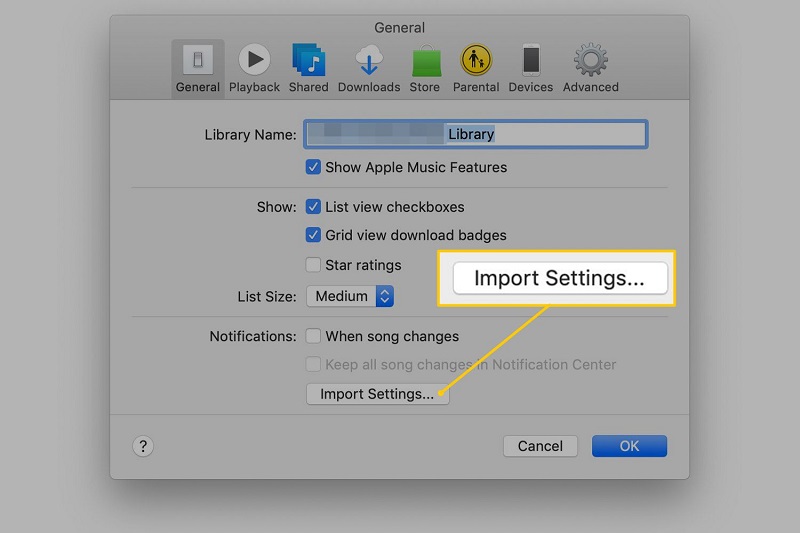
Teraz, gdy twoje ustawienie się zmieniło, nadszedł czas, aby przekonwertować AAC na MP3 za pomocą iTunes.
- Wybierz wszystkie utwory, które chcesz przekonwertować na MP3.
- Znajdź menu „Plik” i kliknij je.
- Kliknij przycisk „Konwertuj”.
- Następnym krokiem jest kliknięcie „Utwórz wersję MP3” i czekanie, aż proces konwersji będzie w toku.
- Twój plik jest teraz przekonwertowany na MP3, przejdź do biblioteki iTunes i ciesz się wszystkimi swoimi utworami MP3.
Część 3. Jak przekonwertować AAC na MP3 za pomocą VLC?
Jeśli nadal myślisz o innych sposobach konwersji AAC na MP3, możesz również spróbować użyć odtwarzacza VLC. Jest również łatwy w obsłudze i nawigacji. Abyś wiedział, jak korzystać z odtwarzacza VLC, oto kroki, które musisz wykonać.
- Oczywiście konieczne jest, aby mieć zainstalowany odtwarzacz VLC na swoim komputerze osobistym. Jeśli już go masz, kliknij ikonę, aby go uruchomić.
- Drugim krokiem jest wybranie „Media” iw menu rozwijanym kliknij „Konwertuj / Zapisz”.
- Następnym krokiem jest w oknie „Otwórz multimedia”, wybierz przycisk „Dodaj” i wyszukaj plik, który chcesz przekonwertować, kliknij plik, a następnie kliknij zakładkę „Konwertuj / Zapisz”.
- Następnym krokiem jest edycja rozszerzenia pliku, który chcesz przekonwertować, umieszczenie .mp3, a następnie kliknięcie Zapisz.
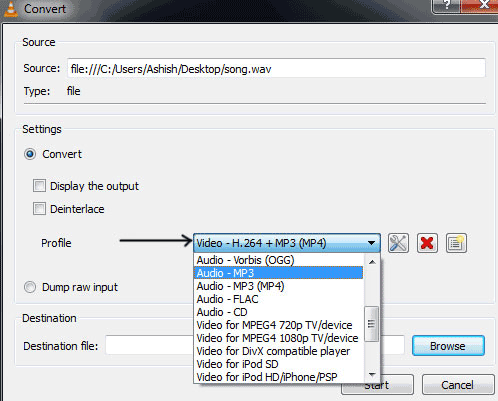
- W oknie „Konwertuj” odtwarzacza VLC, ścieżki docelowe plików i plik źródłowy muszą być widoczne. Kliknij opcje, które możesz zobaczyć na przycisku „Edytuj wybrany profil”.
- Przejdź do zakładki „Encapsulation”, a następnie kliknij WAV.
- Przejdźmy do zakładki Audio Codec, a następnie wybierz MP3 Codec, wybierz szybkość transmisji, częstotliwość próbkowania, kanały, a następnie kliknij Zapisz.
- Stuknij przycisk Start, aby rozpocząć proces kodowania.
- Poczekaj, aż konwersja się zakończy, po przekonwertowaniu pliku możesz go zobaczyć w folderze utworzonym w poprzednich krokach.
Jak przekonwertować AAC na MP3 za pomocą programu Windows Media Player?
A jeśli możesz użyć VLC Media Player do konwersji AAC na MP3, będziesz zaskoczony, ponieważ możesz również użyć Windows Media Player do konwersji plików audio. Abyś uwierzył w to twierdzenie, przejdźmy do kolejnych kroków.
- chwycić CD i umieść go w napędzie CD komputera osobistego.
- W menu programu Windows Media Player kliknij strzałkę poniżej przycisku Zgraj.
- Wybierz MP3 jako format pliku wyjściowego.
- Najedź myszą na „Zgraj” i poczekaj, aż plik zostanie przekonwertowany na MP3.
W ten sposób możesz cieszyć się wszystkimi swoimi utworami MP3 za pomocą programu Windows Media Player.
Część 4. Jak przekonwertować AAC na MP3 za pomocą programu Apple Music Converter firmy AMusicSoft?
Czas przedstawić Ci najlepszą opcję konwersji AAC do MP3 – AMusicSoft Apple Music Converter . To bardzo wydajny, profesjonalny konwerter, który pomoże Ci z łatwością przekonwertować kilka typów plików do preferowanych formatów wyjściowych.
Bezpłatne pobieranie Bezpłatne pobieranie
Jest to wszechstronnie utalentowany profesjonalny konwerter, który może pomóc w kilku rzeczach, szczególnie w przypadku konwersji plików. Pomoże Ci od usunięcia ochrony zarządzania prawami cyfrowymi lub DRM Twoich ulubionych plików do konwersji Twoich ulubionych plików audio i audiobooków.
A jeśli chodzi o konwersję plików AAC do plików MP3, AMusicSoft Apple Music Converter jest najlepszym wyborem. Ponieważ pliki Advanced Audio Coding mają ograniczenia techniczne lub zarządzanie prawami cyfrowymi (DRM), naprawdę trudno jest znaleźć konwerter, który przekonwertuje pliki, zachowując ich dobrą jakość. Czas, abyś pozbył się zmartwień; AMusicSoft Apple Music Converter jest wreszcie tutaj.
Abyś wiedział, jak używać programu AMusicSoft Apple Music Converter do konwersji plików AAC na MP3, przedstawimy Ci proste kroki.
Istnieje kilka przypomnień, o których powinniśmy pamiętać podczas korzystania z AMusicSoft Apple Music Converter, takich jak upewnienie się, że aplikacja Apple Itunes nie jest otwarta przed otwarciem AMusicSoft Apple Music Converter. Nie wykonuj również żadnych czynności ani procesów w aplikacji Apple iTunes podczas trwania konwersji.
Krok 1. Wybierz wstępnie wszystkie swoje ulubione pliki muzyczne, które chcesz przekonwertować. Wybierz wszystkie utwory, które chcesz przekonwertować, ponieważ AMusicSoft Apple Music Converter pozwoli Ci przekonwertować wszystkie Twoje ulubione utwory w ciągu kilku minut.

Krok 2. Drugim krokiem jest przyjrzenie się i wyznaczenie folderu wyjściowego dla plików. Możesz go nazwać na podstawie swoich preferencji.

Krok 3. W ostatnim kroku kliknij przycisk „Konwertuj”, aby ostatecznie rozpocząć proces konwersji plików AAC do formatu MP3.

Część 5. Najlepszy konwerter AAC na MP3 za darmo online
Oto niektóre z konwerterów online, które są bezpłatne i łatwe do zrozumienia. Musisz tylko być przygotowany, mając stabilne połączenie internetowe podczas korzystania z nich.
Online Converter
Jest to bezpłatne narzędzie online, które pomaga konwertować pliki z określonego formatu do bardziej wyróżniających się i wszechstronnych formatów plików, takich jak MP3. Mogliby obsługiwać do kilku 50 formatów źródłowych, jeśli chodzi o konwersję plików audio. Możesz przesłać plik bezpośrednio ze swojego konta Google Drive lub Dropbox, a nawet korzystając z adresu URL pliku. Zejdźmy na dół jej stopniami.
- Prześlij swoje pliki z konta Google Drive lub Dropbox.
- Możesz zmieniać lub modyfikować ustawienia, zmieniając szybkość transmisji, częstotliwość próbkowania i kanały audio.
- Kliknij „Rozpocznij konwersję”.
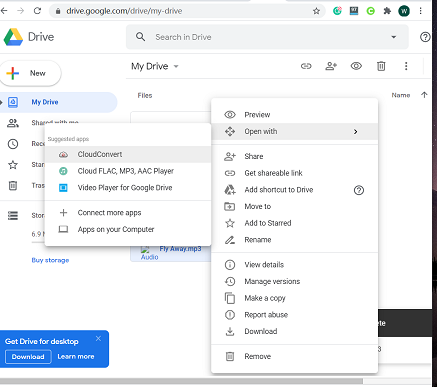
CloudConvert
Jest to jeden z najpopularniejszych internetowych konwerterów plików, który obsługuje wiele formatów. Obsługuje prawie 200 typów formatów plików. Domagają się również bezpiecznego przesyłania danych i wysokiej jakości konwersji. Możesz bezpośrednio przesłać plik ze swojego komputera na platformę CloudConvert.
- Wybierz typ formatu pliku wejściowego.
- Wybierz typ formatu pliku wyjściowego.
- Prześlij plik bezpośrednio z pamięci komputera osobistego, konta Dysku Google lub konta Dropbox.
- Konwertować.
OnlineKonwertujBezpłatnie
OnlineConvertFree to także jedna z najbardziej znanych platform internetowych, za pomocą której można konwertować AAC na MP3. Możesz przeciągać i upuszczać pliki z plików komputera.
- Przeciągnij i upuść pliki z komputera.
- Wybierz format wejściowy pliku, który chcesz przekonwertować, a także format pliku wyjściowego. Wybierz AAC na MP3.
- Kliknij opcję Konwertuj.
freeconvert.com
Ten konwerter online ma bardzo łatwy interfejs, po którym możesz szybko nawigować i uczyć się. Oferuje również konwertery dokumentów, wideo i obrazów.
- Przeciągnij i upuść pliki z komputera osobistego lub możesz skorzystać z Dysku Google lub konta Dropbox.
- Wybierz żądany typ pliku wyjściowego.
- Kliknij przycisk Konwertuj.
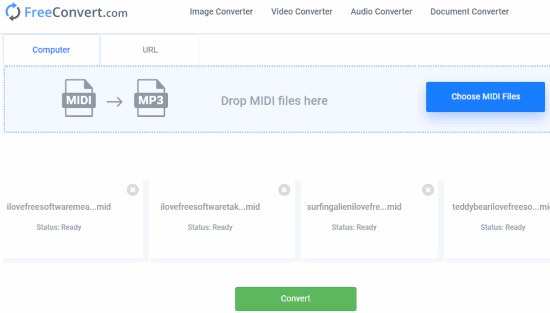
To tylko niektóre z konwerterów online, które można znaleźć podczas wyszukiwania w Internecie. Wszystkie są łatwe w użyciu i zrozumiałe. Musisz tylko wykonać trzy podstawowe kroki, które są najczęściej spotykane dla wszystkich konwerterów online.
jeśli masz więcej wymagań, chcesz wypróbować więcej konwerterów audio, postępuj zgodnie z pełną listą plików Najlepsze konwertery AAC na MP3
Część 6. Podsumowanie wszystkiego
Możliwość konwersji plików AAC do MP3 jest naprawdę pomocna, szczególnie dla osób ceniących muzykę. Muzyka pomaga złagodzić stres i pomaga nam lepiej wyrażać emocje. Dzięki profesjonalnym konwerterom, takim jak AMusicSoft Apple Music Converter , oraz konwerterom online, takim jak te, które omawialiśmy wcześniej, dostęp do dobrej muzyki jest dziś naprawdę łatwy.
Mamy nadzieję, że pomogliśmy Ci znaleźć sposoby efektywnej i wydajnej konwersji formatu AAC na MP3. Z niecierpliwością czekamy na Twoje lepsze dni, ciesząc się muzyką każdego dnia i wszędzie.
Ludzie również czytają
- Jak przekonwertować M4P na M4A: konwersja jest łatwa
- Jak pomyślnie przekonwertować chroniony plik AAC na MP3
- Przegląd dowolnego konwertera audio: bezpłatny kawałek konwertera audio
- Najłatwiejsze sposoby swobodnej konwersji AAX na MP3
- Lista metod konwersji Audible na MP3
- Konwertuj Apple Music na MP3: porady i przewodniki
- Twoje informacje o konwerterach iTunes na MP3
- Najlepsze konwertery M4A na MP3: Dowiedz się więcej!
 O autorze
Robert Fabry jest zapalonym blogerem i entuzjastą technologii, który może cię zarazić, dzieląc się kilkoma wskazówkami. Ma również pasję do muzyki i pisał dla AMusicSoft na te tematy.