Jak za darmo przekonwertować AAX na MP3 na komputerze Mac?
Produkty technologii nigdy nie zawiodły ludzi w dzisiejszych czasach, jeśli chodzi o wygodę, która pomaga w codziennych czynnościach każdego człowieka. Jednym z jej przykładów jest pojawienie się audiobooków.
Wiele stron internetowych oferuje możliwość słuchania audiobooków; większość z nich jest zabezpieczona systemem DRM, co utrudnia dostęp do nich. Ten artykuł pomoże Ci znaleźć sposoby na konwersję plików AAX do MP3 na komputerze Mac – to jedna z metod, dzięki której możesz łatwo słuchać, udostępniać, uzyskiwać dostęp i przechowywać audiobooki.
Omówimy metody, które poprowadzą Cię w drodze do przystępnych audiobooków i bezproblemowego słuchania audiobooków na Macu. Dowiesz się, co jest najlepszym rozwiązaniem, aby przekonwertować AAX na MP3 na Macu.
Spis treści Część 1. Czy nadal mogę słuchać audiobooków po anulowaniu subskrypcji? Część 2. Jak przekonwertować pliki Audible AAX do formatu MP3 na komputerze Mac? Część 3. Jak przekonwertować pliki AAX do formatu MP3 na komputerze Mac za darmo online? Część 4. Podsumowanie
Część 1. Czy po anulowaniu nadal mogę słuchać książek audio?
Jeśli wykupiłeś członkostwo na platformie internetowej, która sprzedaje lub umożliwia słuchanie audiobooków , możesz się zastanawiać, czy nadal możesz ich słuchać po anulowaniu subskrypcji. Otóż, po anulowaniu subskrypcji nic się nie stanie – nadal będziesz mógł słuchać wszystkich zakupionych audiobooków, kiedy tylko chcesz i gdziekolwiek chcesz.
Jest tylko kilka punktów, o których musisz wiedzieć po anulowaniu członkostwa, takich jak wykorzystanie pozostałych kredytów podczas anulowania subskrypcji. Niektóre platformy internetowe, które sprzedają lub umożliwiają słuchanie audiobooków w ramach członkostwa, anulują pozostałe kredyty po anulowaniu członkostwa. Jednak nadal możesz ich użyć przed docelową datą anulowania, aby również nie poszły na marne.
Jeśli jesteś zarejestrowany na Audible.com i chcesz anulować swoje członkostwo, oto jak to zrobić:
- Wejdź na stronę Szczegóły konta, którą możesz zobaczyć w witrynie Audible.
- Możesz teraz kliknąć Anuluj moje członkostwo, które zobaczysz w sekcji Ustawienia konta.
- Na ekranie pojawią się instrukcje krok po kroku, które możesz wykonać, aby kontynuować.

Czasami jednak nie możesz uzyskać dostępu do zakupionych książek audio na niektórych urządzeniach z powodu ograniczeń technicznych lub zarządzania prawami cyfrowymi (DRM). Większość tych książek audio jest w formacie AAX i nie można ich łatwo otworzyć, ponieważ można je otworzyć tylko za pomocą Apple iTunes na niektórych komputerach z systemem Microsoft Windows, a także na komputerach osobistych z systemami operacyjnymi Mac.
Nie można jej łatwo odtworzyć ani uzyskać do niej dostępu na urządzeniach innych niż Apple lub komputerach osobistych bez aplikacji iTunes. Jeśli chcesz odtwarzać swoje ulubione audiobooki na innych urządzeniach i pobierać je z iTunes, oto artykuł, z którego możesz dowiedzieć się więcej o przenoszeniu audiobooków na dowolne urządzenie.
Część 2. Jak przekonwertować Audible AAX na MP3 na komputerze Mac?
Jeśli szukasz sposobów na bezproblemową konwersję plików AAX do MP3 na komputerze Mac, najlepszy profesjonalny konwerter jest właśnie dla Ciebie. Konwerter Apple Music AMusicSoft rozwiąże wszystkie Twoje problemy, zapewniając najszybszy i najwygodniejszy sposób konwersji plików AAX do MP3 na komputerze Mac.
AMusicSoft Apple Music Converter to wszechstronny profesjonalny konwerter; może on zaspokoić wszystkie Twoje potrzeby konwersji w ciągu zaledwie kilku minut. I możesz mieć nie tylko jeden, ale nawet cały album lub playlistę przekonwertowaną w zaledwie trzech prostych krokach, nie marnując dużo Twojego cennego czasu.
Może również pomóc w wyeliminowaniu ochrony zarządzania prawami cyfrowymi lub DRM wybranych mediów. Może łatwo przekonwertować AAX na MP3 na komputerze Mac i usunąć wszystkie ograniczenia techniczne, które utrudniają wygodne słuchanie książek audio. AMusicSoft Apple Music Converter to naprawdę niesamowity klucz do bezproblemowego jamowania i nauki poprzez piosenki i książki audio.
Jak przekonwertować AAX do MP3 na komputerze Mac za pomocą programu Apple Music Converter firmy AMusicSoft?
AMusicSoft Apple Music Converter jest również łatwy do zrozumienia i ma bardzo prosty interfejs, który jest bardzo przyjazny dla użytkowników. Istnieją tylko cztery kroki, które musisz wykonać, aby przekonwertować AAX na MP3 na komputerze Mac. Oto kroki:
Przyjrzyjmy się bliżej krok po kroku korzystaniu z programu AMusicSoft Apple Music Converter.
Krok 1. Uruchom aplikację AMusicSoft Apple Music Converter na pulpicie.
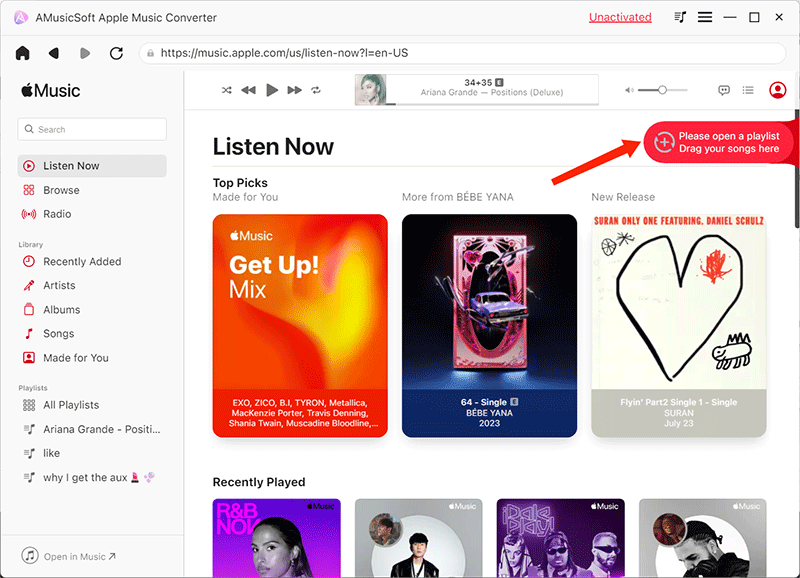
Krok 2. Wybierz wszystkie audiobooki, których chcesz posłuchać lub przekonwertować.
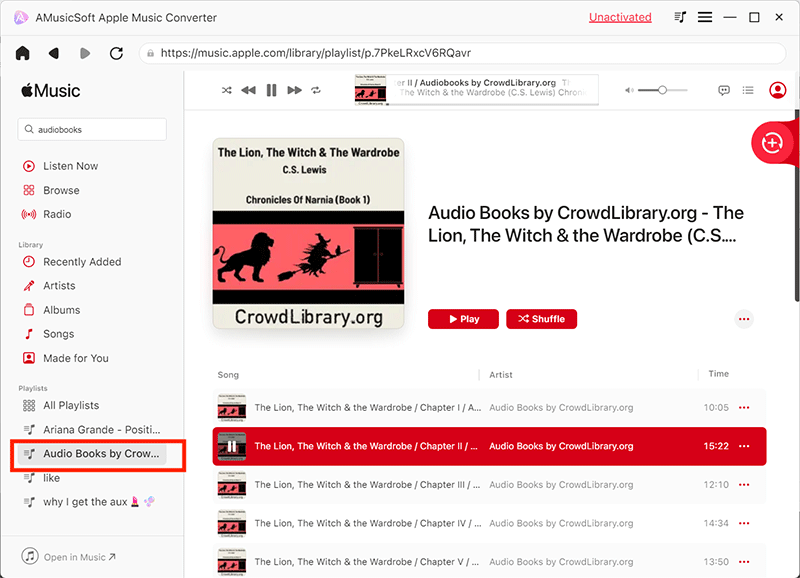
Krok 3. Wybierz MP3 jako format wyjściowy

Krok 4. Najedź myszą na przycisk konwersji i kliknij go.

- Przed uruchomieniem programu AMusicSoft Apple Music Converter upewnij się, że aplikacja Apple iTunes jest zamknięta.
- Zabroń sobie wykonywania jakichkolwiek czynności w aplikacji iTunes, gdy nadal używasz aplikacji AMusicSoft Apple Music Converter.
Część 3. Jak przekonwertować AAX na MP3 na komputerze Mac za darmo online?
Istnieją również sprytne sposoby konwersji AAX na MP3 na komputerze Mac, które można znaleźć podczas przeszukiwania sieci World Wide Web. Niezbędne jest tylko bardzo stabilne połączenie internetowe, aby uniknąć jakichkolwiek zakłóceń podczas całego procesu konwersji. Omówmy jeden z konwerterów online, których można użyć do konwersji AAX na MP3 na komputerze Mac.
Internetowy konwerter audio
To jeden z najpopularniejszych i najłatwiejszych w obsłudze konwerterów online, który umożliwia konwersję plików wejściowych do wielu formatów wyjściowych, takich jak MP3. Składa się z trzech prostych kroków i umożliwia bezpośrednie przesłanie pliku z Dysku Google lub konta Dropbox do interfejsu konwertera online. Oto instrukcja korzystania z konwertera audio online.
Krok 1. Prześlij swoje pliki za pomocą zakładki „Otwórz pliki”; możesz otworzyć plik bezpośrednio ze swojego konta Google Drive lub Dropbox.
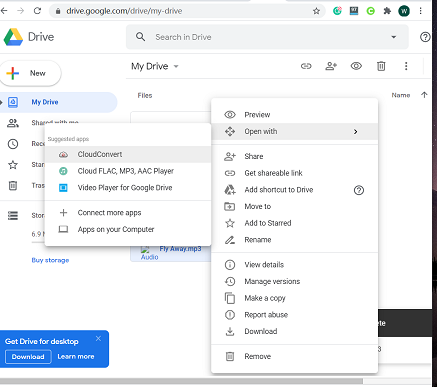
Krok 2. Wybierz żądany format pliku, więc w naszym przypadku wybierz MP3. Możesz także wybrać jakość pliku wyjściowego na podstawie swoich preferencji lub na podstawie połączenia internetowego. Istnieją również inne opcje, takie jak edycja informacji o utworze i ustawienia zaawansowane, w których można edytować plik zgodnie z własnymi preferencjami lub osobistymi akcentami.
Krok 3. Ostatnim krokiem jest kliknięcie przycisku „Konwertuj”, który można zobaczyć w ostatniej części interfejsu.
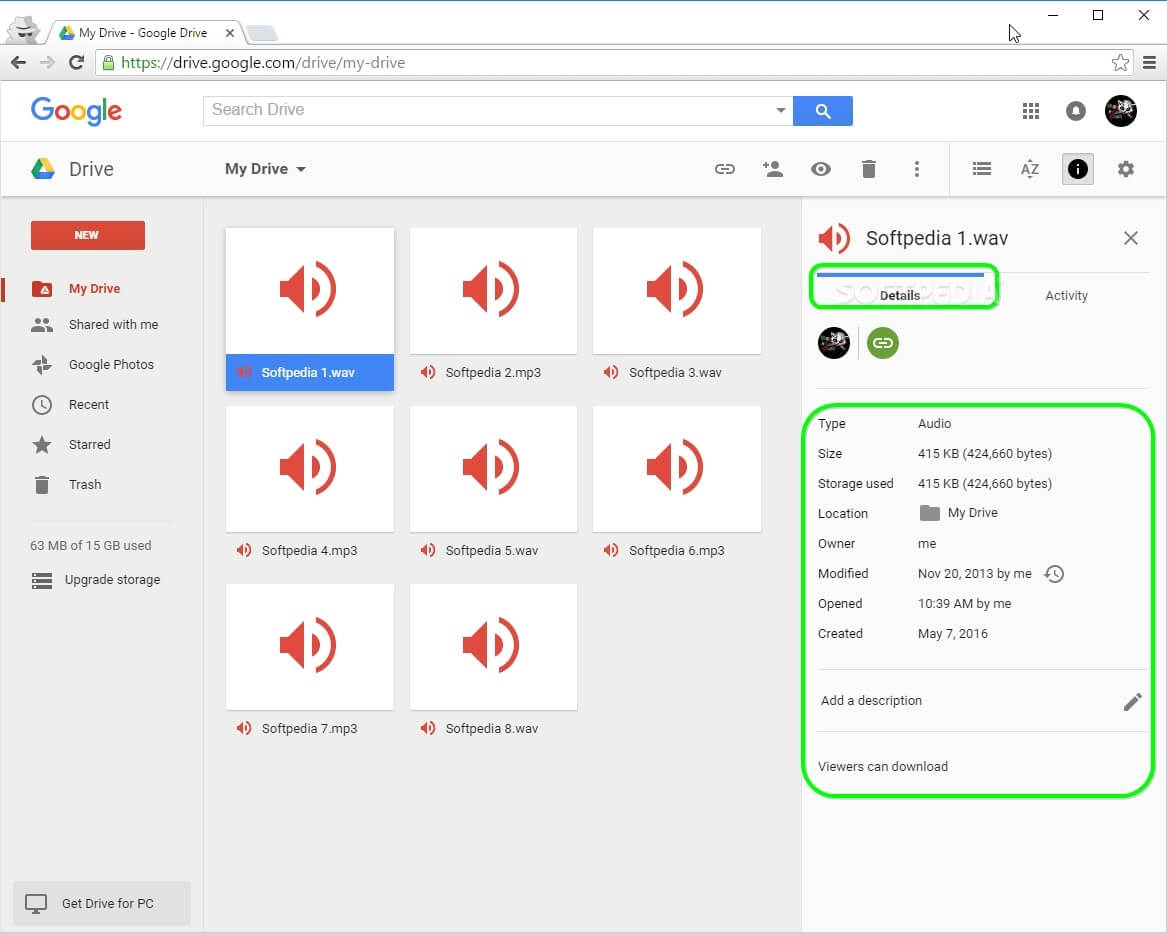
Dzięki tym wszystkim trzem prostym krokom możesz teraz słuchać ulubionych książek z dźwiękiem w dowolnym miejscu i czasie.
W zależności od urządzenia dostępnych jest wiele różnych formatów do wyboru. Aby spełnić różne wymagania, możesz skorzystać z tego przewodnika dotyczącego konwersji formatu Apple Music.
Część 4. Podsumowując to wszystko
Istnieje wiele opcji, z których możesz skorzystać, jeśli chcesz słuchać audiobooków na komputerze Mac. Format pliku MP3 jest bardzo wszechstronny, dzięki czemu jest kompatybilny z każdym typem używanego urządzenia. Użycie AMusicSoft Apple Music Converter i Online Audio Converter to tylko niektóre z możliwości, które możesz wykorzystać, aby przekonwertować AAX do MP3 na komputerze Mac.
Teraz możesz cieszyć się setkami audiobooków, nie martwiąc się o ograniczenia techniczne lub ochronę zarządzania prawami cyfrowymi (DRM). AMusicSoft Apple Music Converter jest bardzo pomocny, zwłaszcza dla tych, którzy chcą zaoszczędzić sporo pensów, możesz teraz zrezygnować z miesięcznych subskrypcji, które musisz płacić co miesiąc.
Mamy nadzieję, że ten artykuł bardzo pomógł Ci w znalezieniu łatwych sposobów konwersji AAX na MP3 na komputerze Mac. Możesz teraz uczyć się i słuchać książek bez żadnych kłopotów, w dowolnym miejscu i czasie.
Ludzie również czytają
- Lista metod konwersji Audible na MP3
- Świetne sposoby na synchronizację Spotify z MP3 na Androidzie
- Jak pomyślnie przekonwertować chroniony plik AAC na MP3
- Jak mogę bezpłatnie pobrać Spotify do Mp3?
- Najlepsze konwertery M4A na MP3: Dowiedz się więcej!
- Twoje informacje o konwerterach iTunes na MP3
- Konwertuj Apple Music na MP3: porady i przewodniki
- Najłatwiejsze sposoby swobodnej konwersji AAX na MP3
 O autorze
Robert Fabry jest zapalonym blogerem i entuzjastą technologii, który może cię zarazić, dzieląc się kilkoma wskazówkami. Ma również pasję do muzyki i pisał dla AMusicSoft na te tematy.