Jak przekonwertować iTunes Audiobook na format MP3
Audiobooki z iTunes można odtwarzać tylko na urządzeniach Apple. To naprawdę denerwujące, zwłaszcza jeśli chcesz odtwarzać audiobooki w samochodzie. Chyba że podłączysz iPhone'a, nie będzie problemu. A co, jeśli Twój samochód ma tylko zwykły odtwarzacz audio? Cóż, pierwszą rzeczą, którą musisz zrobić, to przekonwertować audiobooka z iTunes na format MP3.
MP3 to najlepszy format plików do wykorzystania w szerokiej gamie odtwarzaczy audio. W tym artykule dowiesz się, jak przekonwertować iTunes do tego konkretnego formatu pliku, aby móc odtwarzać audiobooki na urządzeniu innym niż Apple.
Spis treści Część 1: Czym jest audiobook z iTunes Część 2: Konwertuj audiobook z iTunes na format MP3 za pomocą konwertera Apple Music AMusicSoft Część 3: Konwertuj audiobook z iTunes na format MP3 za pomocą iTunes Część 4: Konwertuj audiobook z iTunes na format MP3 za pomocą internetowego konwertera Uniconverter Część 5: Wnioski
Część 1: Co to jest iTunes Audiobook
Sklep iTunes Store jest dobrym źródłem książek audio. Jedynym problemem związanym z kupowaniem audiobooków w iTunes Store jest to, że można je odtwarzać tylko na urządzeniach Apple. Ponieważ iTunes jest usługą Apple, nie jest to wcale zaskakujące.
Książki audio z iTunes są w formacie Format plików chroniony DRM. Dlatego nie możesz grać, nie mówiąc już o przenoszeniu ich na urządzenie inne niż Apple. Musiałbyś przekonwertować je na Format plików wolny od DRM, podobnie jak MP3, aby móc odtwarzać na nich urządzenia inne niż Apple.
Część 2: Konwertuj audiobooki iTunes na MP3 za pomocą AMusicSoft Apple Music Converter
Jak przekonwertować audiobooka do formatu MP3 ? Dzięki różnym programom możesz łatwo przekonwertować audiobooki zakupione w iTunes do formatu MP3. Istnieją trzy różne metody konwersji audiobooków z iTunes do formatu MP3. Przyjrzyj się metodom wymienionym poniżej.
Najłatwiej to zrobić, korzystając z AMusicSoft Apple Music Converter. To o wiele więcej niż zwykły Apple Music Converter . Konwertuje również audiobooki.
Bezpłatne pobieranie Bezpłatne pobieranie
Zaletą korzystania z AMusicsoft Apple Music Converter jest to, że jest bardzo łatwy w obsłudze. To wszystko, czego potrzebujesz, aby przekonwertować audiobooka iTunes na MP3. W przeciwieństwie do innych programów, które wymagają uruchomienia iTunes, ten działa sam, aby wykonać zadanie. Wystarczy kilka sekund, aby AMusicSoft Apple Music Converter wykonał wszystko. Poniższe kroki pokażą Ci, jak możesz go używać.
- Zainstaluj i uruchom AMusicSoft Apple Music Converter
- Dodaj audiobooki
- Wybierz format MP3
- Pobierz wersję MP3 audiobooka
Kontynuuj czytanie szczegółowych kroków poniżej.
Krok 1. Zainstaluj i uruchom AMusicSoft Apple Music Converter
Po pobraniu AMusicSoft Apple Music Converter zainstaluj i uruchom go na swoim komputerze. Zajmie to tylko kilka minut.
Bezpłatne pobieranie Bezpłatne pobieranie
Krok 2. Dodaj książki audio
Przesuń kursor na lewą stronę AMusicSoft Apple Music Converter i kliknij Audiobooks. To jest fajne w korzystaniu z tego konkretnego narzędzia, nie musisz uruchamiać iTunes. Możesz dodać swoją książkę audio z AMusicSoft Apple Music Converter. Po kliknięciu Audiobooks pojawi się lista. Wybierz książkę audio, którą chcesz przekonwertować na MP3.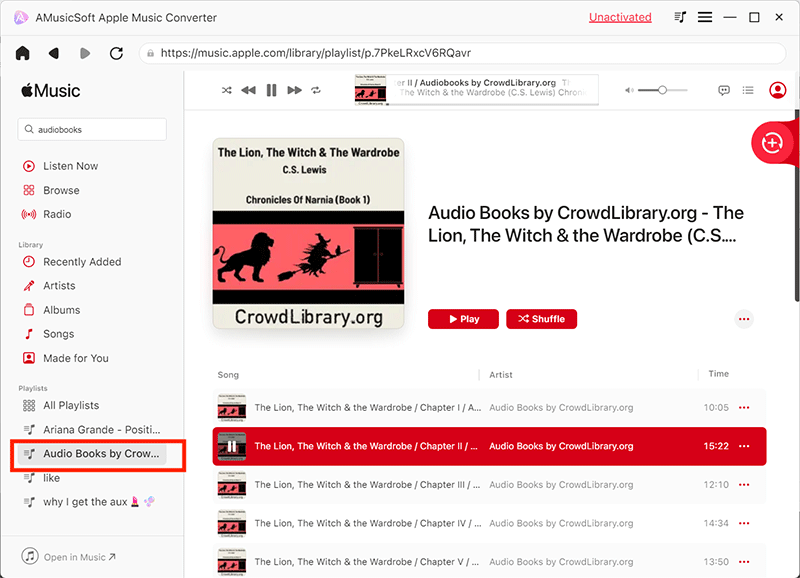
Krok 3. Wybierz format MP3
Przejdź do obszaru ustawień wyjściowych i poszukaj formatu wyjściowego. Wybierz format pliku MP3 jako format wyjściowy.
Krok 4. Pobierz wersję MP3 audiobooka
Upewnij się, że wybrałeś miejsce docelowe dla wyjścia audiobooka MP3. Po tym wszystkim możesz wreszcie pobrać audiobook MP3.
Bezpłatne pobieranie Bezpłatne pobieranie
Część 3: Konwertuj iTunes Audiobook na MP3 Użyj iTunes
Możesz także użyć iTunes do konwersji audiobooków do formatu MP3. Poniższe kroki pokażą Ci, jak się do tego zabrać.
Krok 1. Przejdź do Preferencji w iTunes
Otwórz iTunes. Przenieś kursor do górnego menu i kliknij kartę iTunes, która znajduje się obok karty Plik. Pojawi się menu rozwijane. Wybierz Preferencje z listy rozwijanej.
Krok 2. Otwórz okno Ogólne
Gdy pojawi się nowe okno, kliknij kartę Ogólne. Następnie kliknij Ustawienia importu w dolnej części okna.
Krok 3. Wybierz koder MP3
Gdy okno Ustawienia importu jest otwarte, wybierz Koder MP3 w polu Importuj używając. Ustaw wyższą szybkość transmisji w polu Ustawienia. Po zakończeniu kliknij OK.
Krok 4. Konwertuj audiobooka na M4A.
Przejdź do swojej książki audio, kliknij prawym przyciskiem myszy i z listy rozwijanej wybierz opcję „Pokaż w Finderze”. Przekonwertuj książkę audio z iTunes na format MP3 , naciskając klawisze Command i I. Spowoduje to wyświetlenie okna informacyjnego. Przejdź do pola „Nazwa i rozszerzenie” w dolnej części okna i zmień rozszerzenie pliku na M4A.
Krok 5. Utwórz wersję MP3
Przejdź do audiobooka w formacie pliku M4A i zaznacz go. Następnie przejdź do Zaawansowane w górnym menu i kliknij Utwórz wersję MP3.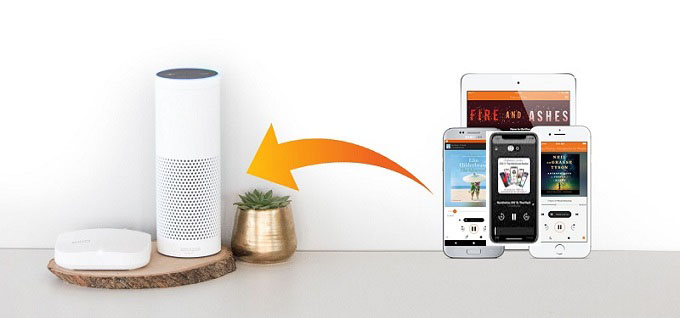
Część 4: Konwertuj iTunes Audiobook na MP3 Użyj Uniconverter Online
Dostępne są również programy internetowe. Jednym z nich jest internetowy konwerter jednostek o nazwie Media.io. Zapoznaj się z poniższymi instrukcjami, aby dowiedzieć się, jak go użyć do konwersji audiobooka z iTunes do formatu MP3.
- Wejdź na ich stronę internetową. Otrzymasz opcje, aby pobrać program na pulpit lub dodać go jako rozszerzenie. Niemniej jednak możesz również skorzystać z ich narzędzi online.
- Przewiń w dół do strony głównej, aby wybrać konwerter online, którego chcesz użyć. Wybierz Konwerter audio.
- Przeciągnij i upuść audiobooka na stronę lub możesz kliknąć znak +, aby go dodać. Wybierz format MP3 do wyjścia. Następnie kliknij Konwertuj
Część 5: Wniosek
Konwersja audiobooków z iTunes do formatu MP3 to coś, co możesz zrobić. Najprostszą metodą jest konwerter Apple Music AMUsicsoft, który z pewnością się sprawdzi. Dzięki przyjaznemu interfejsowi możesz przekonwertować pliki iTunes do dowolnego preferowanego formatu. Czy próbowałeś kiedyś konwertować audiobooki z iTunes ? Jeśli tak, jak Ci się to udało? Chętnie poznamy Twoją opinię na ten temat. Podziel się nią z naszymi czytelnikami.
Ludzie również czytają
 O autorze
Robert Fabry jest zapalonym blogerem i entuzjastą technologii, który może cię zarazić, dzieląc się kilkoma wskazówkami. Ma również pasję do muzyki i pisał dla AMusicSoft na te tematy.