[Naprawiono] Strumienie chronione DRM nie są obsługiwane
Dlaczego nie mogę otworzyć muzyki pobranej z Apple Music w systemie Windows i wyświetla mi się komunikat o błędzie „ Strumienie chronione DRM nie są obsługiwane ”? Wielu użytkowników jest zainteresowanych tym problemem i szuka rozwiązań, które umożliwią odtwarzanie utworów z Apple Music na dowolnym urządzeniu.
Cała zawartość multimedialna Apple Music jest chroniona przez technologię FairPlay firmy Apple (technologia DRM). Dlatego udostępnianie lub przesyłanie pobranych plików Apple Music na urządzenia inne niż Apple nie jest łatwe. Jak naprawić pliki chronione DRM, które nie są obsługiwane na Twoim urządzeniu? Czytaj dalej, ponieważ zapewniamy sposoby, które pomogą Ci cieszyć się najbardziej poszukiwanymi plikami muzycznymi, nie martwiąc się o żadne ograniczenia techniczne.
Spis treści: Część 1. Czym jest DRM w Apple Music? Część 2. Jak sprawdzić, czy Twoje utwory są chronione przez DRM? Część 3. Jak usunąć ochronę DRM z Apple Music? Część 4. Podsumowanie
Część 1. Co to jest DRM w Apple Music?
DRM to skrót od Digital Rights Management (zarządzanie prawami cyfrowymi ). Jest on wykorzystywany przez twórców do ochrony praw autorskich do konkretnego pliku multimedialnego przed piractwem i nieautoryzowanym wykorzystaniem. Na przykład Apple wykorzystuje technologię DRM o nazwie FairPlay, aby zapobiec rozpowszechnianiu swoich zasobów chronionych prawami autorskimi i ograniczyć piractwo, umożliwiając odtwarzanie swoich treści multimedialnych wyłącznie na autoryzowanych urządzeniach. Jednak od 2009 roku Apple oferował cały katalog muzyczny iTunes Store w formacie bez DRM. Apple Music nadal korzysta z technologii DRM, aby zapewnić, że wszystkie pobrane pliki audio i wideo można odtwarzać lub używać wyłącznie na urządzeniach Apple.
Jeśli podczas otwierania plików audio Apple Music na komputerze z systemem Windows zostanie wyświetlony komunikat „Strumienie chronione systemem DRM nie są obsługiwane”, oznacza to, że odtwarzacz muzyki lub aplikacja multimedialna nie jest autoryzowana przez firmę Apple. Jest to denerwujące, zwłaszcza gdy zapłaciłeś za subskrypcję Apple Music, ponieważ nie możesz przejąć pełnej kontroli nad legalnie zakupionymi treściami i zmaksymalizować ich powszechne wykorzystanie.
Część 2. Jak sprawdzić, czy Twoje utwory są chronione przez DRM?
Aby uniknąć wyświetlania komunikatu o błędzie podczas odtwarzania muzyki z Apple Music lub iTunes: strumienie chronione DRM nie są obsługiwane, możesz sprawdzić, czy utwory na Twoim urządzeniu są chronione ograniczeniami technicznymi lub DRM.
Sprawdź, czy Twoje pliki audio i wideo są chronione
Możesz łatwo sprawdzić, czy Twoje pliki audio lub wideo są chronione jakimikolwiek ograniczeniami technicznymi lub DRM. Oto dwa proste kroki, które możesz wykonać.
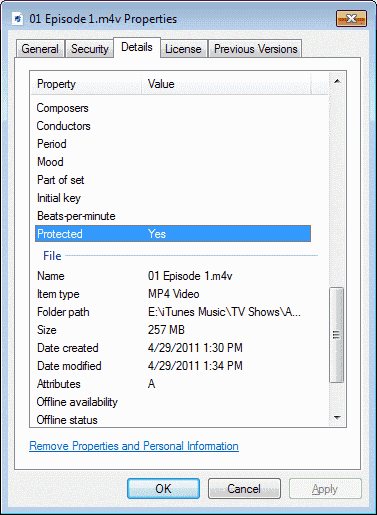
Krok 1. Wybierz plik multimedialny, który chcesz sprawdzić, kliknij go prawym przyciskiem myszy i wybierz opcję „Właściwości”.
Krok 2. Wybierz zakładkę „Szczegóły” i poszukaj kategorii „Chronione”. Jeśli pojawi się „Tak”, oznacza to, że plik jest zabezpieczony systemem DRM.
Sprawdź, czy dysk DVD jest chroniony DRM
Jeśli kupiłeś płytę DVD w oficjalnym sklepie, możesz sprawdzić, czy płyta jest licencjonowana. Jeśli płyta jest licencjonowana, na pewno zawartość jest chroniona DRM. Ale płytę zakupioną lub uzyskaną z dowolnego źródła można sprawdzić za pomocą:
- Zawartość chronionej płyty DVD wydaje się być profesjonalnie stworzona.
- Na początku filmu zobaczysz informację o prawach autorskich.
- DVD zawiera kilka materiałów filmowych, takich jak zwiastuny, postacie i ustawienia.
- Sprawdź, czy na piaście płyty znajduje się napis dotyczący praw autorskich.
Powyższe trzy to jedne z najczęstszych nośników plików multimedialnych, które są również zwykle chronione przez zarządzanie prawami cyfrowymi lub DRM. Powyższe procedury to rzeczy, które powinieneś zrobić, gdy napotkasz którykolwiek z wymienionych powyżej formatów multimediów.
Sprawdź, czy utwory są chronione systemem DRM w iTunes
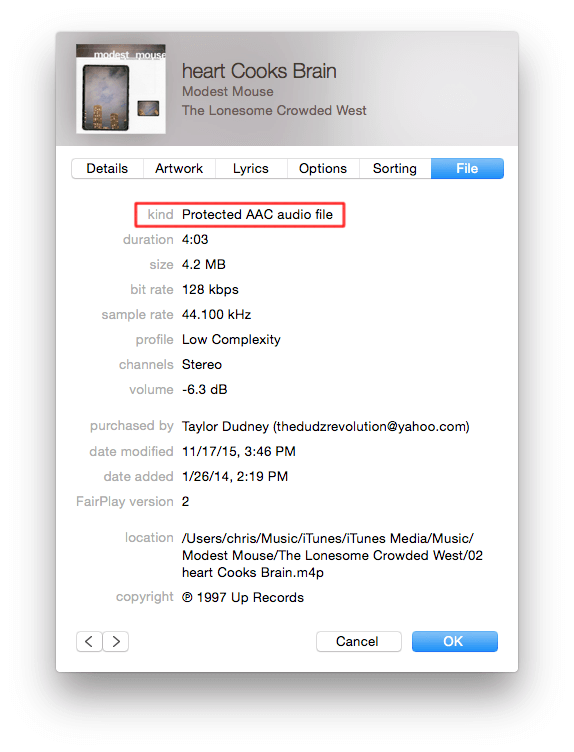
iTunes udostępnia pliki wolne od DRM i chronione DRM. Tylko utwory iTunes zakupione przed 2009 rokiem mają wersje DRM. Jak sprawdzić, czy plik audio jest chroniony w iTunes? Po prostu kliknij prawym przyciskiem myszy utwór, który chcesz sprawdzić, i kliknij „Informacje o utworze” > „Plik”. Jeśli utwór jest chroniony systemem DRM, w sekcji „Plik” zobaczysz „Chroniony plik audio AAC”.
Część 3. Jak usunąć ochronę DRM z Apple Music?
Jeśli nie chcesz napotkać błędu w systemie Windows informującego o braku obsługi strumieni chronionych DRM, możesz skorzystać z profesjonalnego konwertera AMusicSoft Apple Music Converter , aby odblokować DRM i przekonwertować utwory z Apple Music do popularnych formatów. Ten profesjonalny konwerter to niezwykle skuteczne narzędzie, które pomoże Ci usunąć DRM z plików chronionych w Apple Music i iTunes z 5-krotnie większą szybkością oraz przekonwertować muzykę bez DRM do formatów MP3, MP4, AAC, M4A, FLAC, WAV i innych popularnych formatów z bezstratną jakością dźwięku. To doskonały sposób na słuchanie audiobooków offline dla miłośników czytania, ponieważ umożliwia również konwersję plików audiobooków w formacie AAX do formatu MP3, co ułatwia przesyłanie i udostępnianie.
Oprogramowanie AMusicSoft zachowa również wszystkie metadane muzyczne i tagi ID3 dla pobranych plików, w tym tytuł, artystów, identyfikator utworu i okładkę albumu po zakończeniu konwersji. Dzięki tym informacjom możesz łatwo zarządzać swoją kolekcją pobranych plików muzycznych.
Krok 1: Aby usunąć DRM z Apple Music i przekonwertować je na format MP3, postępuj zgodnie z tym przewodnikiem. Przedtem pobierz najnowszą wersję oprogramowania AMusicSoft i zainstaluj ją na komputerze z systemem Windows lub Mac.
Bezpłatne pobieranie Bezpłatne pobieranie
Krok 2: Uruchom AMusicSoft Apple Music Converter. Program natychmiast przeskanuje Twoją bibliotekę muzyczną. Następnie możesz wyszukać utwór Apple Music, z którego chcesz usunąć DRM. Wystarczy przeciągnąć go na przycisk „+”, a oprogramowanie pobierze dane z Apple Music.

Krok 3: Ponieważ narzędzie obsługuje kilka formatów, w zakładce „Format wyjściowy” możesz wybrać MP3 jako format wyjściowy. Pamiętaj, aby określić także ścieżkę wyjściową lub lokalizację, w której zostanie zapisana przekonwertowana muzyka.

Krok 3: Ostatnim i ostatnim krokiem jest kliknięcie przycisku „Konwertuj”, aby rozpocząć konwersję wybranych plików muzycznych. Po kilku minutach przekonwertowana muzyka bez zabezpieczeń DRM będzie dostępna na Twoim komputerze.

Wystarczy trzy proste kroki, aby cieszyć się plikami bez DRM, które można łatwo przenieść z urządzenia na inne. AMusicSoft Apple Music Converter to naprawdę pozycja obowiązkowa!
Część 4. Podsumowując wszystko
Wielu z nas lubi towarzystwo muzyki, która w jakiś sposób zmienia nasz nastrój lub pomaga nam cieszyć się codziennymi zajęciami. Dlatego naprawdę niepokojące są wyskakujące okienka z informacją, że strumienie chronione DRM nie są obsługiwane przez używany odtwarzacz multimedialny. To tak samo frustrujące, jak niesłyszenie piosenek, które towarzyszą Ci przez cały dzień.
Korzystanie z profesjonalnych konwerterów, takich jak AMusicSoft Apple Music Converter, to dla nas ogromna ulga i ogromne wsparcie w nadążaniu za ciągłym rozwojem technologii. Z niecierpliwością czekamy na to, by móc codziennie słuchać ulubionych utworów bez obaw o ograniczenia techniczne, DRM czy irytujące wyskakujące okienka.
Ludzie również czytają
- Jak eksportować utwory z iTunes w dowolne miejsce (4 sposoby)
- 5 najlepszych programów do usuwania FairPlay DRM dla Apple Music/iTunes
- Najlepsze narzędzie do usuwania Audible DRM w systemie Windows / Mac
- Najlepsze narzędzia do usuwania iTunes DRM (Mac / Windows)
- Najłatwiejszy sposób na usunięcie DRM z audiobooków AAX
- Jak grać w M4P na Androida: Zrozum to dzisiaj
 O autorze
Robert Fabry jest zapalonym blogerem i entuzjastą technologii, który może cię zarazić, dzieląc się kilkoma wskazówkami. Ma również pasję do muzyki i pisał dla AMusicSoft na te tematy.