Jak naprawić problem z odtwarzaniem Apple Music na HomePod
Podczas streamingu muzyki nie ma nic lepszego niż znalezienie idealnego urządzenia, które można sparować z używaną platformą streamingową. Właśnie dlatego wielu użytkowników Apple Music z entuzjazmem podchodzi do możliwości odtwarzania muzyki na HomePodzie. Warto również wspomnieć, że jest on nie tylko kompatybilny, ale także posiada bardzo mocny głośnik, który idealnie odtwarza oryginalną jakość dźwięku utworu. Łatwość i wygoda odtwarzania utworów za pośrednictwem HomePoda są również godne pochwały, ponieważ wystarczy wypowiedzieć odpowiednią komendę do Siri.
To było idealne doświadczenie, aż nagle Twój HomePod przestał odtwarzać Apple Music . Ponieważ wszystkie urządzenia napotykają błędy, jest to całkowicie normalne i nieuniknione. Dlatego w takich sytuacjach najlepiej zastanowić się nad możliwymi przyczynami i odpowiednimi rozwiązaniami, aby szybko pozbyć się problemu.
Spis treści Przewodnik Rozwiązanie 1. Zresetuj urządzenie HomePod Rozwiązanie 2. Usuń urządzenie HomePod z iCloud Rozwiązanie 3. Sprawdź ustawienia Siri Rozwiązanie 4. Sprawdź połączenie Wi-Fi Rozwiązanie 5. Sprawdź swoją subskrypcję Apple Music Rozwiązanie 6. Zobacz alerty pojawiające się w aplikacji Dom Wskazówka: Odtwarzaj Apple Music na HomePodzie bez problemu Podsumowanie
Wielokrotne powtarzanie się tego samego problemu jest dość irytujące dla użytkownika. Jeśli więc stale napotykasz problem z odtwarzaniem Apple Music na HomePodzie, powinieneś rozważyć poniższą listę rozwiązań.
Rozwiązanie 1. Zresetuj urządzenie HomePod
Dobrym sposobem na naprawienie problemu z odtwarzaniem Apple Music na HomePod Mini lub HomePod jest zresetowanie samego HomePoda. Istnieją dwa sposoby na całkowite zresetowanie HomePoda lub HomePoda Mini. Sprawdź je poniżej.
Resetowanie HomePoda za pomocą aplikacji Dom (iOS i macOS)
Krok 1. Uruchom aplikację Dom na iPhonie, iPadzie lub Macu. Wybierz urządzenie HomePod.
Krok 2. Przewiń w dół i dotknij Resetuj HomePoda > Usuń akcesorium > Usuń.
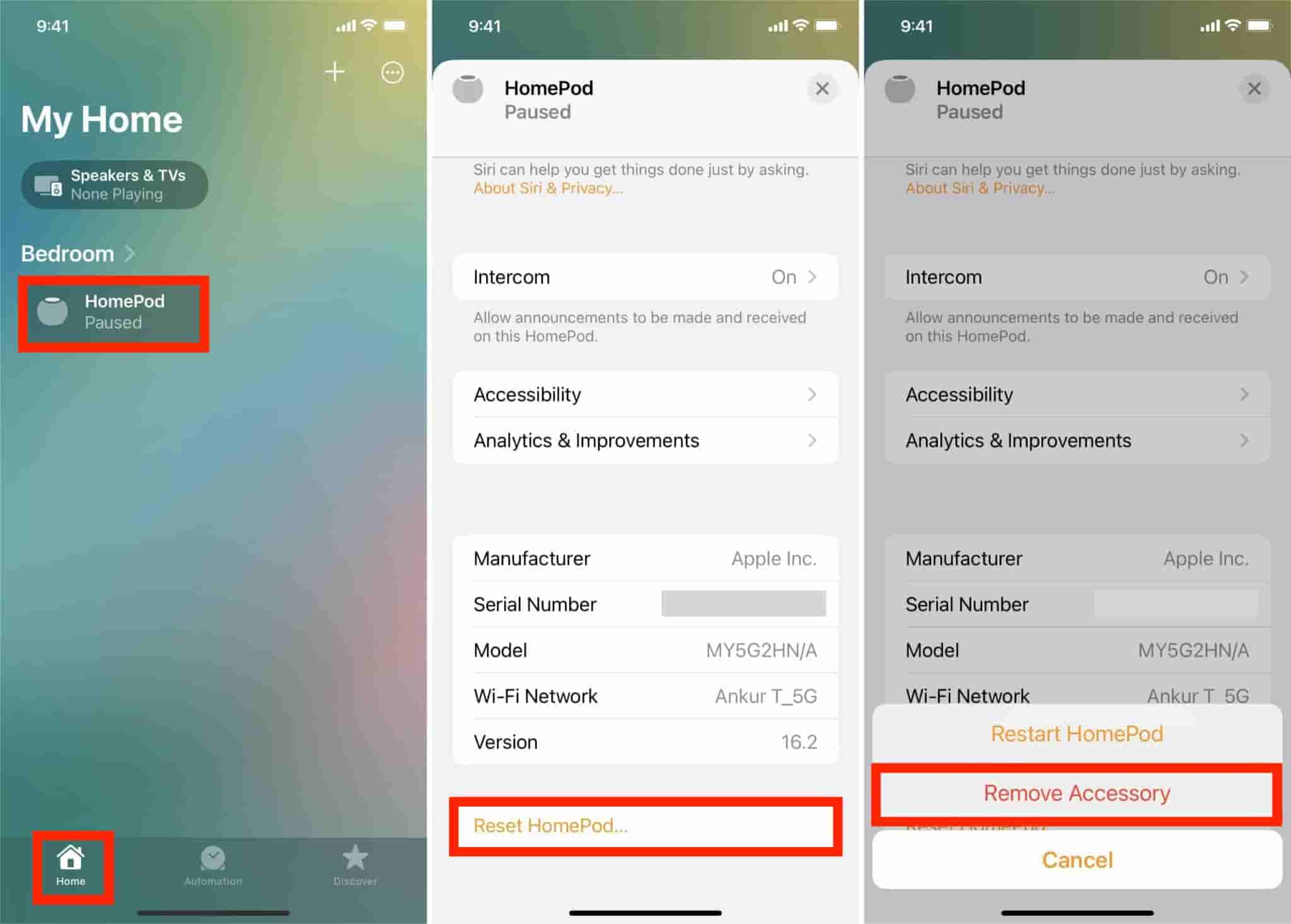
Jeśli na górze HomePoda pojawi się biała, wirująca dioda, poczekaj, aż zgaśnie, sygnalizując zakończenie resetowania. Spróbuj ponownie odtworzyć Apple Music na HomePodzie, aby sprawdzić, czy problem został rozwiązany.
Zresetuj HomePoda Ręcznie
Możesz również zresetować HomePoda lub HomePoda Mini za pomocą samego urządzenia. Odłącz HomePoda od gniazdka i odczekaj kilka sekund lub minut, aż będzie można go ponownie podłączyć. Naciśnij i przytrzymaj górną część HomePoda, cały czas trzymając palec na urządzeniu. Po chwili obracająca się biała dioda u góry urządzenia zmieni kolor na czerwony, a Siri poinformuje Cię, że HomePod wkrótce się zresetuje. Naciskaj górną część HomePoda, aż usłyszysz trzy sygnały dźwiękowe.
Rozwiązanie 2. Usuń urządzenie HomePod z iCloud
Możesz również spróbować naprawić błąd HomePoda, który nie odtwarza Apple Music, usuwając urządzenie z konta iCloud. Po usunięciu go z listy, spróbuj zalogować się ponownie do aplikacji Dom. Możesz to zrobić wygodnie za pomocą iPhone'a.
Po ponownym uruchomieniu aplikacji Home wybierz dowolną muzykę i odtwórz ją ponownie. Sprawdź, czy problem nadal występuje.
Rozwiązanie 3. Sprawdź ustawienia Siri
Ponieważ Siri odpowiada za polecenia głosowe wydawane HomePodowi, można podejrzewać, że Siri również działa, gdy HomePod nie odtwarza Apple Music. Dlatego najlepszym sposobem na rozwiązanie problemu z Siri jest jej wyłączenie lub dezaktywacja na jakiś czas. Możesz skorzystać z aplikacji Dom, aby włączyć odpowiednie ustawienia Siri dla HomePoda. Oto jak to zrobić:
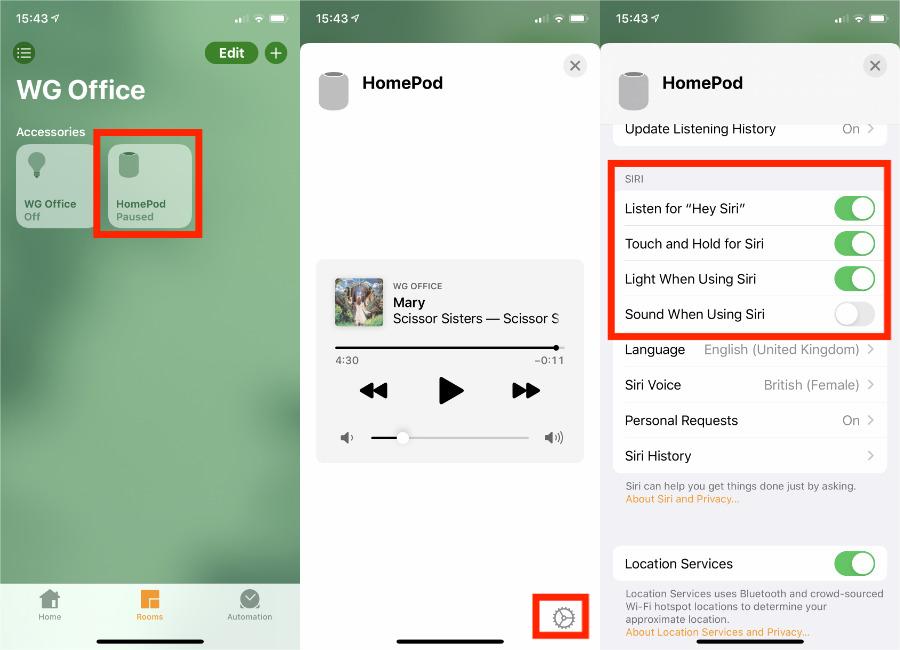
Krok 1. Otwórz aplikację Dom na iPhonie lub iPadzie. Wybierz HomePoda i dotknij ikony koła zębatego.
Krok 2. Przewiń do sekcji Siri i upewnij się, że opcje „Nasłuchuj Hej Siri”, „Podświetlaj podczas używania Siri” i „Dźwięk podczas używania Siri” są włączone.
Powiązane tematy: Jak zresetować sugestie Siri
Rozwiązanie 4. Sprawdź połączenie Wi-Fi
Ponieważ Twoje urządzenie z systemem iOS i HomePod muszą być podłączone do tej samej sieci, musisz sprawdzić prędkość połączenia Wi-Fi. Jeśli jest ono zbyt wolne i słabe, najprawdopodobniej pojawi się błąd „HomePod nie odtwarza Apple Music”.
Po sprawdzeniu siły połączenia i stwierdzeniu, że jest ono zbyt wolne, możesz sprawdzić ustawienia routera lub sieci WIFI.
Rozwiązanie 5. Sprawdź swoją subskrypcję Apple Music
Dlaczego Apple Music nie odtwarza muzyki na HomePodzie? Jeśli Twoja subskrypcja Apple Music wygasła lub została anulowana, Twoja biblioteka muzyczna zostanie usunięta ze wszystkich urządzeń. Usunięta zostanie również cała muzyka, w tym playlisty, dodana lub pobrana z katalogu Apple Music. W przeciwieństwie do Spotify , Apple Music nie oferuje darmowego abonamentu. Aby odtwarzać muzykę z Apple Music, należy odnowić subskrypcję Apple Music na czas, aby odzyskać dostęp do swojej muzyki.
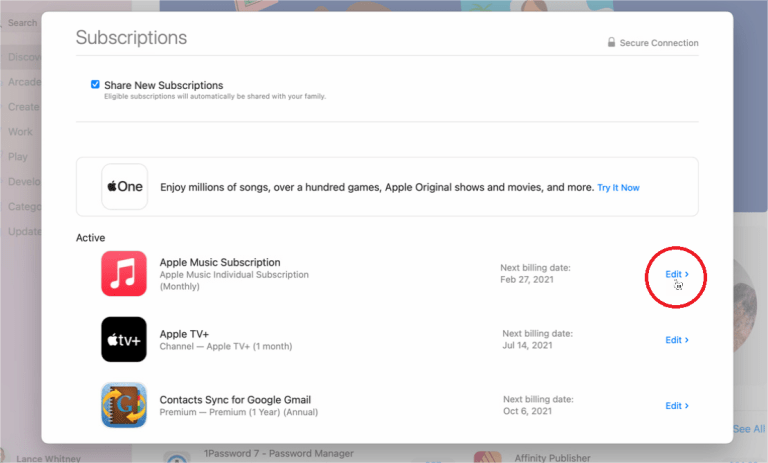
Może Cię zainteresować: Jak sprawdzić swoją subskrypcję Apple Music?
Rozwiązanie 6. Zobacz alerty pojawiające się w aplikacji Home
Aby rozwiązać problem z odtwarzaniem Apple Music przez HomePod, możesz również skorzystać z alertów wyświetlanych w aplikacji Dom. Aby to zrobić, wystarczy otworzyć aplikację Dom i wybrać HomePoda. Jeśli wystąpią problemy, w aplikacji pojawią się alerty z potrzebnymi informacjami.
Wskazówka: Odtwarzaj Apple Music na HomePodzie bez problemu
Na szczęście urządzenia HomePod obsługują odtwarzanie muzyki pobranej z dysku urządzenia jako pliki lokalne. Dzięki temu, nawet jeśli nie masz subskrypcji usługi, możesz przesyłać strumieniowo swoje ulubione utwory na HomePod i uniknąć błędu, że HomePod nie odtwarza jednocześnie Apple Music. Aby to zrobić, będziesz potrzebować profesjonalnego konwertera i programu do pobierania muzyki, który pomoże Ci zapisać playlisty Apple Music na komputerze.
Jeśli chcesz polecić Ci aplikację, z pewnością możesz skorzystać z programu AMusicSoft Apple Music Converter , który możesz pobrać z oficjalnej strony internetowej za pośrednictwem przeglądarki. Narzędzie to działa 5 razy szybciej i zapewnia najwyższą jakość dźwięku, zbliżoną do oryginału. Oprogramowanie AMusicSoft usuwa zabezpieczenia DRM z Apple Music i konwertuje pliki do dostępnych formatów, takich jak MP3, FLAC, WAV, AAC, AC3 i M4A, umożliwiając odtwarzanie offline.
Krok 1. Kliknij przycisk „Pobierz za darmo”, aby pobrać AMusicSoft Apple Music Converter na komputery z systemem Windows/Mac!
Bezpłatne pobieranie Bezpłatne pobieranie
Krok 2. Teraz dodaj pliki muzyczne, których kopię zapasową chcesz utworzyć, przeciągając je i upuszczając do głównego interfejsu programu.

Krok 3. Następnie wybierz teraz dowolny format, który chcesz wykorzystać do konwersji. Należy również wybrać folder wyjściowy. Możesz również dostosować ustawienia konwersji, aby osiągnąć pożądane wyniki.

Krok 4. Naciśnij Konwertuj, aby sfinalizować pliki do konwersji. W ciągu kilku minut będziesz mógł cieszyć się utworami, za którymi tęskniłeś od dłuższego czasu.

Podsumowanie
Ponieważ HomePod jest bardzo wszechstronnym urządzeniem, obsługuje również odtwarzanie plików pobranych lokalnie. Wystarczy skorzystać z funkcji AirPlay na urządzeniu z systemem iOS i cieszyć się muzyką na HomePodzie. Wszystko to jest możliwe dzięki AMusicSoft Apple Music Converter . Korzystając z tego narzędzia, z pewnością unikniesz problemu z odtwarzaniem Apple Music na HomePodzie.
Ludzie również czytają
- Jak naprawić brak ładowania biblioteki Apple Music?
- Błąd Apple Music nie odtwarza się na danych komórkowych
- Jak naprawić awarię Apple Music w iOS 17 (7 sposobów)
- Rozwiązania dla Apple Music bez pobierania utworów
- Napraw problem z Apple Music, który nie pobiera utworów na iPhone'a
- Prosty przewodnik, jak rozwiązać problem z udostępnianiem rodzinnym Album nie wyświetla się
- Dlaczego nie mogę nagrywać ekranu Apple Music? Rozwiązany!
 O autorze
Robert Fabry jest zapalonym blogerem i entuzjastą technologii, który może cię zarazić, dzieląc się kilkoma wskazówkami. Ma również pasję do muzyki i pisał dla AMusicSoft na te tematy.