Jak dodać muzykę do filmu InShot z Apple Music?
Edycja filmów to nie tylko łączenie filmów w jeden klip i dodawanie efektów, aby wyglądały dobrze. Musisz dodać kilka dodatków, aby były bardziej atrakcyjne i atrakcyjne dla oczu widzów. Jeśli chodzi o edycję wideo, InShot może być najlepszą pomocą. To narzędzie nie tylko łączy filmy, ale może również edytować zdjęcia i łączyć je w jedną klatkę.
Zaletą aplikacji InShot jest to, że działa zarówno na urządzeniach z systemem iOS, jak i Android, co czyni ją bardziej przystępną. Obsługuje również dodawanie muzyki z serwisów streamingowych, o ile format audio jest czytelny. Skoro już o tym mowa, pokażę Ci, jak dodawać muzykę do filmów w aplikacji InShot , skupiając się na Apple Music.
Przewodnik po zawartości Część 1. Czy można bezpośrednio dodać Apple Music do InShot? Część 2. Jak pobrać Apple Music bez DRM do InShot? Część 3. Jak dodać przekonwertowaną Apple Music do wideo InShot? Część 4. Podsumowanie
Część 1. Czy można bezpośrednio dodać Apple Music do InShot?
Zanim przejdziemy do głównej procedury dodawania muzyki do filmów InShot, omówmy najpierw kwestie, które należy wziąć pod uwagę, aby proces przebiegał sprawnie.
Czy można bezpośrednio dodać Apple Music do InShot? Niestety, usługa Apple Music nie pozwala na dodawanie utworów muzycznych do filmów InShot bezpośrednio z aplikacji. Wszystkie utwory dostępne w Apple Music są chronione systemem zarządzania prawami cyfrowymi (DRM) , który ma na celu ochronę kopii przed wykorzystaniem nielegalnych praktyk. To również główny powód, dla którego użytkownicy mogą odtwarzać je tylko na autoryzowanych urządzeniach za pośrednictwem oficjalnej aplikacji Apple Music i iTunes.
Czy można dodać Apple Music do filmów InShot w celu ich edycji?
W związku z tematem, który został omówiony nieco wcześniej, wielu użytkowników pytało, czy istnieje jeszcze możliwość dokończenia procesu dodawania muzyki do wideo InShot. Na szczęście, chociaż Apple Music ma technologię DRM w swoich plikach, nadal istnieje sposób na wykorzystanie muzyki w nich za pomocą profesjonalnych konwerterów muzycznych, które mogą usunąć z nich tę ochronę.
Ponadto InShot obsługuje dodawanie muzyki z dysków lokalnych. Musisz tylko dowiedzieć się, jakie formaty audio są czytelne w InShot.
Jakie formaty audio są obsługiwane w aplikacji InShot?
Dla każdego przesyłanego materiału multimedialnego InShot ma swój własny, wymagany format. W przypadku plików audio, muzyka musi być w formacie MP3, AAC, M4A i WAV. W przypadku obrazów, pliki muszą być w formacie PNG, JPEG, WebP, BMP i GIF. W przypadku filmów, formaty MP4, 3GP i MOV wystarczą.
Część 2. Jak pobrać muzykę Apple Music bez DRM do InShot?
Aby kontynuować dodawanie muzyki do filmów InShot, musisz popracować nad dwoma rzeczami. Po pierwsze, musisz je odblokować i uwolnić od DRM, a po drugie, przekonwertować na obsługiwane formaty audio. Na szczęście oba te kroki są proste, jeśli użyjesz programu AMusicSoft Apple Music Converter.
DRM nie będzie już problemem, jeśli pobierzesz utwory za pomocą AMusicSoft. Konwerter Apple Music usunie ograniczenia techniczne związane z utworami. Umożliwia konwersję i pobieranie muzyki do formatów MP3, FLAC, AAC, AC3, WAV i M4A. Za pomocą AMusicSoft możesz nie tylko dodać dźwięk do InShot, ale także do Capcut , GoPro Studio i innych programów do edycji wideo, aby uatrakcyjnić swoje nagrania. Nawet jeśli utwory Apple Music są wyszarzone , możesz je natychmiast przywrócić z folderu lokalnego.
Poza tym ma bardzo szybką prędkość, która wynosi do 5x, co może zakończyć wszystkie procesy w ciągu zaledwie kilku minut. Wyniki, które może Ci dać, są również najlepszej jakości, co może zapewnić brak różnic w stosunku do oryginałów. Ma nawet możliwość zachowania i przechowywania wszystkich istotnych szczegółów związanych z utworami po konwersji. Co najważniejsze, może produkować pliki audio w stu procentach wolne od DRM.
AMusicSoft jest również znany z prostego interfejsu użytkownika, który każdy uważa za wygodny w użyciu. Poniżej znajdziesz bardziej szczegółowe wyjaśnienie kroków. Czytaj dalej, aby dowiedzieć się więcej o tym, jak dodawać muzykę do wideo InShot za pomocą AMusicSoft Apple Music Converter.
Krok 1. Otwórz dowolną przeglądarkę na swoim komputerze i przejdź do witryny AMusicSoft, aby pobrać aplikację Apple Music Converter. Wybierz kartę Products i kliknij konwerter. Kliknij przycisk Download i zainstaluj go na swoim urządzeniu zaraz potem.
Bezpłatne pobieranie Bezpłatne pobieranie
Krok 2. Po uruchomieniu możesz wejść do wbudowanego odtwarzacza internetowego Apple Music, aby zalogować się do swojego konta. Po uzyskaniu dostępu do biblioteki muzycznej przeglądaj i znajdź dowolną muzykę, którą chcesz dodać do InShot. AMusicSoft obsługuje również konwersję wsadową, możesz również dodać całą listę odtwarzania lub album za jednym razem, co pozwoli Ci zaoszczędzić energię i czas.

Krok 3. Wybierz jeden z obsługiwanych formatów. Upewnij się, że wybierzesz format, który jest również obsługiwany w InShot. Przypisz folder wyjściowy dla wyników.

Krok 4. Gdy wszystkie ustawienia zostaną już wprowadzone, można rozpocząć pobieranie wybranych utworów, naciskając przycisk Konwertuj.

Część 3. Jak dodać przekonwertowaną muzykę Apple Music do wideo InShot?
Po procesie konwersji i zapisaniu wyników na dysku lokalnym nadszedł czas na proces dodawania muzyki do wideo InShot. Oto jak to zrobić.
Krok 1. Przenieś przekonwertowane pliki Apple Music na urządzenie z systemem Android/iOS, a zobaczysz je w folderze Pliki lub Pobrane.
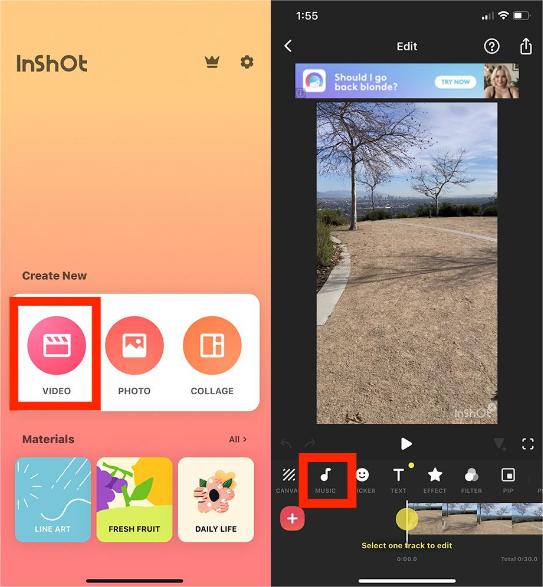
Krok 2. Uruchom aplikację InShot. Utwórz nowy film, dotykając przycisku Wideo znajdującego się w dolnej części ekranu głównego aplikacji. Kilka sekund później zostanie wyświetlony ekran edytora wideo, a Ty zobaczysz kilka efektów i funkcji, których możesz użyć w swoich filmach. Spośród nich wybierz Muzykę.
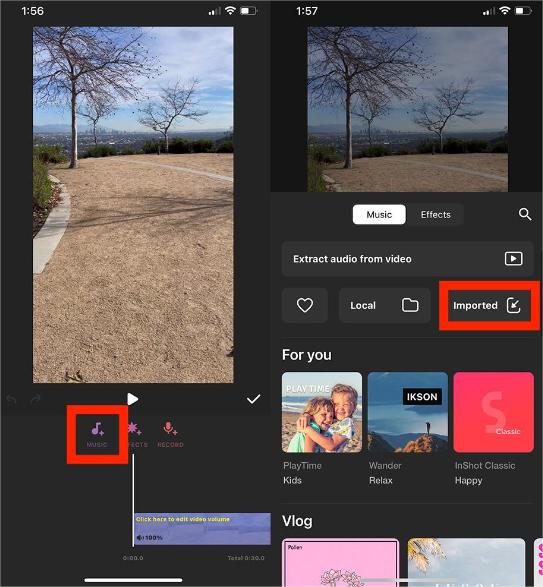
Krok 3. Kliknij przycisk Zaimportowane na ekranie przeglądania utworów muzycznych, aby wykorzystać utwór pobrany na telefon.
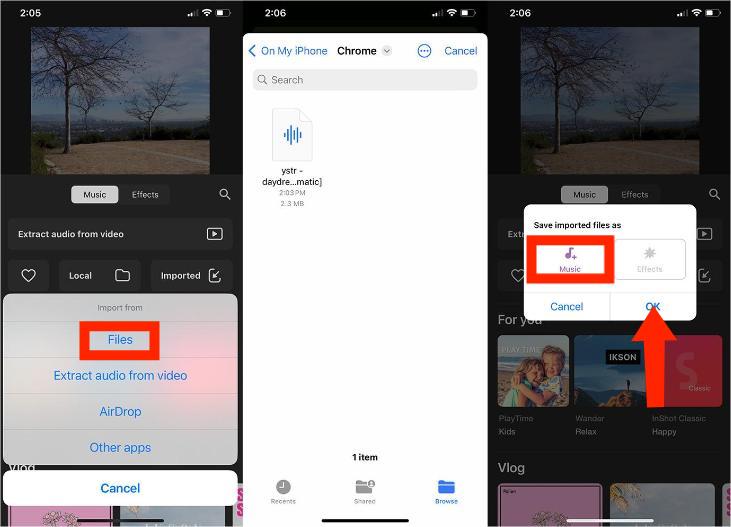
Krok 4. Wybierz Pliki, aby przeglądać i wybierać spośród utworów zapisanych lokalnie na Twoim urządzeniu. Będziesz chciał wybrać opcję Zapisz zaimportowane pliki jako Muzykę (jeśli zostaniesz o to poproszony). Pozwoli Ci to zachować zaimportowany plik utworu zapisany w aplikacji InShot.
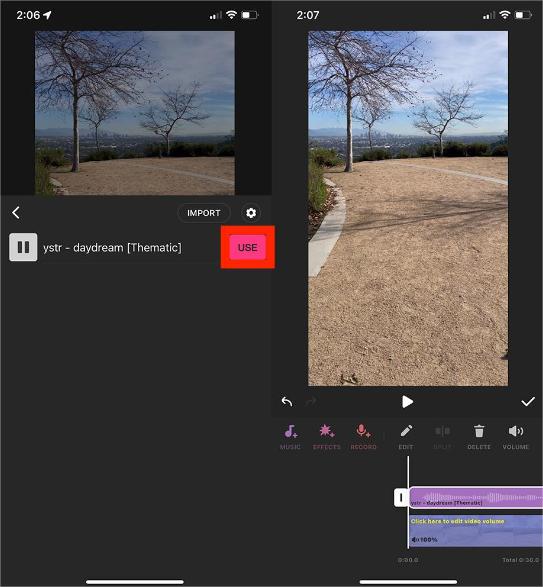
Krok 5. Wybierz przekonwertowany plik Apple Music z zaimportowanej listy utworów, a następnie kliknij czerwony przycisk UŻYJ, aby dodać go do osi czasu edycji. Teraz możesz edytować wideo do muzyki.
Część 4. Ostatnie słowa
To wielkie szczęście, że istnieje taka aplikacja jak InShot, zwłaszcza jeśli uwielbiasz edycję filmów. Warto również wiedzieć, że aplikacja obsługuje muzykę i oferuje wiele sposobów jej dodawania. Możesz użyć dowolnych utworów z usługi Apple Music, co umożliwia AMusicSoft Apple Music Converter . Aby perfekcyjnie wykonać te kroki, postępuj zgodnie z powyższym przewodnikiem, jak dodać muzykę do filmu InShot.
Ludzie również czytają
- Jak dodać Apple Music do WMP (Windows Media Player)
- Dwa sposoby dodawania zsynchronizowanych tekstów do Apple Music
- Jak dodać muzykę do Final Cut Pro z Apple Music?
- Jak dodać Apple Music do Map Google?
- Jak dodać Apple Music w aplikacji iMovie?
- Jak korzystać z Apple Music w filmach TikTok [Aktualizacja]
- Czy możesz pobrać Apple Music na telewizor Roku?
 O autorze
Robert Fabry jest zapalonym blogerem i entuzjastą technologii, który może cię zarazić, dzieląc się kilkoma wskazówkami. Ma również pasję do muzyki i pisał dla AMusicSoft na te tematy.