Wskazówki, które musisz wiedzieć o tym, jak wykonać kopię zapasową muzyki z iTunes
Nie możemy po prostu wyrzucić naszej muzyki z iTunes. Jest zbyt cenna. W końcu wydaliśmy dużo pieniędzy na zakup muzyki z iTunes. Najlepszym sposobem na zachowanie muzyki z iTunes jest jej zapisanie i utworzenie kopii zapasowej. W tym artykule pokażemy Ci, jak tworzyć kopie zapasowe muzyki z iTunes , aby nigdy nie martwić się o jej utratę.
Pamiętaj, że komputer lub urządzenie, na którym przechowujemy naszą muzykę z iTunes, zawsze może się zgubić lub uszkodzić. Wszystko może się z nim stać. Tak więc, jeśli nasza muzyka z iTunes nie ma kopii zapasowej, stracimy ją na zawsze. To jest coś, czego nie chcielibyśmy, aby stało się z naszą cenną muzyką z iTunes.
Spis treści: Część 1. Czy warto tworzyć kopie zapasowe iTunes Music? Część 2. Jak wykonać kopię zapasową iTunes Music poprzez konwersję? Część 3. Jak wykonać kopię zapasową biblioteki iTunes na zewnętrznym dysku twardym? Część 4. Jak wykonać kopię zapasową iTunes Music za pomocą Time Machine. Część 5. Podsumowanie
Część 1. Czy należy wykonać kopię zapasową muzyki iTunes?
Istnieją dwa ważne powody, dla których powinniśmy tworzyć kopie zapasowe naszej muzyki z iTunes. Powodem numer jeden jest to, że muzyka iTunes zniknęła. Prawda jest taka, że został zastąpiony przez Apple Music. Nie ma możliwości zastąpienia kupionej w nim muzyki. Dlatego musisz to zrobić.
Drugim powodem jest to, że zawsze możesz stracić sprzęt, na którym przechowujesz muzykę z iTunes. Biorąc pod uwagę fakt, że zastąpienie muzyki z iTunes byłoby całkowicie niemożliwe, naprawdę musisz wykonać kopię zapasową. Tak więc pytanie brzmi: jak wykonać kopię zapasową muzyki z iTunes?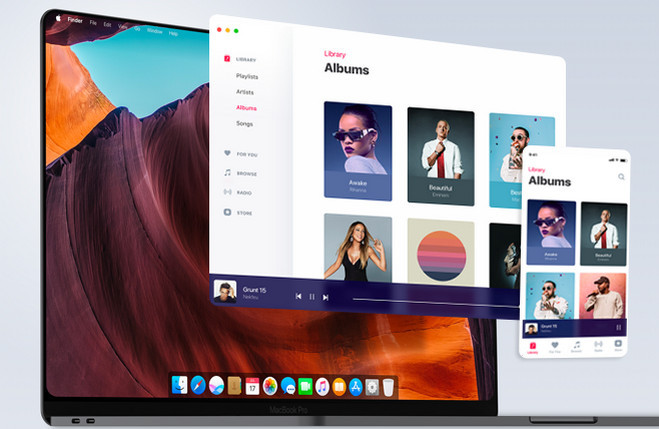
Część 2. Jak wykonać kopię zapasową muzyki iTunes przez konwersję
Dobrą wiadomością jest to, że zawsze możesz wykonać kopię zapasową swojej muzyki z iTunes. Nawet chroniona muzyka z iTunes może być zarchiwizowana.
Po przekonwertowaniu muzyki z iTunes z zabezpieczeniem DRM, będziesz mógł przenieść ją na inne urządzenie jako kopię zapasową. Konwersja muzyki z zabezpieczeniem DRM to w zasadzie sposób tworzenia kopii zapasowej muzyki z iTunes . Poniżej znajdziesz sposoby na przekonwertowanie muzyki z iTunes, aby móc przenieść ją na inne urządzenie jako kopię zapasową.
Opcja nr 1. Użyj programu AMusicSoft Apple Music Converter
Będziesz mieć więcej niż wystarczającą liczbę kopii zapasowych swojej muzyki z iTunes. Zapoznaj się z poniższymi krokami, aby dowiedzieć się, jak program AMusicSoft Apple Music Converter może pomóc Ci w tworzeniu kopii zapasowych muzyki z iTunes.
Bezpłatne pobieranie Bezpłatne pobieranie
- Zainstaluj AMusicSoft Apple Music Converter na komputerze
- Dodaj muzykę z iTunes
- Wybierz format pliku dla wyjścia
- Przenieś na inne urządzenie
Kontynuuj czytanie szczegółowych instrukcji wymienionych poniżej. Dzięki temu lepiej zrozumiesz, jak używać programu AMusicSoft Apple Music Converter do tworzenia kopii zapasowych iTunes.
Krok 1. Zainstaluj AMusicSoft Apple Music Converter na komputerze
Aby zainstalować AMusicSoft Apple Music Converter na swoim komputerze, musisz najpierw pobrać go z oficjalnej strony internetowej. Uruchom go zaraz po zakończeniu instalacji.
Bezpłatne pobieranie Bezpłatne pobieranie
Krok 2. Dodaj muzykę iTunes
Gdy zobaczysz AMusicSoft Apple Music Converter na ekranie, pierwszą rzeczą, którą zauważysz, jest interfejs z jednym oknem. Po uruchomieniu na ekranie nie musisz klikać, aby przejść do innych okien. To, co widzisz na ekranie, to wszystko, czego potrzebujesz, aby przekonwertować muzykę iTunes. Aby dodać muzykę iTunes, wystarczy kliknąć Music po lewej stronie. Wszystkie utwory pojawią się na ekranie. Wybierz utwory, które chcesz przekonwertować.
Krok 3. Wybierz format pliku dla wyjścia
Utwory zakupione w iTunes Store przed rokiem 2009 są chronione DRM. Dzięki DRM nie będziesz mógł pobrać i przenieść muzyki na inne urządzenie. W związku z tym musisz wybrać inny format pliku wyjściowego, aby usunąć DRM z muzyki iTunes. Przejdź do ustawień wyjściowych AMusicSoft Apple Music Converter i wybierz format pliku, taki jak MP3. Następnie pobierz go. 
Krok 4. Przenieś na inne urządzenie
Po pobraniu danych wyjściowych bardzo łatwo będzie przenieść je na inne urządzenie. Dane wyjściowe przesłane do innego urządzenia mogą w dużym stopniu służyć jako kopia zapasowa muzyki z iTunes.
Opcja 2. Użyj iTunes do konwersji
Możesz również użyć iTunes do konwersji plików chronionych DRM . W ten sposób możesz skopiować muzykę z iTunes i łatwo przenieść ją na inne urządzenie.
- Uruchom iTunes. Następnie kliknij iTunes w górnym menu. Wybierz Preferencje.
- Pojawi się nowe okno. Kliknij kartę Ogólne. Ustaw kursor na Ustawienia importu.
- Ponownie pojawi się nowe okno. Przejdź do pola Importuj za pomocą i kliknij Koder MP3.
- Kliknij kartę OK. Następnie przejdź do górnego menu i kliknij Plik. Wybierz Konwertuj, a następnie Utwórz wersję MP3.
Po utworzeniu wersji MP3 muzyki z iTunes będziesz mógł ją przenieść. W ten sposób będziesz mieć kopie zapasowe swojej muzyki z iTunes.
Część 3. Jak wykonać kopię zapasową mojej biblioteki iTunes na zewnętrzny dysk twardy?
Tworzenie kopii zapasowej muzyki z iTunes na zewnętrznym dysku twardym to kolejny sprytny sposób na przechowywanie kopii cennej kolekcji audio. Zewnętrzne dyski twarde to krytyczne urządzenia pamięci masowej. Należy jednak pamiętać, że są one podatne na uszkodzenia. Co więcej, możesz go również stracić.
Dlatego przechowywanie jak największej liczby kopii swojej kolekcji audio na różnych zewnętrznych dyskach twardych jest bardzo ważne. Możliwość skorzystania z programu takiego jak AMusicSoft Apple Music Converter gwarantuje, że będziesz mieć więcej plików audio do tworzenia kopii zapasowych. Sprawdź poniższe kroki, aby dowiedzieć się, jak wykonać kopię zapasową muzyki z iTunes na dysku zewnętrznym.
- Uruchom Preferencje z menu iTunes i wybierz Zaawansowane.
- Podczas dodawania do biblioteki kliknij folder Kopiuj pliki do iTunes Media.
- Kliknij kartę OK.
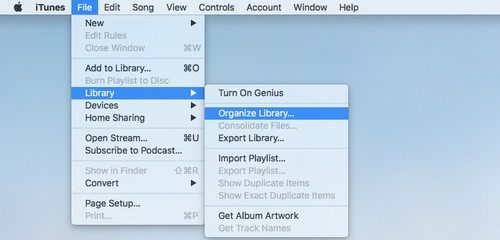
- Przejdź do Plik i wybierz Bibliotekę. Wybierz Organizuj bibliotekę. Następnie kliknij Konsoliduj pliki. Po zakończeniu kliknij kartę OK i wyjdź z iTunes.
- Podłącz zewnętrzne dyski twarde do komputera i otwórz folder iTunes. Przeciągnij utwory na zewnętrzny dysk twardy.
Część 4. Jak wykonać kopię zapasową muzyki iTunes za pomocą Time Machine?
Time Machine to również świetny sposób na rozpoczęcie tworzenia kopii zapasowych kolekcji audio iTunes. Zaletą tego narzędzia jest to, że automatycznie tworzy kopie zapasowe plików audio. To pozwoli Ci zaoszczędzić sporo czasu. Pamiętaj jednak, że do tego etapu będziesz potrzebować dodatkowego miejsca na kopie zapasowe. Dobrym sposobem na zarządzanie przestrzenią na kopie zapasowe jest użycie dysku zewnętrznego. Poniższe kroki pokażą Ci, jak korzystać z Time Machine.
- Podłącz zewnętrzny dysk twardy. Wybierz opcję Time Machine, aby wykonać kopię zapasową w wyskakującym oknie, klikając kartę Użyj jako dysku kopii zapasowej.
- Jeśli nie widzisz monitu o wykonanie kopii zapasowej Time Machine, możesz to skonfigurować w Preferencjach systemu. Po prostu przejdź do menu Apple i kliknij Preferencje systemowe. Wybierz Time Machine i skonfiguruj proces.
- Aby rozpocząć proces uruchamiania, kliknij Wybierz dysk kopii zapasowej. Następnie wybierz swój dysk. Następnie kliknij kartę Użyj dysku w dolnej części okna.
- Twoje pliki audio iTunes automatycznie tworzą kopię zapasową, co oznacza, że nie musisz robić nic więcej. Time Machine tworzy kopie zapasowe co 24 godziny i tworzy kopie zapasowe tylko tych plików, które zostały zmienione.
Dzięki temu możesz przekonwertować wszystkie swoje pliki audio iTunes przy użyciu programu AMusicSoft Apple Music Converter i od razu mieć więcej plików zapasowych.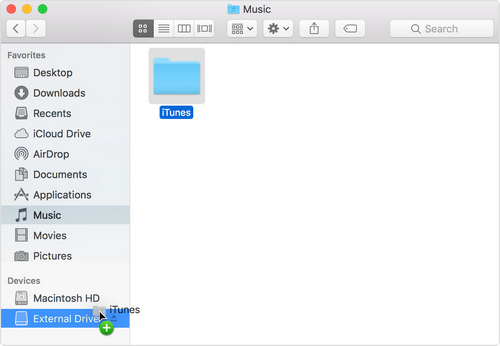
Część 5. Wniosek
I gotowe. Teraz możesz wykonać kopię zapasową swojej muzyki z iTunes , konwertując ją i przenosząc na inne urządzenie. Możesz również ręcznie utworzyć kopię zapasową swojej biblioteki iTunes na zewnętrznym dysku twardym lub po prostu skorzystać z Time Machine.
Jeśli szukasz najłatwiejszego sposobu na konwersję muzyki iTunes, aby móc od razu mieć kopie zapasowe, wypróbuj AMusicSoft Apple Music Converter. To najbardziej polecana opcja spośród sposobów wymienionych powyżej. Czy zrobiłeś kopię zapasową swojej muzyki iTunes? Jeśli tak, jakie sposoby wypróbowałeś? Podziel się swoimi przemyśleniami poniżej.
Ludzie również czytają
 O autorze
Robert Fabry jest zapalonym blogerem i entuzjastą technologii, który może cię zarazić, dzieląc się kilkoma wskazówkami. Ma również pasję do muzyki i pisał dla AMusicSoft na te tematy.