Jak odtwarzać Windows Media na Macu [Najlepsze trzy rozwiązania]
Czy niedawno zmieniłeś system z Windows na Maca na swoim używanym urządzeniu? Jeśli tak, to zakładam, że masz również trudności z nowymi poleceniami, nowym interfejsem i nowymi lokalizacjami, do których można uzyskać dostęp, aby wyświetlić swoje pliki. Spośród wszystkich obaw, które Cię nurtują, skupmy się na tym, jak odtwarzać pliki Windows Media na Macu.
Problem z odtwarzaniem plików Windows Media na komputerach Mac jest zazwyczaj spotykany przez użytkowników, którzy próbują to zrobić na swoich komputerach Mac i MacBookach . Niektórzy mają nawet wątpliwości, czy ta procedura jest w ogóle możliwa, głównie z powodu sprzecznych formatów plików i braku obsługi kodeków. W tym poście znajdziesz odpowiedzi na wszystkie swoje pytania, a zwłaszcza najważniejsze informacje na temat odtwarzania plików multimedialnych na komputerach Mac.
Spis treści Część 1. Czym są pliki Windows Media? (WMA i WMV) Część 2. Trzy sposoby odtwarzania plików Windows Media na komputerze Mac Część 3. Podsumowanie
Część 1. Co to są pliki Windows Media? (WMA i WMV)
Pliki Windows Media, które można podzielić na Windows Media Audio i Windows Media Video, można pierwotnie odtwarzać odpowiednio w programach Windows Media Player i Windows Video, które są wbudowane na wszystkich komputerach z systemem Windows, ale nie na komputerach Mac. To najlepiej opisuje przyczynę trudności podczas próby odtworzenia tych plików na komputerze Mac. Twój system Mac nie obsługuje takich plików multimedialnych, jak również wspomnianych programów.
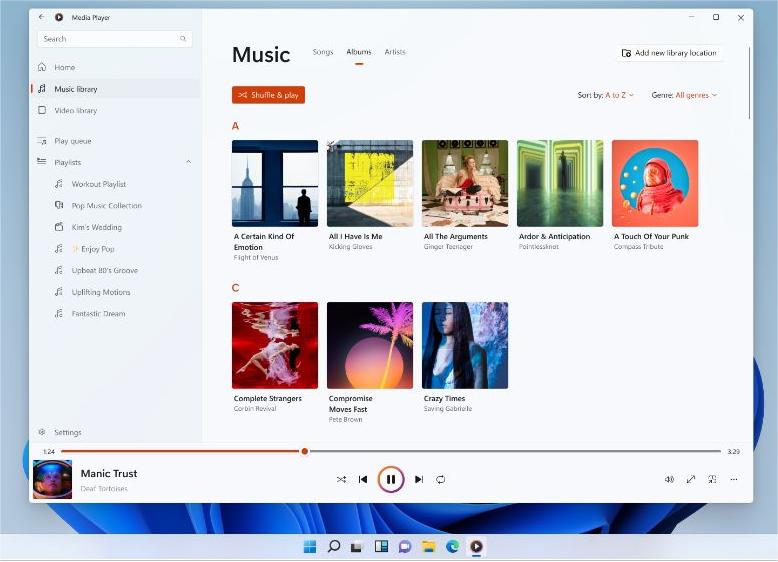
Każdy plik WMA i WMV może zawierać filmy, pliki audio i zdjęcia. Jeśli przez cały czas korzystałeś z komputera z systemem Windows i nagle przełączyłeś się na Maca, to zdecydowanie masz kłopoty, zwłaszcza jeśli masz dużo tych plików multimedialnych i chcesz je zabrać ze sobą. Naprawdę będziesz miał trudności z wykonaniem procesu odtwarzania Windows Media na Macu.
Aby więc uzyskać do nich dostęp na komputerze Mac, albo poszukasz aplikacji obsługiwanej przez komputer Mac, która może odtwarzać te pliki multimedialne, albo przekonwertujesz je na format pliku obsługiwany w systemie MacOS.
Część 2. Trzy sposoby odtwarzania plików Windows Media na komputerze Mac
Rozwiązanie nr 1: Zainstaluj kompatybilny odtwarzacz multimedialny na komputerze Mac
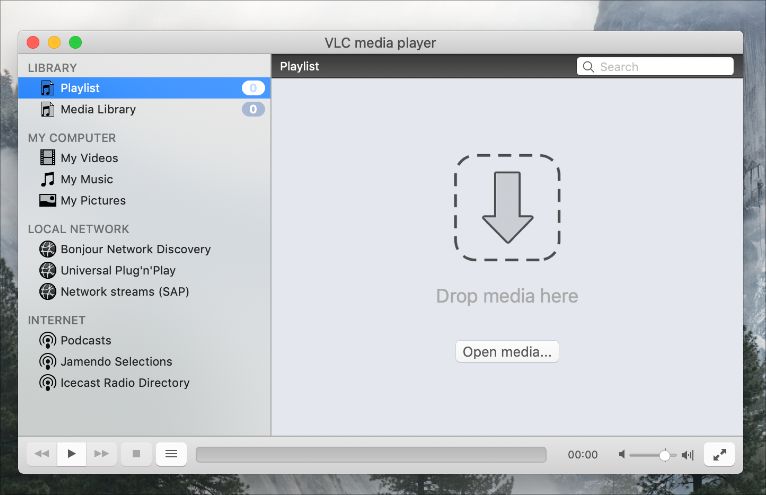
Szukasz darmowego oprogramowania bez ograniczeń w pobieraniu i instalacji? VLC Media Player dla komputerów Mac to darmowy program zaprojektowany specjalnie z myślą o systemach operacyjnych komputerów Mac. Jako oprogramowanie otwarte, może być używany przez wszystkich użytkowników do odtwarzania plików WMV i WMA. Kolejną zaletą korzystania z tego oprogramowania open source w procesie „odtwarzania plików Windows Media na komputerze Mac” jest możliwość edycji niektórych filmów, ponieważ narzędzie to zawiera wiele funkcji związanych z edycją wideo.
Na razie zobacz poniżej pełny przewodnik na temat odtwarzania Windows Media na komputerze Mac za pomocą VLC Media Player dla komputerów Mac.
- Aby rozpocząć, pobierz i zainstaluj aplikację VLC Media Player na komputerze Mac.
- Upewnij się, że aplikacja znajduje się w folderze Aplikacje, co można zrobić, po prostu przeciągając i upuszczając ikonę aplikacji we wspomnianej lokalizacji.
- Zaraz potem otwórz aplikację VLC Media Player.
- Jak widać w prawej części interfejsu aplikacji, wyświetlana jest strzałka skierowana w dół, a poniżej znajduje się opis „Upuść pliki multimedialne”. Przejdź do folderu, w którym początkowo zapisałeś reklamy plików WMA i WMV, a następnie zacznij przeciągać pliki do wspomnianej przestrzeni.
- Kilka sekund później VLC rozpocznie odtwarzanie pliku multimedialnego, który właśnie upuściłeś w swoim interfejsie.
Rozwiązanie nr 2: Użyj konwertera online (Convert.Files)
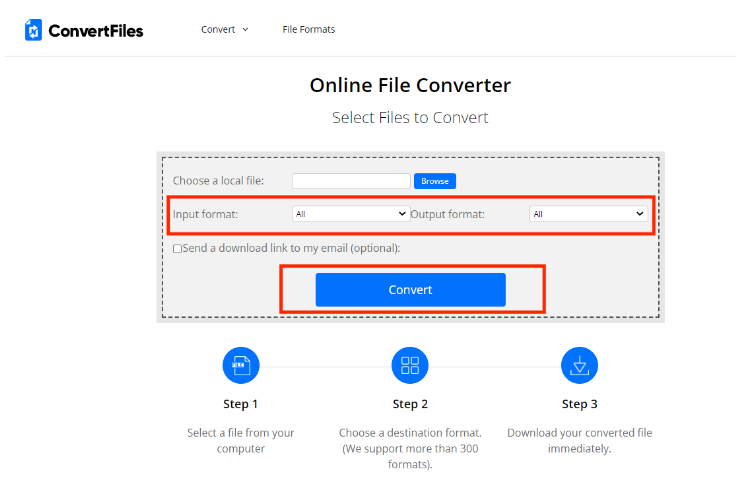
Internet jest dobrym źródłem darmowych narzędzi i konwerterów online. Aby kontynuować procedurę odtwarzania Windows Media na komputerze Mac, możesz użyć aplikacji Convert.Files, która jest bezpłatnym oprogramowaniem online, które umożliwia wsadową konwersję różnych plików. Ten konwerter online może obsługiwać różne formaty plików, które można odtwarzać na komputerze Mac. Te formaty obejmują WMA, M4A, MPG, MP3, AMV, MKV, MOV i inne.
Rozwiązanie nr 3: Konwertuj pliki multimedialne na obsługiwane formaty za pomocą narzędzia innej firmy
Podobnie jak w przypadku poprzednich dyskusji, dobrym rozwiązaniem, aby kontynuować odtwarzanie plików Windows Media na komputerze Mac, jest skorzystanie z narzędzia innej firmy, które obsługuje konwersję, pobieranie i usuwanie zabezpieczeń DRM z Apple Music . Wynika to z faktu, że większość plików multimedialnych jest zabezpieczona i nic nie można z nimi zrobić, dopóki są one obecne.
Jeśli chcesz uzyskać dostęp do pliku multimedialnego Apple Music na komputerze Mac, polecam skorzystanie z programu AMusicSoft Apple Music Converter . Jeśli chodzi o zarządzanie plikami Apple Music, AMusicSoft to jedyne narzędzie, które oferuje najlepsze rezultaty, generując pliki o wysokiej jakości dźwięku w zaledwie kilka minut. Dzięki 16-krotnie szybszej prędkości działania, wszystkie procedury zajmą Ci niewiele czasu, co skróci czas oczekiwania. Poza tym program obsługuje wiele formatów, z których większość można odtworzyć na komputerach Mac. Co więcej, korzystanie z tego narzędzia jest bardzo proste.
Pomoże Ci również strumieniować utwory na dowolnym urządzeniu, nawet bez subskrypcji. Podczas korzystania z aplikacji Apple Music lub iTunes mogą wystąpić problemy z odtwarzaniem, które bywają bardzo irytujące. Aplikacja iTunes może nie uruchamiać się poprawnie. W niektórych przypadkach iTunes traci okładki albumów lub Apple Music odtwarza się automatycznie . Aby rozwiązać typowe problemy z iTunes lub Apple Music, musisz przenieść muzykę do innych odtwarzaczy, aby odtwarzała się płynnie. Sprawdź je poniżej.
- Otwórz komputer i naciśnij ikonę przeglądarki, aby zainicjować jej uruchomienie. Następnie wprowadź stronę internetową AMusicSoft, aby pobrać aplikację Apple Music Converter. Instalacja powinna nastąpić po zakończeniu pobierania.
Bezpłatne pobieranie Bezpłatne pobieranie
- Otwórz aplikację i wybierz pliki multimedialne do konwersji. Zaznacz pole wyboru przed każdym tytułem i zmień niektóre ustawienia konwersji poniżej.

- Wybierz format konwersji oraz folder końcowy.

- Naciśnij przycisk Konwertuj, aby umożliwić rozpoczęcie procesu.

- Na koniec, po zakończeniu konwersji, zapisz pliki wynikowe. Wyniki można zobaczyć w menu Przekonwertowane u góry.
Część 3. streszczenie
Jeśli odtwarzanie plików Windows Media na komputerze Mac wydawało Ci się trudne, po zapoznaniu się z powyższymi rozwiązaniami z pewnością uwierzyłeś, że jest to bardzo proste. Aby móc sobie z tym poradzić, wystarczy wybrać jedno z najlepszych rozwiązań. Co więcej, jeśli chcesz uzyskać dostęp do plików Apple Music, skorzystaj z programu AMusicSoft Apple Music Converter , aby przekonwertować je i pobrać do kompatybilnych formatów.
Ludzie również czytają
- Aplikacja Apple Music jest instalowana na urządzeniach innych niż Apple w celu odtwarzania
- App Store utknął podczas ładowania? Oto jak to naprawić
- Cieszmy się listą ekskluzywnych utworów Apple Music
- Co to jest format audio iTunes Store i jak grać?
- Jak wykonać kopię zapasową list odtwarzania za pomocą Apple CD Burner
- Porównanie usług strumieniowego przesyłania muzyki: co jest lepsze
- Sklep Google Play kontra iTunes Store: który jest lepszy?
- Jak odtwarzać Apple Music w peletonie: przewodniki i procedury
 O autorze
Robert Fabry jest zapalonym blogerem i entuzjastą technologii, który może cię zarazić, dzieląc się kilkoma wskazówkami. Ma również pasję do muzyki i pisał dla AMusicSoft na te tematy.