8 rozwiązań, aby naprawić wyszarzony utwór iTunes na liście odtwarzania
Dlaczego mój utwór z iTunes jest wyszarzony na listach odtwarzania i oznaczony przerywanym kółkiem? iTunes, jak większość z nas wie, to jeden z popularnych odtwarzaczy multimedialnych i świetny organizer muzyki, ale mimo to wciąż ma problemy, które wymagają rozwiązania. Jednym z problemów napotykanych przez użytkowników iTunes jest brak ich utworów w bibliotece muzycznej iTunes.
Gdy utwory w iTunes są wyszarzone, istnieje duże prawdopodobieństwo, że nie będzie można prawidłowo odtwarzać muzyki, co może być nieco frustrujące, szczególnie dla entuzjastów muzyki. Jaka może być zatem przyczyna takiego stanu rzeczy? Czy jest jakieś rozwiązanie tego problemu? Jeśli napotkasz ten sam problem i chcesz wiedzieć, jak go rozwiązać, po prostu czytaj dalej ten post. Tutaj dostarczymy Ci informacji o możliwych przyczynach, a także wskazówek dotyczących rozwiązań. Zatem bez zbędnych ceregieli, zaczynajmy!
Spis treści Część 1. Dlaczego moje utwory są wyszarzone w iTunes? Część 2. 8 rozwiązań problemu z wyszarzonymi utworami w iTunes Część 3. Podsumowanie
Część 1. Dlaczego moje utwory w iTunes są wyszarzone?
Z pewnością, jeśli chcesz posłuchać piosenek, ale w bibliotece muzycznej iTunes znajdziesz je wyszarzone, natychmiast szukasz odniesień, które mogłyby powiedzieć Ci, dlaczego tak się stało. Czy znalazłeś jakieś istotne posty wyjaśniające przyczynę tego scenariusza? Jeśli nie masz pewności, omówimy powody, dla których utwór iTunes jest wyszarzony na Twojej liście odtwarzania.
- Serwer iTunes nie działa: Jeśli wszystkie usługi iTunes nie będą działać, nie będziesz mieć do nich dostępu i nie będzie można nic załadować do iTunes. Więc możesz napotkać błąd, taki jak wiele piosenek wyszarzonych w iTunes.
- Słabe połączenie internetowe: Czasami problemy z łącznością sieciową mogą uniemożliwić iTunes ładowanie biblioteki muzycznej.
- Błąd synchronizacji biblioteki muzycznej: Zazwyczaj, jeśli nie możesz pomyślnie zsynchronizować utworów iTunes na różnych urządzeniach, może to spowodować, że utwory na urządzeniu będą wyszarzone.
- Niedostępna zawartość: Jeśli utwór został zakupiony w iTunes Store, autoryzuj swój komputer do odtwarzania rzeczy kupionych w iTunes Store.
- Ograniczenia licencyjne utworu: Innym powodem, do którego możesz się odwołać, jest sytuacja, gdy konkretny utwór, który chcesz odtworzyć, nie jest licencjonowany w Twoim regionie lub kraju. Ze względu na różne zasady licencjonowania i dystrybucji obowiązujące artystów, wytwórnie płytowe i platformy przesyłania strumieniowego niektóre utwory muzyczne w Apple Music lub iTunes mogą już nie być dostępne.
Część 2. 8 sposobów na naprawienie utworów w iTunes jest wyszarzonych
Znając możliwą przyczynę wyszarzania utworów w iTunes, rozwiążmy teraz ten problem. Poniżej wymieniono możliwe rozwiązania, gdy napotkasz taki problem. Omówmy i wypróbujmy każdy sposób po kolei.
Rozwiązanie 1: Sprawdź stan serwera iTunes
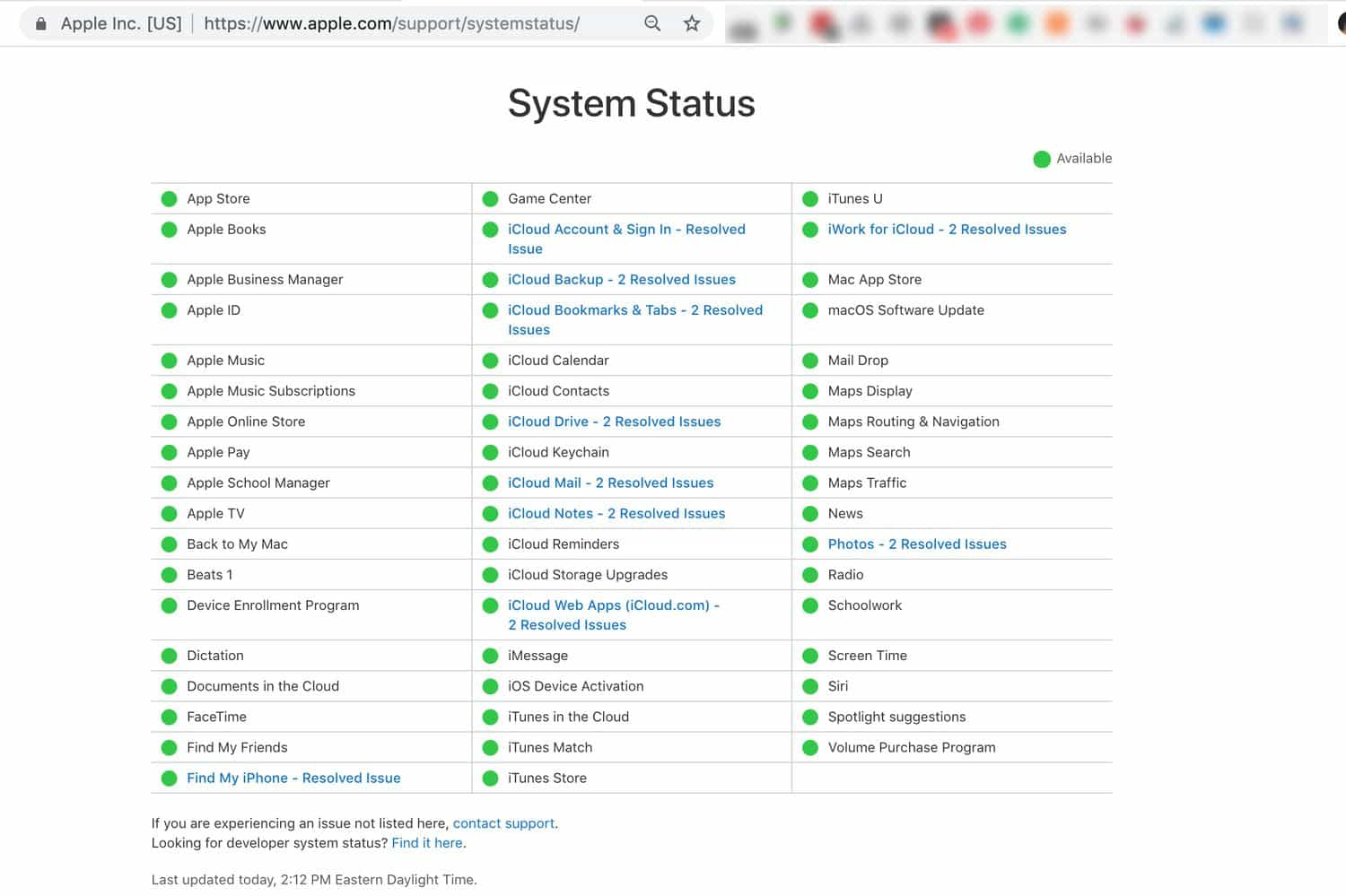
Jak naprawić wyszarzone utwory w iTunes? Nie możesz pobrać aplikacji, muzyki, książek lub filmów? Czy iTunes Store nie działa poprawnie? Nie możesz zsynchronizować muzyki z iTunes z nowym iPhonem? Gdy napotkasz problemy z iTunes, pierwszą rzeczą, którą możesz zrobić, to sprawdzić stan serwera iTunes. Możesz przejść do strony Stan systemu Apple, aby sprawdzić stan iTunes, który publikuje w czasie rzeczywistym informacje o możliwych awariach usługi. Jeśli iTunes nie działa, będziesz musiał poczekać na jego przywrócenie, zanim będziesz mógł załadować swoje utwory.
Rozwiązanie 2. Sprawdź połączenie internetowe
Drugie rozwiązanie problemu wyszarzania utworu iTunes polega na sprawdzeniu połączenia sieciowego na urządzeniu. Jeśli sygnał jest słaby, Twoich utworów nie będzie można załadować do biblioteki muzycznej iTunes. Spróbuj uruchomić inne aplikacje na swoim urządzeniu, aby sprawdzić, czy połączenie internetowe jest stabilne. Jeśli stwierdzisz, że sieć jest słaba, przełącz się na inną sieć Wi-Fi lub transmisję danych (w przypadku użytkowników mobilnych) i odwrotnie. Możesz także zrestartować router, gdy jesteś w domu lub w biurze. Niektóre sieci współdzielone lub publiczne, takie jak szkoły/biura, ograniczają dostęp do niektórych usług. Możesz skontaktować się z działem IT, aby sprawdzić ograniczenia.
Rozwiązanie 3. Włącz bibliotekę muzyczną iCloud/Synchronizuj bibliotekę
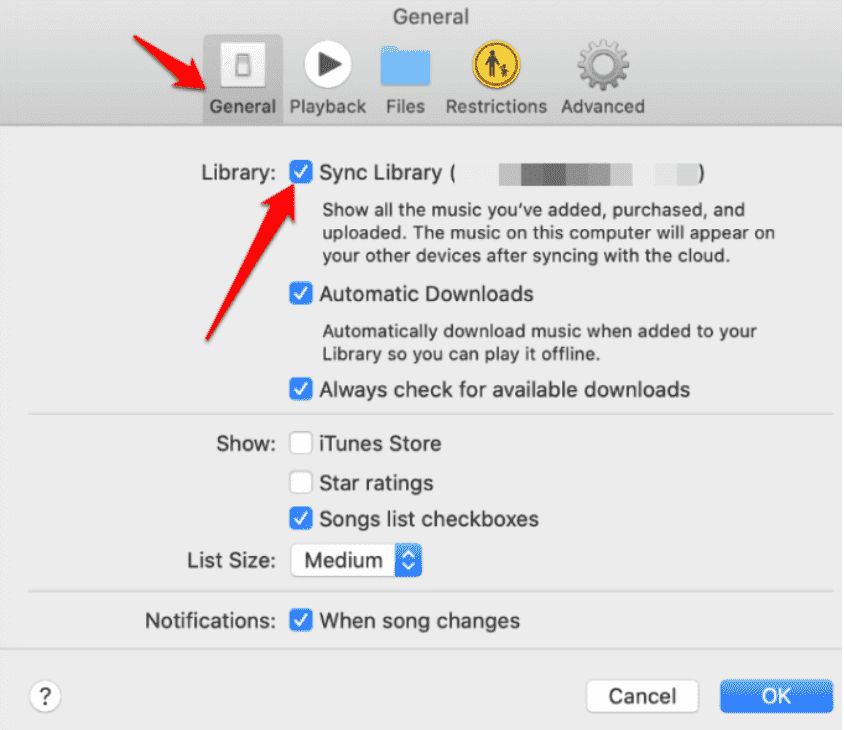
Dlaczego niektóre utwory z iTunes nie są dostępne na moim urządzeniu? Czy sprawdziłeś/aś, czy funkcja Synchronizuj bibliotekę jest włączona? Po włączeniu funkcji Synchronizuj bibliotekę zawartość Twojej biblioteki będzie synchronizowana na urządzeniach zalogowanych do Apple Music lub iTunes przy użyciu Twojego Apple ID . Dlatego upewnij się, że funkcja Synchronizuj bibliotekę jest włączona, jeśli utwory z iTunes są niedostępne na Twoim urządzeniu.
Wskazówki: Więcej szczegółów znajdziesz w naszym artykule wyjaśniającym, czym jest biblioteka synchronizowana w Apple Music i iTunes.
Rozwiązanie 4. Ponownie autoryzuj swój komputer
Dlaczego utwór iTunes jest wyszarzony, mimo że kupiłem go w sklepie iTunes Store? Czy sprawdziłeś, czy Twój komputer ma autoryzację dostępu do zakupów w iTunes Store? Jeśli utwór został zakupiony w iTunes Store, ale nadal jest wyszarzony, możesz spróbować cofnąć autoryzację, a następnie ponownie autoryzować komputer, aby móc odtwarzać zakupy kupione w iTunes Store. Oto kroki, które możesz wykonać, aby ponownie autoryzować swój komputer:
Krok 1. Uruchom iTunes na swoim komputerze. Na górze okna iTunes wybierz Konto i upewnij się, że jesteś zalogowany przy użyciu swojego Apple ID. Z menu rozwijanego dostępna jest opcja „Wycofaj autoryzację tego komputera”, wybierz ją, a następnie wyloguj się ze swojego konta w iTunes.
Krok 2. Uruchom ponownie iTunes, wybierz polecenie menu Konto > Autoryzacje, a następnie wybierz opcję Autoryzuj ten komputer.
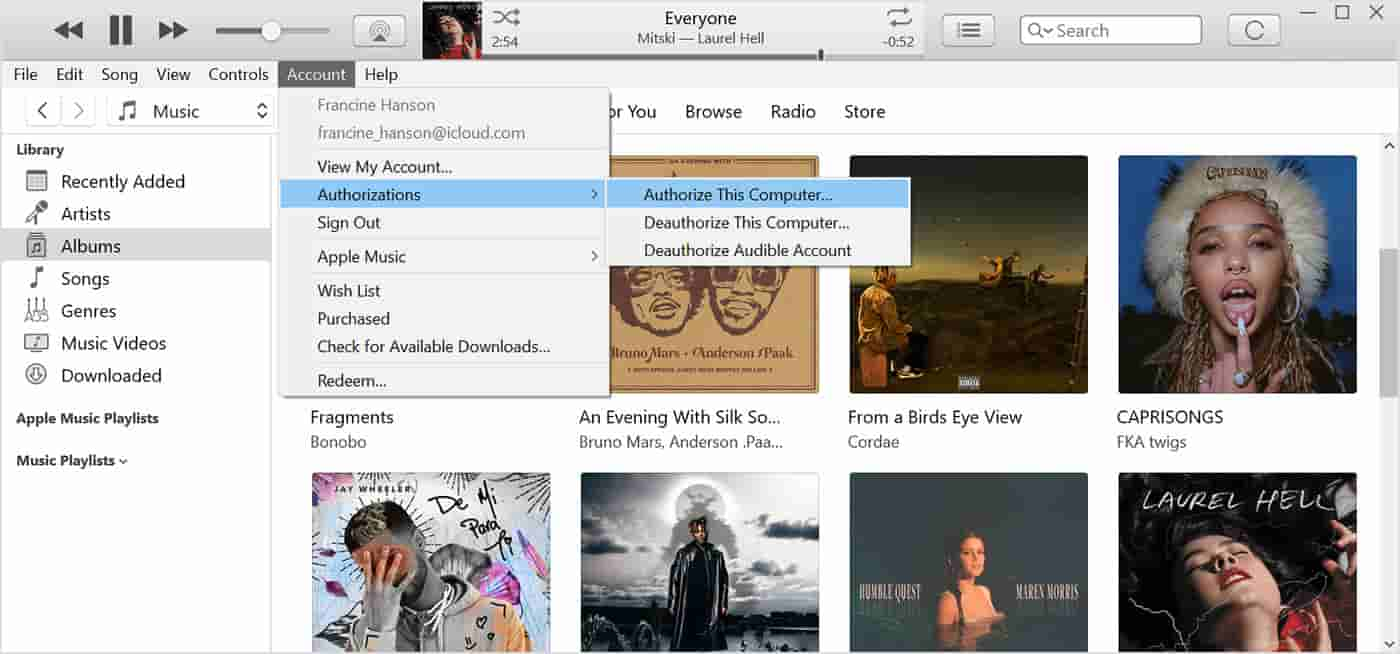
Pamiętaj, że możesz autoryzować maksymalnie pięć komputerów jednocześnie do odtwarzania zakupów z iTunes Store. Po przekroczeniu limitu utracisz dostęp do swojej biblioteki muzycznej na innych urządzeniach z iTunes.
Rozwiązanie 5. Pobierz ponownie wyszarzone utwory iTunes
Dlaczego kupiony utwór jest nadal wyszarzony po autoryzacji mojego komputera? Innym rozwiązaniem, które możesz zrobić, jest ponowne pobranie utworów, które są wyszarzone w iTunes, abyś mógł ich ponownie posłuchać. Najpierw jednak musisz usunąć utwór, zanim ponownie go pobierzesz. Oto kroki, które możesz wykonać:
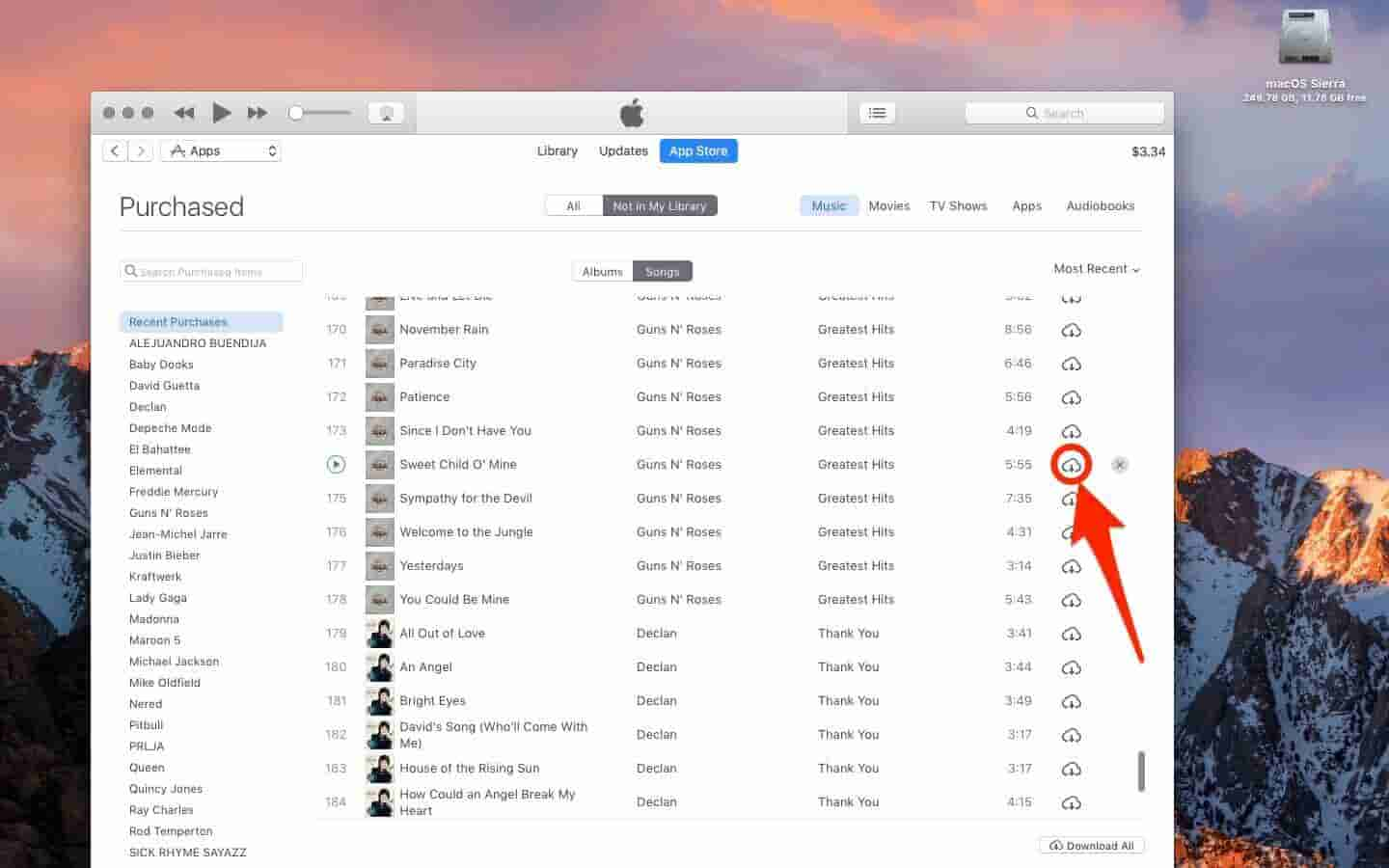
Krok 1. Uruchom iTunes. Z paska menu u góry okna iTunes wybierz Konto > Zakupione.
Krok 2. Wybierz opcję Muzyka z menu w lewym górnym rogu okna iTunes. Wyszukaj zakupioną muzykę, którą chcesz ponownie pobrać. Kliknij przycisk Pobierz obok utworu lub albumu.
Rozwiązanie 6. Utwórz kopię zapasową muzyki z iTunes za pomocą narzędzia Apple Music Downloader
To irytujące i denerwujące, gdy muzyka z iTunes jest ciągle wyszarzona. Dlaczego utwory z iTunes są wyszarzone na każdym urządzeniu pomimo powyższych rozwiązań? Jeśli nie chcesz tracić czasu na testowanie rozwiązań po kolei, najlepszym sposobem jest pobranie muzyki z iTunes i utworzenie kopii zapasowej za pomocą innego odtwarzacza. Do tego celu potrzebny jest program do pobierania muzyki, taki jak AMusicSoft Apple Music Converter.
Utwory z Apple Music i iTunes są chronione systemem DRM, dzięki czemu pobrane pliki nie mogą być przesyłane ani przechowywane na nieautoryzowanych urządzeniach. Konwerter AMusicSoft Apple Music umożliwia pięciokrotnie szybsze usuwanie DRM z plików chronionych Apple Music i iTunes , zachowując jednocześnie tagi ID oryginalnych utworów po konwersji. Możesz konwertować pliki muzyczne do wielu popularnych formatów audio, takich jak MP3, WAV, M4P, FLAC i wiele innych. Dzięki temu możesz korzystać z plików muzycznych iTunes na dowolnym urządzeniu. Dzięki konwerterowi AMusicSoft Apple Music możesz również eksportować utwory z iTunes do kopii zapasowej. Nie martw się o utratę muzyki z iTunes i Apple Music!
Krok 1. Kliknij przycisk pobierania poniżej, aby pobrać AMusicSoft Apple Music Converter na komputer z systemem Windows lub Mac. Możesz łatwo zapisać wszystkie listy odtwarzania na dowolnym urządzeniu po pobraniu wszystkich ulubionych utworów za pomocą programu AMusicSoft.
Bezpłatne pobieranie Bezpłatne pobieranie
Krok 2. Po zainstalowaniu oprogramowania AMusicSoft na komputerze wystarczy je uruchomić i zaczekać, aż załaduje się odtwarzacz internetowy Apple Music, a następnie wprowadzić dane konta. Następnie można swobodnie wybierać utwory, które chcesz pobrać, po prostu przeciągając je i upuszczając w głównym interfejsie programu.

Krok 3. Po zakończeniu wybierz format wyjściowy z MP3, WAV, AAC, AC3, M4A i FLAC. Zmodyfikuj również ustawienia wyjściowe w oparciu o jakość utworu, który chcesz mieć. Następnie należy dokonać wyboru folderu wyjściowego.

Krok 4. Kliknij „Konwertuj”, aby móc kontynuować proces konwersji, wystarczy poczekać kilka minut, aż wszystkie pliki zostaną przekonwertowane.

Krok 5. Wreszcie, po kilku minutach, możesz teraz pobrać powstałe pliki, pobierając je z menu Zakończone powyżej. Teraz Twoje utwory są wolne od zabezpieczeń DRM, co oznacza, że możesz przechowywać je w iTunes na dowolnym urządzeniu.
Rozwiązanie 7. Zaktualizuj aplikację iTunes
Możesz spróbować zaktualizować iTunes zainstalowany na urządzeniu, którego używasz. Może to być jedna z głównych przyczyn wyszarzania utworu iTunes. Możesz przejść do „Pomocy” znajdującej się na pasku „Menu”, a następnie wybrać „Sprawdź aktualizacje”, aby móc pobrać najnowszą wersję.

Rozwiązanie 8. Zgłoś swój problem działowi wsparcia Apple
Jeśli wszystkie metody nie działają, przejdź do ostatniej poprawki. Uzyskaj potrzebną pomoc na oficjalnej stronie internetowej Apple. Dają Ci spersonalizowany dostęp do rozwiązań dla wszystkich Twoich produktów i usług. Możesz także wyrazić opinię na temat swojego problemu, odwiedzając urzędnika Twitter konto @AppleSupport.
Część 3. Wniosek
Aby pozbyć się błędów, na które mogłeś natrafić, takich jak problem „Utwór iTunes jest wyszarzony”, udostępniliśmy kilka rozwiązań. Aby ominąć błędy odtwarzania iTunes i Apple Music, zalecamy pobranie muzyki w formacie MP3 za pomocą programu AMusicSoft Apple Music Converter . Następnie możesz utworzyć kopię zapasową swojej biblioteki muzycznej i odtwarzać ją offline na swoim urządzeniu bez konieczności korzystania z iTunes lub aplikacji Apple Music i logowania się na swoje konto. W takim przypadku nie wystąpią żadne problemy.
Ludzie również czytają
- Dlaczego iTunes pomija utwory, zanim się skończą? (Wyjaśniono)
- 8 rozwiązań umożliwiających naprawę utworu Apple Music niedostępnego w regionie
- 10 rozwiązań pozwalających naprawić zniknięcie utworów z Apple Music/iTunes
- Dlaczego iTunes oddziela utwory z tego samego albumu [Odpowiedź]
- 5 rozwiązań, aby naprawić efekt przenikania iTunes, który nie działa w systemie Windows/Mac
- Jak naprawić muzykę Apple niedostępną w Twoim regionie (8 sposobów)
- 7 sposobów na naprawienie zniknięcia list odtwarzania Apple Music/iTunes
 O autorze
Robert Fabry jest zapalonym blogerem i entuzjastą technologii, który może cię zarazić, dzieląc się kilkoma wskazówkami. Ma również pasję do muzyki i pisał dla AMusicSoft na te tematy.