Dlaczego iTunes dzieli albumy na dwie części i jak to naprawić?
iTunes to najlepsza platforma do słuchania muzyki, która umożliwia kupowanie filmów i programów telewizyjnych. Liczne funkcje słuchania doskonale sprawdzają się przy pobieraniu i odtwarzaniu albumów z iTunes . Czasami jednak iTunes może podzielić albumy na dwa. Taka sytuacja może spowodować zamieszanie w całej bibliotece muzycznej iTunes. Oto rozwiązanie tego artykułu. Wyjaśnimy, dlaczego iTunes dzieli albumy. Dodatkowo, przedstawimy prawdopodobne rozwiązania wraz z prostymi odpowiedziami.
Spis treści Część 1. Dlaczego iTunes dzieli albumy? Część 2. Jak naprawić podzielone albumy w iTunes Część 3. Bonus: Przenieś i zarządzaj swoją muzyką za pomocą alternatywy dla iTunes Część 4. Podsumowanie
Część 1. Dlaczego iTunes dzieli albumy?
Dzielenie albumów przez iTunes na dwie części to tylko błąd techniczny. Zanim rozwiążesz ten błąd, zrozum przyczyny problemu. Poniżej znajdują się główne powody, dla których Twój iTunes dzieli albumy na dwie części.
#1. Ten sam album, ale kilka wersji
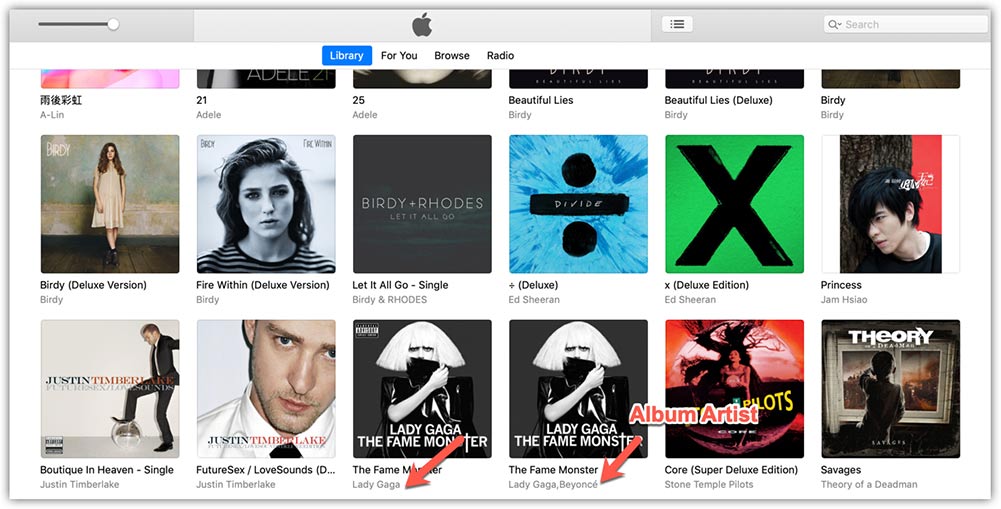
Artyści muzyczni zawsze chcą zarobić więcej pieniędzy na jednym albumie. Proszą więc firmy fonograficzne o stworzenie innych albumów z głównego. Powodem, dla którego iTunes dzieli albumy na dwie części w bibliotece, jest jego wyrafinowanie.
#2. Konflikt metadanych
Tagi ID3 pomagają zidentyfikować specyfikę utworu. Dlatego iTunes zacznie dzielić albumy na poszczególne utwory, gdy w jednym albumie pojawią się różne nazwiska wykonawców. Może się to również zdarzyć, gdy na karcie sortowania pola wykonawcy są niedopasowane. Ponadto upewnij się, że pole wykonawcy jest zgodne z polem wykonawcy albumu. Ponadto, gdy utwory na albumie nie mają tych samych dat wydania, może to prowadzić do tego problemu.
#3. Problem wielojęzyczności
To wspaniała funkcja, że iTunes pomaga użytkownikom tłumaczyć utwory na różne języki w zależności od lokalizacji. Zarówno nazwa wykonawcy, jak i nazwa albumu są tłumaczone na nowy język. Pomoże to innym użytkownikom cieszyć się utworami. Jeśli korzystasz z usługi Apple Music w innym kraju, ale Twój iPhone nadal obsługuje język ojczysty, może również wystąpić problem dzielenia albumów Apple Music.
Część 2. Jak naprawić podzielone albumy w iTunes
Kilka czynności, które możesz wykonać, zapobiegnie dzieleniu albumów przez iTunes na dwa. Wszystkie poniższe metody są wykonywane w iTunes; dlatego musisz mieć aplikację na swoim komputerze.
Metoda 1. Utwórz podobne ustawienie wykonawcy albumu
W iTunes dostępna jest funkcja o nazwie tag wykonawcy albumu, która pomaga w utrzymaniu jednego albumu z różnymi wykonawcami. Możesz więc dodać pole wykonawcy albumu, aby mieć podobną nazwę wykonawcy, aby zapobiec podziałowi na dwie części. Wyeliminuj wykonawcę albumu i napisz jedną konkretną nazwę wykonawcy, a przestaną się dzielić. Oto, jak możesz to zrobić w iTunes.
- Przewiń swoją bibliotekę i zidentyfikuj dwa albumy.
- Kliknij album prawym przyciskiem myszy, a pojawi się menu rozwijane. Wybierz „Informacje o albumie”.
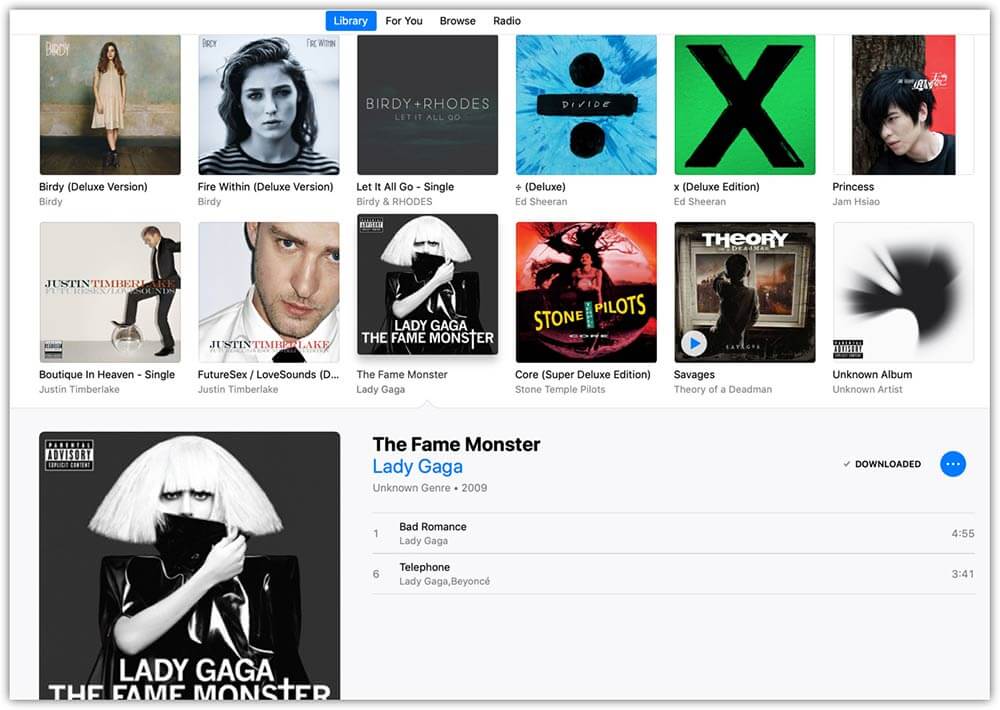
- Wybierz opcję „Szczegóły” i wybierz „Wykonawca albumu”. Użyj tego samego artysty albumu dla osobnych albumów, a natychmiast połączą się one w jeden album.
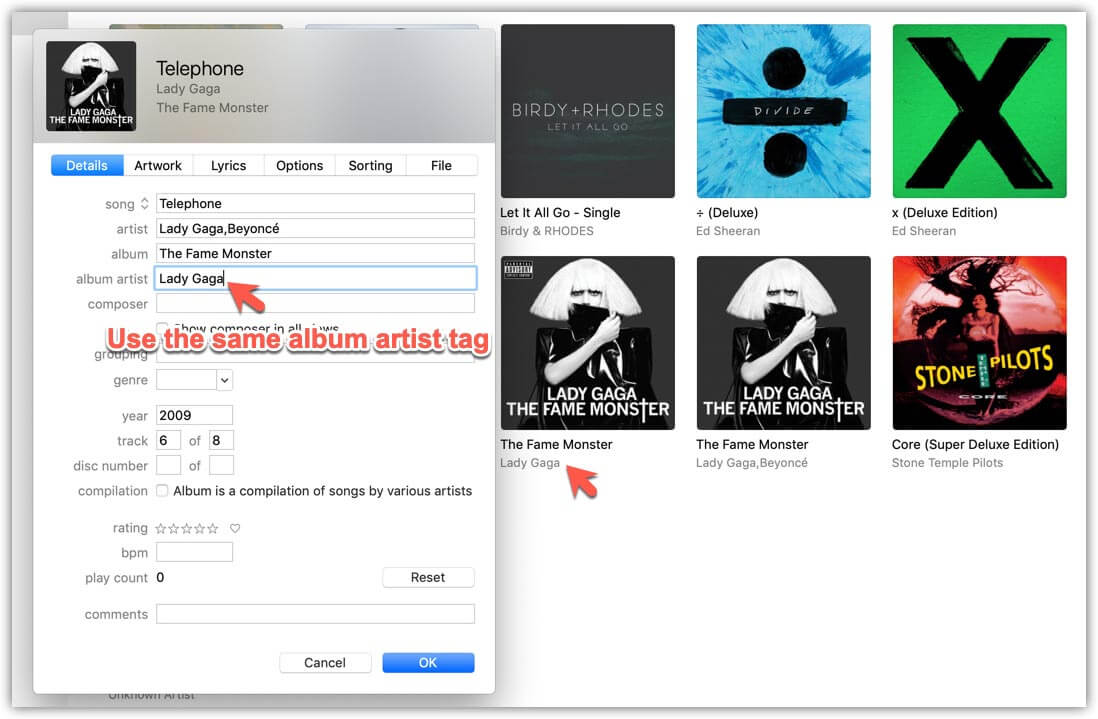
- Teraz możesz zsynchronizować połączony album z iTunes na iPhone'a. Album powinien być wyświetlany jako jeden na Twoim iPhonie.
Metoda 2. Rozważ funkcję kompilacji
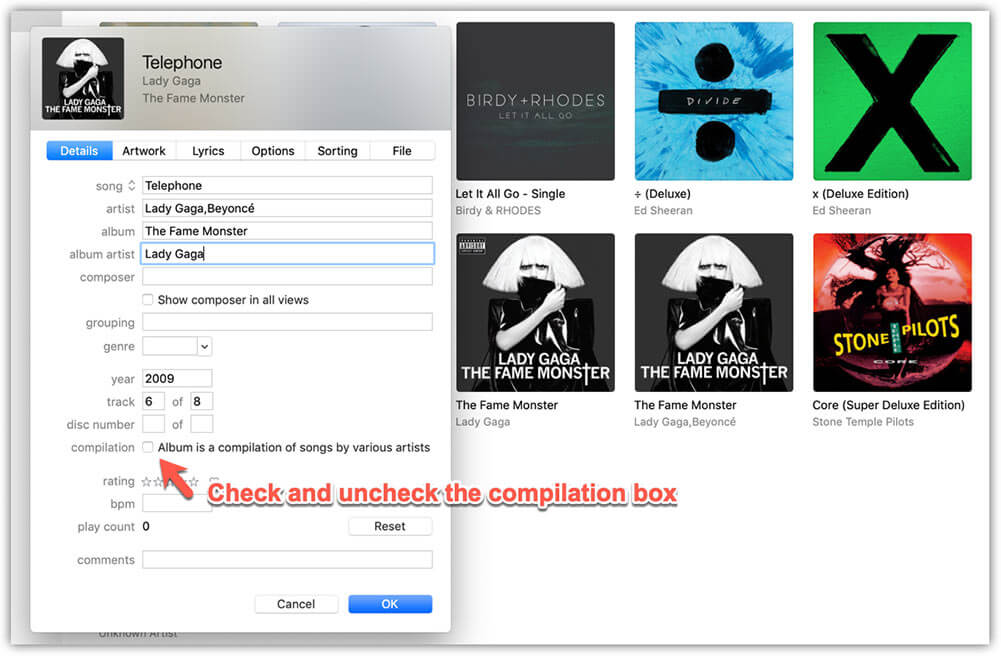
Czasami albumy pozostaną rozdzielone nawet z tymi samymi tagami wykonawcy. Nie jest to pewny zakład, ale możesz spróbować zaznaczyć i odznaczyć funkcję kompilacji albumów. Niektórzy próbowali tego i opinie są takie, że może działać. W ten sposób zostanie ulepszony podział albumów na dwie części przez iTunes.
- Znajdź oddzielone albumy w swojej bibliotece iTunes i kliknij je prawym przyciskiem myszy. Następnie wybierz „Uzyskaj informacje”, aby uzyskać więcej szczegółów.
- Następnie kliknij opcję „Szczegóły”, w której zaznaczysz pole „Kompilacja”.
- Kliknij przycisk „OK”, aby potwierdzić zmiany. Rozpocznij procedurę, ale tym razem usuń zaznaczenie pola kompilacji.
Metoda 3. Wyłącz i włącz bibliotekę muzyczną iCloud
Wyłączenie biblioteki muzycznej iCloud oznacza, że wszystkie utwory pobrane z Apple Music zostaną usunięte. Następnie możesz ją ponownie włączyć i ponownie pobrać utwór z iCloud. Do działania tej metody nie jest wymagany komputer. Metoda jest prosta na iPhone'ach i iPadach.
Na iPhonie stuknij „Ustawienia” > „Muzyka”, aby znaleźć przełącznik „Synchronizuj bibliotekę”.

Część 3. Bonus: przesyłaj i zarządzaj swoją muzyką za pomocą iTunes Alternative
Dzielenie albumów na dwie części przez iTunes może być rozczarowujące i wprowadzać zamieszanie w bibliotece. Najlepszym rozwiązaniem jest przechowywanie albumów na komputerze lub telefonie jako lokalnej pamięci masowej. Jest to możliwe tylko dzięki konwerterowi Apple Music AMusicSoft . To oprogramowanie do wyodrębniania utworów, albumów i podcastów z Apple Music.
Czy wiesz, że pliki Apple Music są chronione przez DRM i szyfrowanie, które chronią prawa autorskie artystów? Właśnie dlatego nie możesz pobrać Apple Music na swoje urządzenie, ponieważ zostanie ono zapisane jako plik pamięci podręcznej. Jednak to oprogramowanie pomoże Ci dzięki potężnym narzędziom, które usuną zabezpieczenie DRM iTunes.
Jak wspomniano wcześniej, jest to potężne oprogramowanie, ponieważ ma 16-krotne współczynniki konwersji. Są to świetne prędkości, które pozwolą Ci zaoszczędzić trochę czasu. Oprócz wysokich prędkości zapewni Ci wysokiej jakości pliki wyjściowe. Pliki będą miały cudowne wibracje i częstotliwość, a także będą doskonale wpadać w uszy.
Jak kompatybilne jest oprogramowanie? Aplikacja jest kompatybilna z systemami operacyjnymi Windows i Mac. Co więcej, jest przyjazna dla użytkownika – wystarczy wykonać trzy proste kroki, aby wszystko działało. Możesz również łatwo dodawać pliki do systemu dzięki funkcji automatycznej synchronizacji. Ponieważ AMusicSoft umożliwia również konwersję plików muzycznych, z pewnością uzyskasz dostęp do nowych formatów utworów, takich jak MP3, FLAC, WAV, AAC, M4A i AC3. Możesz je nie tylko dodać do GarageBand, ale także do Final Cut Pro z Apple Music . Co więcej, przekonwertowaną muzykę możesz odtwarzać na dowolnym urządzeniu i odtwarzaczu muzycznym.
Nie zapominając o drodze, przechowuje tagi ID3. Wszystkie potrzebne informacje z albumu pojawią się na końcu procesu konwersji. Ponadto oprogramowanie umożliwia konwersje wsadowe. Obsługuje ponad 20 plików, w tym albumy i listy odtwarzania. Wykonaj poniższe czynności po zainstalowaniu oprogramowania na komputerze.
Bezpłatne pobieranie Bezpłatne pobieranie
Krok 1. Uruchom aplikację i dodaj pliki wejściowe. Możesz także poczekać na automatyczną synchronizację przez oprogramowanie.

Krok 2. Kliknij format „Wyjście”, aby wybrać format wyjściowy. Zrób to samo z folderem wyjściowym.

Krok 3. Na koniec przejdź na dół strony i kliknij przycisk konwersji.

Część 4. Wniosek
Podział albumów w iTunes na dwa to częsty problem, zwłaszcza gdy podobny album pojawia się w różnych wersjach. Albumy zostaną podzielone pod nazwą jednego artysty. Tłumaczenie językowe w Apple Music również może powodować ten problem. Pamiętaj jednak, że masz program AMusicSoft Apple Music Converter , który trwale zapisze Twoje albumy Apple Music na komputerze.
Ludzie również czytają
- Jak ręcznie wykonać kopię zapasową muzyki Apple za pomocą iTunes?
- Najprostszy sposób przełączania Apple Music na plan studencki
- Łatwo konwertuj pliki muzyczne M4P na MP3
- Jak naprawić niedziałające udostępnianie rodziny Apple Music?
- Apple Lossless vs FLAC: co jest lepsze?
- Przewodnik po Siri i resetowaniu sugestii Siri
- Jak grać w M4P na Androida: Zrozum to dzisiaj
 O autorze
Robert Fabry jest zapalonym blogerem i entuzjastą technologii, który może cię zarazić, dzieląc się kilkoma wskazówkami. Ma również pasję do muzyki i pisał dla AMusicSoft na te tematy.