Najlepsze narzędzie do udostępniania muzyki Apple w trybie offline
Apple Music jest bardzo znana w branży jako aplikacja streamingowa oferująca dostęp do milionów utworów i albumów. Udostępnianie Apple Music offline to coś, z czego można bez problemu korzystać w ramach subskrypcji. Jeśli jednak nie planujesz płacić tak dużej kwoty za te funkcje, procedura udostępniania Apple Music offline za pośrednictwem profesjonalnego konwertera muzyki i programu do pobierania będzie bardzo potrzebna.
Zobacz poniżej podstawowe wskazówki, jak udostępnić Apple Music w trybie offline oraz narzędzie, które może pomóc darmowym użytkownikom strumieniować je bez Internetu i bez abonamentu.
Spis treści: Część 1. Jak udostępnić utwory offline w Apple Music na iPhonie? Część 2. Jak udostępnić Apple Music offline na zawsze? Część 3. Podsumowanie
Część 1. Jak udostępnić utwory w trybie offline za pomocą Apple Music na iPhonie?
Krótko mówiąc, tryb offline to funkcja, która jest powszechnie oferowana przez większość aplikacji do przesyłania strumieniowego, aby umożliwić użytkownikom odtwarzanie utworów w trybie offline, nawet bez danych, stabilnego sygnału lub połączenia WIFI. Aby jednak móc korzystać z tej funkcji, musisz wykupić subskrypcję. Oprócz możliwości pobierania i odtwarzania w trybie offline, po wykupieniu subskrypcji dostępnych jest jeszcze więcej usług.
Na szczęście udostępnianie Apple Music w trybie offline jest jedną z najlepszych usług, jakie Apple Music oferuje swoim użytkownikom. Oznacza to, że każdy użytkownik może otrzymać własną kopię ulubionych piosenek i playlist, które później mogą być przez niego odtwarzane w trybie offline bez połączenia z Internetem. Należy jednak pamiętać, że pliki są tylko pamięcią podręczną i nie są dosłownie zapisywane jako pliki lokalne na komputerze.
Pobierz Apple Music na swoje urządzenie
Zobacz poniższe kroki, aby udostępnić Apple Music w trybie offline za pośrednictwem samej aplikacji Apple Music.
- Stuknij ikonę swojego Apple Music aplikację, aby ją otworzyć.
- Stamtąd wyszukaj wszystkie albumy i playlisty, których nie możesz się doczekać transmisji strumieniowej.
- Po wylądowaniu w poprawnych wynikach wyszukiwania te przedmioty, których nie dodałeś do swojej kolekcji, będą miały znak plus. Oznacza to, że musisz dotknąć tego przycisku, aby dodać je do swojej biblioteki.
- Gdy wybrane elementy zostaną pomyślnie dodane do Twojej kolekcji, znak plus, który przed chwilą stuknąłeś, zmieni się w przycisk chmurki z dołączoną strzałką skierowaną w dół. To jest następny przycisk, który musisz wybrać, aby kontynuować proces pobierania.
- Po kilku minutach elementy zostaną pobrane do Twojej biblioteki muzycznej. Jeśli nadal masz więcej albumów i list odtwarzania do zapisania, po prostu powtarzaj ten sam zestaw kroków.
Uzyskaj dostęp do pobranej muzyki Apple do odtwarzania offline
Teraz, gdy masz już pobrane elementy na swoje urządzenie, nadszedł czas, aby dowiedzieć się, jak je znaleźć i uzyskać do nich dostęp.
- Ponownie uruchom zainstalowaną aplikację Apple Music.
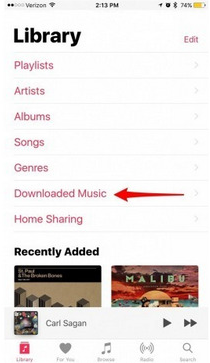
- Szybko przejdź do zakładki Biblioteka.
- Wśród menu pokazanych powyżej wybierz zakładkę poświęconą Pobranej muzyce.
- W ciągu kilku sekund wszystkie tytuły muzyczne, które zostały zapisane do odtwarzania offline, zostaną wyświetlone w tej sekcji.
Część 2. Jak sprawić, by Apple Music była dostępna w trybie offline na zawsze?
Udostępnienie Apple Music w trybie offline na zawsze jest bardzo korzystne, szczególnie dla użytkowników nieposiadających subskrypcji. Ponieważ utwory Apple Music mogą być strumieniowane przez użytkowników korzystających z darmowej wersji tylko wtedy, gdy są połączeni z internetem, możliwość odtwarzania ich offline może znacznie zmniejszyć zużycie danych komórkowych. Pobieranie plików Apple Music w postaci trwałych kopii jest możliwe tylko za pomocą programu AMusicSoft Apple Music Converter . Narzędzie to usuwa zabezpieczenia DRM z plików Apple Music, co umożliwia konwersję i pobranie.
Bezpłatne pobieranie Bezpłatne pobieranie
AMusicSoft jest znany z 16-krotnie szybszej konwersji, co pozwala zaoszczędzić czas. Umożliwia pobieranie utworów w formatach MP3 , WAV, FLAC, AAC, M4A i AC3. Co więcej, przekonwertowane pliki gwarantują najwyższą jakość dźwięku, równą oryginałom.
Aby za pomocą AMusicSoft udostępnić usługę Apple Music w trybie offline na zawsze, wykonaj poniższe czynności.
- Pobierz aplikację AMusicSoft Apple Music Converter ze strony internetowej AMusicSoft. Zaraz potem zainstaluj ją i uruchom na swoim komputerze.
- Po zakończeniu instalacji AMusicSoft rozpocznie odczytywanie wcześniej zapisanych plików muzycznych, aż będą gotowe do przesłania. Jeśli pojawiły się już na liście tytułów utworów, możesz teraz rozpocząć wybór utworów do konwersji. Po prostu zaznacz pole przed każdym wybranym tytułem utworu.

- Następnie wybierz format wyjściowy z zestawu wspomnianych formatów dostępnych jakiś czas temu. Możesz także dostosować ustawienia jakości plików wyjściowych. Przydziel lokalizację końcową również dla utworów wyjściowych.

- Poszukaj przycisku Konwertuj, a następnie dotknij go, aby rozpocząć proces konwersji.

- Następnie wybierz kartę Konwertowane, aby zobaczyć wszystkie pliki muzyczne, które właśnie przekonwertowałeś.
Część 3. Wniosek
Mówiąc o najlepszych wrażeniach słuchowych, mamy na myśli, że warto zastanowić się nad sposobami ulepszenia swoich metod streamingu. Może to być równoznaczne z możliwością odtwarzania offline bez martwienia się o połączenie internetowe lub saldo transferu danych. Ta funkcja jest oferowana w ramach subskrypcji Apple Music, ale wiąże się z dodatkową opłatą miesięczną. Aby ekonomicznie i tanio udostępnić Apple Music offline , konieczne będzie skorzystanie z narzędzia, które to umożliwia. W związku z tym polecam AMusicSoft Apple Music Converter. Wszystkie podstawowe kroki korzystania z tego narzędzia zostały opisane powyżej.
Ludzie również czytają
 O autorze
Robert Fabry jest zapalonym blogerem i entuzjastą technologii, który może cię zarazić, dzieląc się kilkoma wskazówkami. Ma również pasję do muzyki i pisał dla AMusicSoft na te tematy.