Ondesoft iTunes Converter: konwerter iTunes dla komputerów Mac / Windows
Utwory i audiobooki zakupione w sklepie iTunes są chronione systemem DRM, czyli Digital Rights Management. System DRM nakłada wiele ograniczeń na jakość dźwięku. Ograniczenia te mogą być uciążliwe. Jeśli chcesz ich uniknąć, rozważ skorzystanie z programu Ondesoft iTunes Converter . Ten artykuł dowiesz się więcej na ten temat. Przeczytaj go do końca, aby poznać alternatywę.
Przewodnik po zawartości Część 1. Czym jest konwerter iTunes Ondersoft? Część 2. Jak korzystać z konwertera iTunes Ondesoft Część 3. Bonus. Konwerter Apple Music AMusicSoft to kolejna opcja Część 4. Podsumowanie
Część 1. Co to jest konwerter Ondersoft iTunes?
Rynek jest pełen programów, które twierdzą, że konwertują utwory z iTunes. Nie będziesz miał trudności ze znalezieniem takiego. W rzeczywistości znajdziesz ich bardzo dużo. Trudną częścią jest wybranie tego, który najbardziej Ci odpowiada. Chcemy oszczędzić Ci kłopotów z przeglądaniem długiej listy konwerterów iTunes.
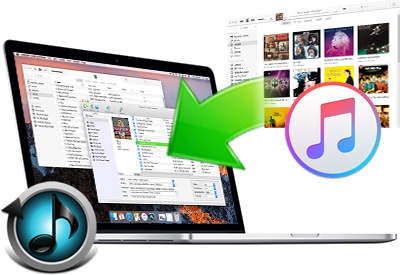
Konwerter iTunes Ondesoft odblokowuje i konwertuje pliki multimedialne chronione DRM , umożliwiając ich odtwarzanie na dowolnym urządzeniu. Dzięki temu konwerterowi iTunes możesz wyodrębnić ścieżkę audio z plików wideo iTunes i zapisać je w preferowanym formacie.
Ten konkretny konwerter iTunes zapewnia pojedyncze, łatwe w obsłudze okno, w którym można zobaczyć cały katalog iTunes oraz opcje konwersji i wyjścia. Natychmiast ładuje całą bibliotekę iTunes. Zyskujesz pełną kontrolę nad swoimi plikami multimedialnymi za pomocą tego konkretnego konwertera iTunes.
Cechy:
- Dostosowuje częstotliwość próbkowania i szybkość transmisji zgodnie z własnymi preferencjami.
- Usuwa DRM z utworów zakupionych w iTunes. Zdziera go przy maksymalnej prędkości.
- Zachowuje metadane, tagi identyfikacyjne i inne ważne informacje o utworze.
- Usuwa DRM z książek audio i Apple Music.
- Konwertuje Apple Music i Audiobooki na MP3.
- Zachowuje oryginalną jakość.
Zgodność systemu:
- macOS
- Windows
Część 2. Jak używać konwertera Ondesoft iTunes
Teraz, gdy masz już widok z lotu ptaka na ten konkretny konwerter iTunes, zobacz, jak możesz go używać.
# 1. Dostosuj ustawienia preferencji
Ten program umożliwia dostosowanie ustawień wyjściowych do własnych potrzeb. Sprawdź poniższe kroki, aby zobaczyć, jak możesz zarządzać ustawieniami preferencji i dostosowywać je.
Metoda nr 1. Zmień lub dostosuj prędkość konwersji
Możesz wybrać prędkość konwersji. Szybkość konwersji wynosi maksymalnie 16x lub 21.12 MB / s. To krótki proces, który trwa mniej niż pięć minut. Aby to zrobić, kliknij kartę Opcje w górnym menu. Pojawi się okno Preferencje. Zobaczysz suwak, na którym możesz dostosować prędkość konwersji.
Metoda nr 2. Zachowaj rozdziały i znaczniki identyfikacyjne
Jeśli konwertujesz książki audio i chcesz zachować rozdziały i tagi identyfikacyjne, możesz zaznaczyć pola wyboru przed tagami metadanych (działa tylko z plikami M4A, MP3) i Zachowaj informacje o rozdziałach (działa tylko z plikami M4A).
Metoda nr 3. Zmień nazwę pliku wyjściowego
Możesz także zmienić lub spersonalizować nazwę pliku wyjściowego. Możesz uporządkować tytuł, wykonawcę i album zgodnie z własnymi preferencjami. Aby to zrobić, zaznacz trzecie pole od dołu.
Metoda nr 4. Wybierz format wyjściowy
Jest to najważniejsza funkcja tego konkretnego konwertera iTunes. Bez względu na to, co konwertujesz, możesz wybrać preferowany format wyjściowy. Przejdź do dolnej części ekranu i kliknij Wyjście. Następnie kliknij strzałkę w dół w polu Format wyjściowy. Następnie wybierz odpowiedni format.
Metoda nr 5. Dostosuj metadane
Oprócz danych wyjściowych w dolnej części ekranu zobaczysz Metadane. Kliknij go, aby dostosować go do swoich upodobań.
# 2. Jak go używać do konwertowania utworów iTunes
Masz teraz jasny pomysł, jak dostosować ustawienia w Ondesoft. Czas nauczyć się go używać do konwertowania utworów z iTunes. Poniższe kroki pokażą Ci, jak to zrobić.
- Pobierz program z jego oficjalnej strony internetowej. Istnieją również inne witryny internetowe, które go zawierają. Bezpieczniej jest pobrać z ich oficjalnej strony internetowej.
- Uruchom go wkrótce po zainstalowaniu. Następnie przesuń kursor do biblioteki. Zobaczysz to na lewym panelu programu. Następnie kliknij cokolwiek, co chcesz przekonwertować. Jeśli chcesz przekonwertować audiobooka, kliknij Audiobooki. Jeśli chcesz przekonwertować utwór, kliknij dowolną kategorię muzyczną.
- Gdy utwory pojawią się na ekranie głównym, wybierz te, które chcesz przekonwertować.
- Kliknij kartę Wyjście w dolnej części programu i wybierz preferowany format wyjściowy.
- Kliknij kartę Konwertuj, którą widzisz w górnym menu.
Część 3. Bonus. Konwerter Apple Music AMusicSoft to kolejna opcja
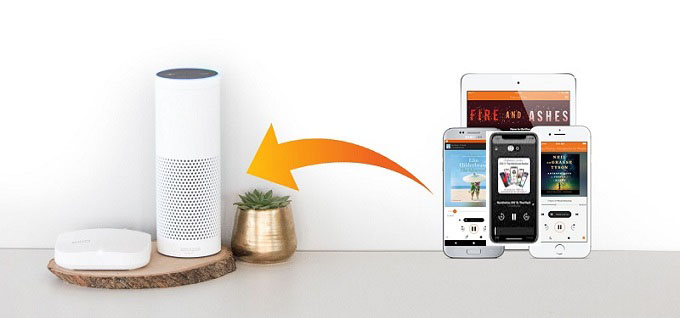
Wybierając konwerter iTunes, warto mieć kilka opcji. Innym polecanym konwerterem iTunes, który warto rozważyć, jest AMusicSoft Apple Music Converter . Jak sama nazwa wskazuje, program ten nie ogranicza się wyłącznie do konwersji utworów z iTunes. Jedną z jego wielu funkcji jest również konwersja utworów w Apple Music. Usuwa DRM , dzięki czemu możesz pobrać dowolny utwór ze sklepu iTunes Store i Apple Music i przekonwertować go na format pliku bez DRM.
W ten sposób będziesz mógł odtwarzać dowolny utwór z Apple Music offline i na dowolnym urządzeniu. Utwory zakupione w iTunes Store możesz przekonwertować na dowolny format, aby można je było odtwarzać w dowolnym odtwarzaczu multimedialnym.
AMusicSoft Apple Music Converter można również używać do konwersji audiobooków. Jeśli chodzi o interfejs, jest przyjazny dla użytkownika. W rzeczywistości może to być najprostszy program do konwersji iTunes, ponieważ wystarczy pozostać w jednym oknie, aby wykonać wszystkie czynności. Możesz odwiedzić ich stronę internetową, aby dowiedzieć się więcej o AMusicSoft Apple Music Converter.
Bezpłatne pobieranie Bezpłatne pobieranie
Część 4. Wniosek
Konwersja plików iTunes do formatów plików bez DRM jest prosta. Dostępnych jest wiele programów. Należy jednak zachować ostrożność przy wyborze. Upewnij się, że program spełni wszystkie Twoje potrzeby związane z obsługą multimediów. Czy próbowałeś kiedyś konwertować utwory kupione w iTunes Store? Jeśli tak, jakiego programu użyłeś? Chętnie poznamy Twoją opinię. Podziel się z nami swoimi przemyśleniami.
Ludzie również czytają
 O autorze
Robert Fabry jest zapalonym blogerem i entuzjastą technologii, który może cię zarazić, dzieląc się kilkoma wskazówkami. Ma również pasję do muzyki i pisał dla AMusicSoft na te tematy.