Jak odtwarzać Apple Music na Kodi Media Player
Jeśli znasz Kodi, wiesz, jak świetny jest. Pozwala strumieniować mnóstwo muzyki i filmów. A co z Apple Music? Obecnie nie można odtwarzać Apple Music w Kodi . Nie ma do tego wtyczki, ale to nie powinno Cię zniechęcać. W tym artykule pokażemy Ci, jak odtwarzać Apple Music w Kodi.
Spis treści: Część 1. Krótki przegląd Kodi. Część 2. Odtwarzanie Apple Music w Kodi za pomocą konwertera Apple Music AMusicSoft. Część 3. Odtwarzanie Apple Music w Kodi za pomocą iTunes. Część 4. Odtwarzanie Apple Music w Kodi za pomocą darmowego konwertera Apple Music. Część 5. Podsumowanie.
Część 1. Szybkie spojrzenie na Kodi
Większość ludzi lubi oglądać telewizję i filmy w aplikacji Kodi. Powodem tego jest to, że ta aplikacja umożliwia oglądanie bezpłatnych treści. Możesz także słuchać na nim muzyki. Korzystanie z aplikacji Kodi jest legalne, o ile trzymasz się z dala od pirackich treści.
Kodi to program rozrywki domowej o otwartym kodzie źródłowym. Ma wszystkie najlepsze dodatki i wtyczki, jak niektórzy by to nazwali. To są małe kwadraty, które pojawiają się na ekranie. Te dodatki lub wtyczki to małe aplikacje wewnątrz Kodi. Istnieją różne rodzaje dodatków lub wtyczek sportowych, muzycznych i innych.
Kodi oferuje wiele dodatków lub wtyczek, z wyjątkiem tego, że nie ma jednego dla Apple Music. Nie powinno to powstrzymywać Cię przed korzystaniem z tej konkretnej rozrywki domowej, ponieważ istnieją sposoby na uzyskanie Apple Music na Kodi. 
Część 2. Odtwarzaj Apple Music w Kodi za pomocą AMusicSoft Apple Music Converter.
Nawet jeśli nie ma dodatku ani wtyczki do Kodi umożliwiającej odtwarzanie Apple Music, istnieją sposoby na obejście tego problemu. Na początek musisz najpierw przekonwertować i pobrać Apple Music, aby móc przenieść je do Kodi. Istnieją trzy sposoby na konwersję i pobranie utworów , aby móc odtwarzać Apple Music w Kodi . Są one wymienione poniżej.
Konwersja i pobieranie Apple Music jest łatwe dzięki AMusicSoft Apple Music Converter . To potężny program, który nie obniża jakości Twoich plików. Wręcz przeciwnie, może ją nawet poprawić.
Bezpłatne pobieranie Bezpłatne pobieranie
Ponieważ jest to program jednookienkowy, nawigacja po nim jest bardzo prosta. Znajdziesz wszystkie funkcje w jednym oknie. Konwersja i pobieranie Apple Music zajmie tylko kilka sekund dzięki AMusicSoft Apple Music Converter. Poniższe kroki pokażą Ci, jak go używać.
- Uzyskaj dostęp do konwertera Apple Music AMusicSoft
- Dodaj utwory z Apple Music
- Ulepsz ustawienia wyjściowe
- Utwórz folder docelowy i pobierz
- Przenieś do Kodi
Aby lepiej zrozumieć, jak działa konwerter Apple Music firmy AMusicSoft, przeczytaj szczegółowe instrukcje podane poniżej.
Krok 1. Uzyskaj dostęp do konwertera Apple Music AMusicSoft
W przeciwieństwie do innych usług stron trzecich, AMusicSoft Apple Music Converter znajdziesz tylko na ich bezpiecznej stronie internetowej. Nie jest on oferowany na żadnej innej stronie internetowej. Dlatego jest bezpieczny w użyciu. Pobierz i zainstaluj. Uruchom, aby zobaczyć prosty program z jednym oknem.
Bezpłatne pobieranie Bezpłatne pobieranie
Krok 2. Dodaj utwory z Apple Music
Biorąc pod uwagę, że używasz programu do konwersji niektórych utworów z konta Apple Music, pomyślałbyś, że musisz uruchomić aplikację. Dobrą rzeczą w korzystaniu z AMusicSoft Apple Music Converter jest to, że nie musisz otwierać aplikacji Apple Music.
Umieść kursor w lewej części ekranu i kliknij opcję Muzyka, aby wyświetlić piosenkę. Następnie wybierz te, które chcesz przekonwertować. 
Krok 3. Popraw ustawienia wyjściowe
Po dodaniu utworów możesz ulepszyć ustawienia wyjściowe, wybierając inny format pliku. Pamiętaj, że jeśli wybierzesz inny format pliku wyjściowego, DRM z utworów są automatycznie usuwane. To jedna z najfajniejszych rzeczy w korzystaniu z AMusicSoft Apple Music. Usuwa DRM, aby ułatwić przesyłanie utworów.
Krok 4. Utwórz folder docelowy i pobierz
Upewnij się, że utworzyłeś folder docelowy dla swoich wyników, aby po pobraniu nie było problemu ze znalezieniem go. Po prostu kliknij kartę Konwertuj, aby pobrać.
Krok 5. Przenieś do Kodi
Po pobraniu utworów uruchom Kodi na swoim komputerze. Kliknij na Muzyka. Następnie kliknij na Pliki w sekcji Muzyka. Pojawi się nowe okno. Kliknij na zakładkę Przeglądaj, aby wyszukać na swoim komputerze utwory, które przekonwertowałeś i pobrałeś za pomocą AMusicSoft Apple Music Converter. Po pobraniu utworów kliknij na zakładkę OK.
Bezpłatne pobieranie Bezpłatne pobieranie
Część 3. Odtwórz Apple Music na Kodi Użyj iTunes
Możesz również użyć iTunes do konwersji utworów do formatu MP3. Po przekonwertowaniu do tego formatu możesz je łatwo przenieść do Kodi. Sprawdź poniższe kroki, aby dowiedzieć się, jak to zrobić.
Krok 1. Otwórz iTunes
Przejdź do iTunes i uruchom okno Preferencje ogólne. Kliknij opcję Importuj ustawienia w dolnej części okna.
Krok 2. Wybierz format MP3
Gdy zobaczysz okno Ustawienia importu na ekranie, wybierz MP3 w polu Importuj używając. Następnie kliknij kartę OK.
Krok 3. Wybierz utwór do konwersji
Przejdź do listy utworów i wybierz te, które chcesz przekonwertować na MP3. Kliknij Plik w górnym menu i wybierz Konwertuj z rozwijanej listy. Pojawi się kolejne menu. Wybierz opcję Utwórz wersję MP3.
Krok 4. Przenieś utwory do Kodi
Po przekonwertowaniu utworów na format pliku MP3 można je łatwo przenieść do Kodi. Wciśnij Kodi i kliknij Muzyka. Następnie kliknij kartę Pliki. Pojawi się okno Dodaj muzykę. Kliknij kartę Przeglądaj, aby dodać swoje utwory.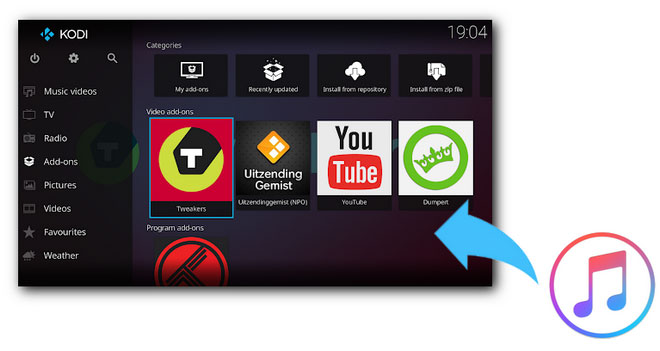
Część 4. Odtwarzanie Apple Music na Kodi Użyj darmowego konwertera Apple Music
Oto inny program, z którego można korzystać bezpłatnie. Nazywa się Free Apple Music Converter. Poniższe kroki pokażą Ci, jak z niego korzystać.
- Wyszukaj go online, aby przejść do witryny. Gdy już tam będziesz, kliknij zieloną kartę Pobierz.
- Uruchom program i kliknij kartę iTunes Media. Następnie zmień format w polu Format.
- Kliknij kartę Start, aby przekonwertować i pobrać utwory. Następnie przenieś utwory do Kodi.
Część 5. Wniosek
Kodi to świetny program do domowej rozrywki. Dzięki programom takim jak AMusicSoft Apple Music Converter możliwe jest odtwarzanie muzyki Apple Music w Kodi . Czy próbowałeś kiedyś korzystać z Kodi ? Podziel się swoją opinią.
Ludzie również czytają
 O autorze
Robert Fabry jest zapalonym blogerem i entuzjastą technologii, który może cię zarazić, dzieląc się kilkoma wskazówkami. Ma również pasję do muzyki i pisał dla AMusicSoft na te tematy.