Jak odtwarzać muzykę z iTunes na Chromecast Audio
Streaming i casting stały się obecnie popularne. Dzięki urządzeniom takim jak Chromecast możesz w każdej chwili odbić lub przesyłać swoją muzykę.
Jedyną przeszkodą może być przesyłanie muzyki z iTunes. Biorąc pod uwagę, że iTunes to produkt Apple, a Chromecast to Google, prawdopodobnie nie ma sposobu na ich współpracę. Jeśli jednak czytasz dalej, możesz odtwarzać muzykę z iTunes na Chromecast audio.
Przewodnik po zawartości Część 1. Czym jest Chromecast Audio? Część 2. Odtwarzanie muzyki z iTunes na Chromecaście za pomocą programu Apple Music Converter firmy AMusicSoft Część 3. Przesyłanie na Chromecasta Część 4. Pobieranie Asystenta Google na iPhone'a Część 5. Podsumowanie
Część 1. Co to jest Chromecast Audio?
Przede wszystkim ważne jest, aby wiedzieć, że istnieją dwa rodzaje Chromecasta. Jest Chromecast do wideo i Chromecast do audio.
Chromecast łączy się z Twoją siecią Wi-Fi, aby pobrać muzykę z Twojego urządzenia. Chromecast to niedrogie urządzenie dla audiofilów, którzy lubią wszędzie zabierać swoją muzykę. Aby odtwarzać muzykę, wystarczy dotknąć ikony Chromecasta. Brzmi całkiem łatwo, ale jaka jest muzyka, którą chcesz odtwarzać, pochodzi z iTunes?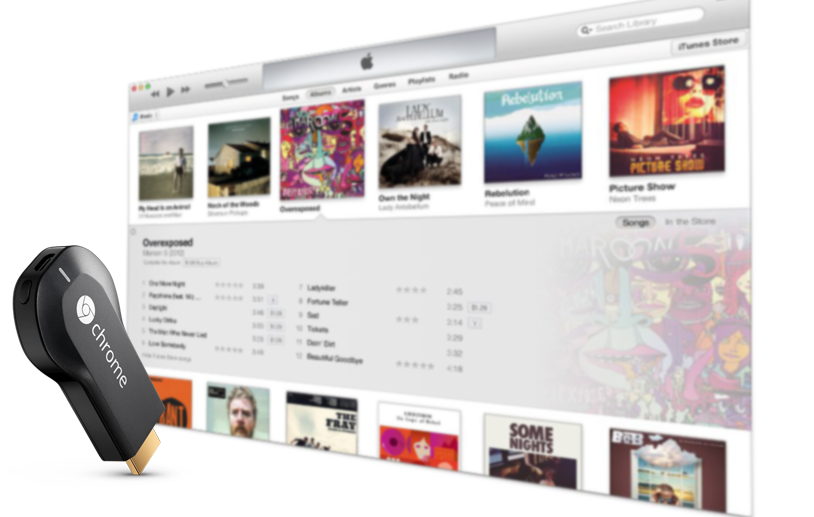
Część 2. Odtwarzaj muzykę iTunes na Chromecast za pomocą AMusicSoft Apple Music Converter
ITunes Music działa na Chromecaście na różne sposoby. Przeczytaj poniższe opcje i zobacz, która z nich jest dla Ciebie najlepsza.
Najprostszym sposobem odtwarzania muzyki z iTunes na Chromecaście jest najpierw konwersja i pobranie utworów. Ta opcja jest najwygodniejsza, zwłaszcza z użyciem konwertera Apple Music firmy AMusicSoft.
Bezpłatne pobieranie Bezpłatne pobieranie
Konwerter Apple Music od AMusicSoft to potężne, ale łatwe w obsłudze narzędzie, które konwertuje i pobiera utwory w kilka sekund. Dzięki interfejsowi z jednym oknem jest przyjazny dla użytkownika. Zapoznaj się z instrukcjami, aby dowiedzieć się, jak go używać, aby odtwarzać muzykę z iTunes na Chromecaście.
- Pobierz i zainstaluj AMusicSoft Apple Music Converter na swoim komputerze Mac
- Dodaj utwory z iTunes
- Konwertuj i pobieraj
- Prześlij dane wyjściowe do Muzyki Google Play
Aby w pełni zrozumieć sposób działania konwertera Apple Music AMusicSoft, który umożliwia odtwarzanie muzyki z iTunes na urządzeniu Chromecast , należy przeczytać poniższe szczegółowe instrukcje.
Krok 1. Pobierz i zainstaluj AMusicSoft Apple Music Converter na swoim komputerze Mac
Przejdź do witryny AMusicSoft Apple Music Converter, aby pobrać program. Po wykonaniu tej czynności program zainstaluje się automatycznie. Upewnij się, że uruchomisz go później.
Bezpłatne pobieranie Bezpłatne pobieranie
Krok 2. Dodaj utwory z iTunes
Po uruchomieniu AMusicSoft Apple Music Converter nie ma potrzeby otwierania żadnych innych programów. Wystarczy kliknąć Music po lewej stronie ekranu, aby wyświetlić wszystkie utwory. Następnie wybierz te, które chcesz przekonwertować i pobrać. 
Krok 3. Konwertuj i pobierz
Wybierz bardziej ogólny format pliku wyjściowego, aby można go było odtwarzać w Muzyce Google Play. Aby mieć pewność, możesz wybrać format pliku MP3. Po wybraniu formatu pliku MP3, pobierz swoje wyjście.
Krok 4. Prześlij dane wyjściowe do Google Play Music
Gdy masz już kopie MP3 na komputerze, możesz je teraz przesłać Muzyka Google Play. Stamtąd możesz przesyłać muzykę z iTunes do Chromecasta, synchronizując i dotykając karty Chromecast. Będziesz teraz mógł słuchać swoich utworów z iTunes na Chromecast audio. 
Bezpłatne pobieranie Bezpłatne pobieranie
Część 3. Przesyłaj do Chromecasta
Aby skorzystać z tej opcji, musisz pobrać i zainstalować dwie aplikacje: SoundFlower i Soundcast. Obie ułatwiają pracę z Chromecastem na komputerze Mac. Pierwsza dodaje ikonę Chromecasta , a druga sprawia, że wszystko działa. Zanim zdecydujesz się na tę opcję, zapoznaj się z poniższymi krokami.
Krok 1. Pobierz zarówno SoundFlower, jak i Soundcast
Wyszukaj SoundFlower i kliknij wynik, który przeniesie Cię na Github.com. Przewiń stronę w dół, aż dojdziesz do obszaru Instalacja i użytkowanie. Kliknij znajdujące się tam łącza, aby pobrać i zainstalować oba programy.
Krok 2. Otwórz Soundcast
Przejdź do folderu pobranych plików i kliknij Soundcast. Nie ma nic, co musisz zrobić z SoundFlower. Po prostu trzymaj to tam.
Krok 3. Prześlij muzykę z iTunes do Chromecasta
Przejdź do górnego menu i poszukaj ikony Soundcast. Otwórz iTunes Music i kliknij utwory, które chcesz przesłać do Chromecasta. Następnie kliknij ikonę Chromecasta, aby przesłać.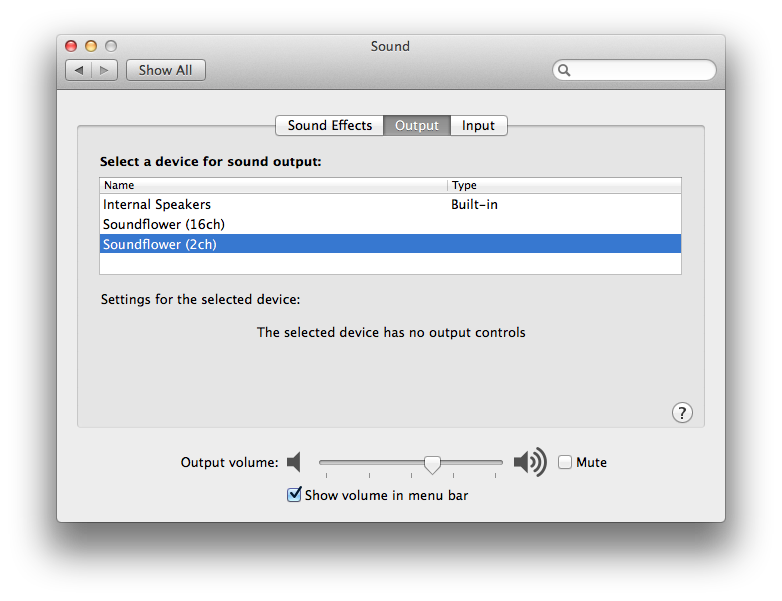
Część 4. Pobierz Asystenta Google na iPhone'a
Ta opcja również jest warta rozważenia. Musisz tylko sparować telefon z Google Home. Sprawdź poniższe kroki, aby zobaczyć, jak możesz korzystać z tej opcji.
- Włącz Bluetooth w telefonie, aby połączyć się z Google Home. Użyj poleceń, takich jak Paruj z Bluetooth lub Paruj Bluetooth. Oba będą działać.
- Przejdź do Asystenta Google. Stuknij ikonę u góry ekranu. Pojawi się nowy ekran. Stuknij w trzy kropki, które widzisz u góry ekranu, co przeniesie Cię do ekranu Ustawienia.
- Przewiń ekran w dół, aby zobaczyć konfigurację urządzenia. Ponieważ masz Asystenta Google pobranego na iPhone'a, zobaczysz go na ekranie. Kliknij Muzyka pod swoim iPhonem, a zobaczysz swoją Apple Music. Ponieważ jest dostępny tylko na urządzeniach z iOS, nie będziesz w stanie rozmawiać bezpośrednio z Google Home.
- Przejdź do Asystenta Google i odtwórz go stamtąd. Będziesz mógł to usłyszeć na swoim Google Home.
Część 5. Wniosek
Sprawienie, aby iTunes Music i Chromecast działały razem, nie jest takie trudne. Musisz jednak znaleźć najwygodniejszą opcję, a mianowicie konwersję i pobieranie utworów za pomocą AMusicSoft Apple Music Converter. Dzięki AMusicSoft Apple Music Converter nie musisz martwić się pobieraniem żadnych innych aplikacji, aby oba programy były kompatybilne.
Czy używasz Chromecasta? Jeśli tak, czy używasz go do przesyłania iTunes Music? Podziel się z nami swoimi przemyśleniami.
Ludzie również czytają
 O autorze
Robert Fabry jest zapalonym blogerem i entuzjastą technologii, który może cię zarazić, dzieląc się kilkoma wskazówkami. Ma również pasję do muzyki i pisał dla AMusicSoft na te tematy.