Jak zobaczyć i wyczyścić ostatnio odtwarzane utwory w Apple Music?
Dzięki bogatej bibliotece i spersonalizowanym rekomendacjom, Apple Music stało się platformą, do której chętnie wracają miłośnicy muzyki na całym świecie. Chcesz zobaczyć, jaką niesamowitą muzykę ostatnio słuchałeś? W tym poradniku pomożemy Ci znaleźć ostatnio odtwarzane utwory w Apple Music . Niezależnie od tego, czy szukasz inspiracji do nowych playlist, czy po prostu chcesz śledzić swoje nawyki słuchowe, dołącz do nas i poznaj ostatnio odtwarzane utwory w Apple Music!
Spis treści: Część 1. Jak wyświetlić i zarządzać ostatnio odtwarzanymi utworami Apple Music na urządzeniu mobilnym? Część 2. Jak wyświetlić i zarządzać ostatnio odtwarzanymi utworami Apple Music na komputerze? Część 3. Więcej wskazówek: Utwórz kopię zapasową historii odsłuchów Apple Music na zawsze. Część 4. Podsumowanie
Część 1. Jak przeglądać i zarządzać ostatnio odtwarzanymi utworami Apple Music na urządzeniu mobilnym?
Sekcja „Ostatnio odtwarzane” to funkcja w Apple Music , która śledzi ostatnio słuchane utwory, albumy, playlisty i stacje radiowe. Zapewnia szybki i wygodny dostęp do historii ostatnio słuchanych utworów, umożliwiając ponowne odtworzenie i ponowne odkrycie ulubionych utworów. Ze względu na mobilność smartfonów, większość osób wybiera je jako preferowane urządzenie do strumieniowego przesyłania muzyki. Dlatego nasz poradnik dotyczący wyświetlania i zarządzania ostatnio odtwarzanymi utworami w Apple Music zaczyna się od urządzeń mobilnych.
Krok 1. Otwórz aplikację Apple Music na urządzeniu z systemem iOS/Android i zaloguj się na swoje konto.
Krok 2. Stuknij w pasek Teraz odtwarzane. Stuknij ikonę Następne na ekranie odtwarzania. Przewiń w dół, a zobaczysz ostatnio odtwarzane utwory wymienione w Historii.
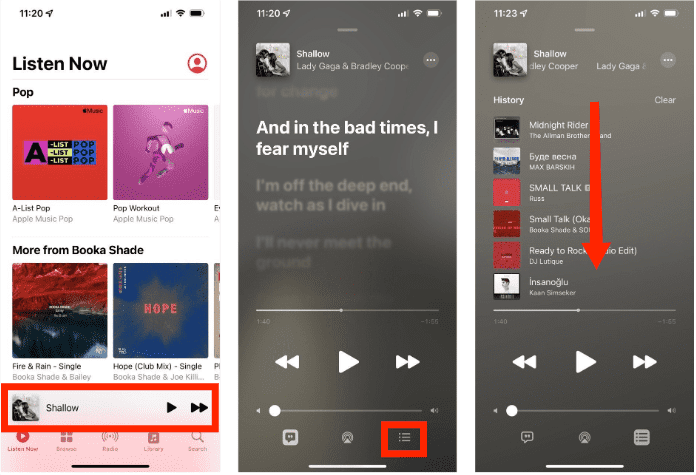
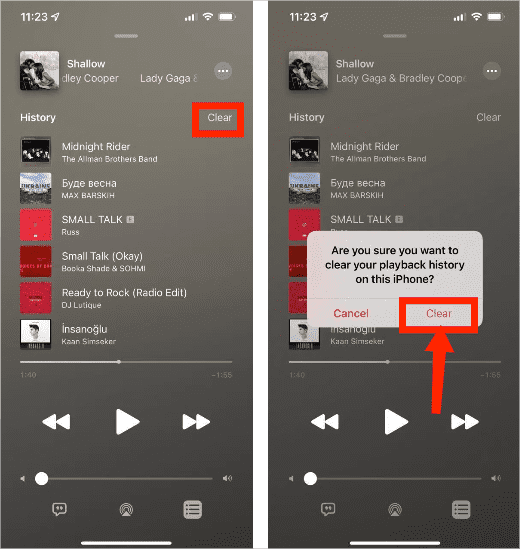
Krok 3. Teraz możesz wybrać utwór, który chcesz odtworzyć ponownie. Jak usunąć ostatnio odtwarzane utwory z Apple Music? Jeśli chcesz wyczyścić historię, stuknij „Wyczyść” u góry i potwierdź czynność.
Część 2. Jak przeglądać i zarządzać ostatnio odtwarzanymi utworami z Apple Music na komputerze?
Możesz również wyczyścić historię słuchania za pomocą aplikacji Apple Music na komputer. W poniższym przykładzie zobaczysz, jak wyświetlać i zarządzać ostatnio odtwarzanymi utworami Apple Music w systemie Windows i Mac.
Krok 1. Otwórz aplikację Muzyka na komputerze Mac/Windows. W prawym górnym rogu aplikacji dotknij ikony Odtwarzanie następne, która wygląda jak trzy poziome paski.
Krok 2. Przejdź do zakładki Historia. Teraz możesz przewijać historię. Jeśli słuchałeś wielu utworów w Apple Music, możesz mieć sporo przewijania do zrobienia.
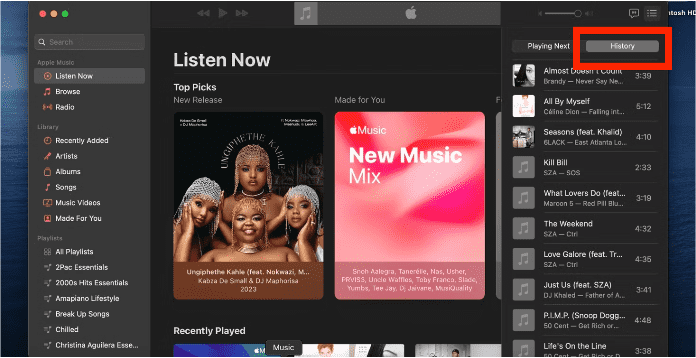
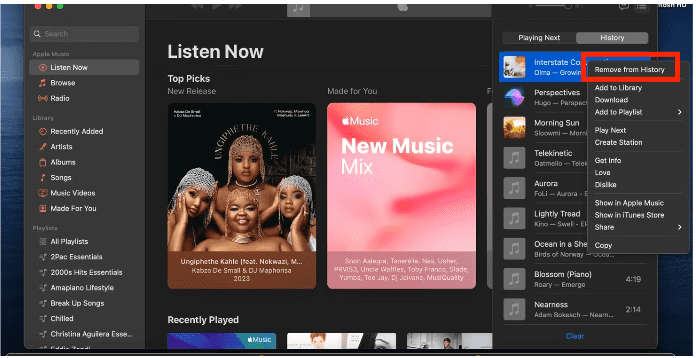
Krok 3. Wybierz utwór do odtworzenia w Historii. Tak, to takie proste. Jeśli chcesz usunąć ostatnio odtwarzane utwory Apple Music z historii, po prostu kliknij prawym przyciskiem myszy wpis w Historii i wybierz opcję Usuń z historii z menu podręcznego.
Część 3. Więcej wskazówek: Utwórz kopię zapasową historii słuchania Apple Music na zawsze
Chociaż możesz znaleźć ostatnio odtwarzane utwory Apple Music i śledzić swoje nawyki słuchania za pośrednictwem listy Ostatnio odtwarzane, nie możesz mieć do nich dostępu przez cały czas, chyba że zawsze zachowasz subskrypcję. Po wygaśnięciu subskrypcji nie możesz już słuchać Apple Music, ponieważ Apple Music jest usługą opartą na subskrypcji. Dlatego jesteśmy tutaj, aby przedstawić Ci metodę tworzenia kopii zapasowej historii Apple Music przed anulowaniem subskrypcji.
AMusicSoft Apple Music Converter to potężne i przyjazne dla użytkownika oprogramowanie, które pozwala konwertować i w pełni wykorzystywać potencjał utworów z Apple Music. Umożliwia ono usunięcie zabezpieczeń DRM z Apple Music i konwersję utworów do popularnych formatów audio, takich jak MP3, MP4, AAC, FLAC i innych. Dzięki temu zyskujesz swobodę tworzenia kopii zapasowych i odtwarzania utworów z Apple Music na dowolnym urządzeniu lub odtwarzaczu multimedialnym bez ograniczeń. Nie martw się o utratę muzyki z iTunes i Apple Music! Nawet jeśli utwory zniknęły z Apple Music , możesz je natychmiast przywrócić.
Po prostu kliknij przycisk „Darmowe pobieranie”, aby pobrać i zainstalować to potężne oprogramowanie na komputerze z systemem Windows lub Mac. Użyj AMusicSoft Apple Music Converter, aby pobrać tyle utworów, ile chcesz, do odtwarzania na dowolnym urządzeniu.
Bezpłatne pobieranie Bezpłatne pobieranie
Krok 1. Uruchom AMusicSoft Apple Music Converter na swoim komputerze Mac lub Windows. Postępuj zgodnie z instrukcjami wyświetlanymi na ekranie, aby zalogować się za pomocą swojego Apple ID. Przeciągnij i upuść plik muzyczny do konwertera.

Krok 2. Po zainstalowaniu oprogramowania AMusicSoft na komputerze wystarczy je uruchomić i zaczekać, aż załaduje się odtwarzacz internetowy Apple Music, a następnie wprowadzić dane konta. Następnie można swobodnie wybierać utwory, które chcesz pobrać, po prostu przeciągając je i upuszczając w głównym interfejsie programu.

Krok 3. Teraz przekonwertuj wybrane pliki, klikając przycisk „Konwertuj” w prawym dolnym rogu interfejsu. Po zakończeniu konwersji plik MP3 pojawi się w folderze docelowym ustawionym w poprzednim kroku. Możesz skopiować, udostępnić lub przenieść te pliki do dowolnego odtwarzacza muzyki i cieszyć się wspólnym słuchaniem.

Część 4. Wniosek
Być może ostatnio odtwarzane utwory w Apple Music są zbyt długie lub nie podobają Ci się niektóre utwory, które streamowałeś. Niezależnie od przyczyny, nasz poradnik pomoże Ci znaleźć i usunąć historię odsłuchów w Apple Music na urządzeniu mobilnym lub komputerze za pomocą kilku kliknięć. Aby utworzyć kopię zapasową ostatnio odtwarzanych utworów, możesz użyć programu AMusicSoft Apple Music Converter , aby pobrać Apple Music w formacie MP3 bez utraty jakości. Oprogramowanie zapewnia płynne odtwarzanie Apple Music na dowolnym urządzeniu lub odtwarzaczu multimedialnym, pozwalając użytkownikom cieszyć się ulubionymi utworami bez ograniczeń.
Ludzie również czytają
- Zwiększaj doznania w grach: odtwarzaj Apple Music na Xbox One!
- Jak odtwarzać muzykę Apple bez połączenia z Internetem?
- Jak odtwarzać muzykę Apple na konsolach PS5 na 2 sposoby?
- Kompletny przewodnik: jak wyświetlać teksty piosenek w Apple Music
- Jak przejść do listy odtwarzania Apple Music
- Jak naprawić błąd pomijania utworów w Apple Music?
- Jak udostępnić listę odtwarzania Apple Music znajomym?
- Czy Apple Music wymaga Wi-Fi w trybie offline dla DRM? Naprawił
 O autorze
Robert Fabry jest zapalonym blogerem i entuzjastą technologii, który może cię zarazić, dzieląc się kilkoma wskazówkami. Ma również pasję do muzyki i pisał dla AMusicSoft na te tematy.