Rozwiązania: Jak przesyłać strumieniowo Apple Music na PS4
Subskrybenci Spotify nie muszą martwić się o strumieniowanie z PS4. Dzieje się tak, ponieważ Spotify jest domyślną usługą strumieniowania muzyki. A co z Apple Music? Czy można streamować Apple Music na PS4?
Niestety PS4 nie obsługuje natywnie Apple Music. To nie powinno powstrzymywać Cię przed korzystaniem z Apple Music na PS4, ponieważ istnieją sposoby na uzyskanie tej konkretnej usługi strumieniowego przesyłania muzyki na PS4. Czytaj dalej, aby dowiedzieć się więcej o nich.
Spis treści Część 1: Konieczność konwersji utworów Apple Music Część 2: Przesyłanie strumieniowe Apple Music na PS4 za pomocą programu Apple Music Converter firmy AMusicSoft Część 3: Korzystanie z obsługi DLNA w celu przesyłania strumieniowego Apple Music na PS4 Część 4: Konwertowanie pobranej muzyki Apple Music w iTunes Część 5: Wnioski
Część 1: Potrzeba konwersji utworów Apple Music
Jeśli jesteś już subskrybentem Apple Music, wiesz, że jest to bardzo ograniczona platforma muzyczna. Nawet jeśli możesz pobierać i odtwarzać utwory offline na bezpłatnym koncie, nie możesz przenosić ich na inne urządzenia, które nie są autoryzowane przez Apple.
Powodem tego jest to, że Apple Music jest chroniony przez DRM lub Digital Right Management. Ta ochrona ogranicza korzystanie z ich piosenek. Tak więc, gdy zrezygnujesz z subskrypcji, wszystkie utwory znikną. DRM jest powodem, dla którego nie możesz przenieść utworów na żadne urządzenie.
Nawet jeśli PS4 zezwala na lokalne pliki z dysku USB, nadal musisz konwertować utwory z Apple Music, aby umożliwić ich odtwarzanie na innych urządzeniach. Tak więc, jeśli chcesz odtwarzać niektóre utwory Apple Music na PS4, musisz je najpierw przekonwertować.
Nawet jeśli nie jesteś w stanie przesyłaj strumieniowo Apple Music na PS4, nadal możesz je odtwarzać, o ile najpierw dokonałeś konwersji. Zaletą konwersji utworów z Apple Music jest to, że nie musisz zachowywać subskrypcji. Kiedyś przekonwertować utwory Apple Musicmożesz je zatrzymać na zawsze.
Część 2: Streamuj Apple Music na PS4 za pomocą AMusicSoft Apple Music Converter
Poniżej znajdziesz trzy alternatywy, które warto rozważyć. Czytaj dalej, aby dowiedzieć się o nich więcej. Najprostszym sposobem na odtwarzanie Apple Music na PS4 jest konwersja utworów za pomocą programu AMusicSoft Apple Music Converter . Oferuje on bardzo przyjazny dla użytkownika interfejs, którego nie należy lekceważyć. Za jego prostym interfejsem kryje się potężny program.
Bezpłatne pobieranie Bezpłatne pobieranie
Sprawdź poniższe kroki, aby przekonać się, jak łatwy jest w użyciu program AMusicSoft Apple Music Converter.
- Pobierz AMusicSoft Apple Music Converter
- Kliknij opcję Muzyka
- Wybierz format pliku
- Pobierz i przenieś na PS4
Przeczytaj dalej, aby zrozumieć i docenić AMusicSoft Apple Music Converter
Krok 1. Pobierz AMusicSoft Apple Music Converter
Konwerter Apple Music firmy AMusicSoft jest dostępny tylko na ich bezpiecznej stronie internetowej. To spokój ducha dla Ciebie, ponieważ Twoje dane osobowe są bezpieczne. Co najważniejsze, jesteś bezpieczny, gdy pobierasz program, ponieważ nie jest on dołączony do żadnego rodzaju programu. Inne programy z niezabezpieczonych stron internetowych są dołączono do innych programów.
Krok 2. Kliknij opcję Muzyka
Uruchom AMusicSoft Apple Music Converter po zainstalowaniu. Jeśli nie jesteś zbyt nietechniczny, będziesz bardzo zadowolony z prostego interfejsu. Wystarczy kliknąć Music na lewym panelu, aby wyświetlić utwory Apple Music. Gdy je zobaczysz, wybierz utwór, który chcesz przekonwertować.
Krok 3. Wybierz format pliku
Konwerter Apple Music AMusicSoft pozwala zmienić chroniony format pliku na niechroniony. Wybierz niechroniony format pliku, taki jak MP3. Możesz również dostosować niektóre ustawienia wyjściowe, jeśli chcesz.
Krok 4. Pobierz i przenieś na PS4
Gdy będziesz zadowolony z ustawień wyjściowych, możesz pobrać piosenkę. Aby przenieść się na PS4, musisz utworzyć folder na swoim komputerze. Nazwij go Muzyka i przenieś plik pobrana piosenka tam. Podłącz USB do komputera, aby przenieść folder. Po przeniesieniu podłącz go do PS4. Ponieważ AMusicSoft Apple Music Converter przekonwertował Twój utwór, będzie on odtwarzany na PS4. 
Bezpłatne pobieranie Bezpłatne pobieranie
Część 3: Skorzystaj z obsługi DLNA, aby przesyłać strumieniowo Apple Music na PS4
Jak odtwarzać muzykę na PlayStation 4? Jednym ze sposobów obsługi DLNA na PS4 jest Odtwarzacz Multimedialny. Do tej metody potrzebny będzie również iPhone, na którym będziesz odtwarzać muzykę z Apple Music. Poniższe kroki pokażą Ci, jak to zrobić.
- Możesz pobrać Media Player z PlayStation Store. Po rozpoczęciu pobierania wykryje serwer multimediów.
- Pobierz na swoim iPhonie iMediaShare. Po pobraniu Media Player na PS4 kliknij iMedia.
- Być w stanie przesyłaj strumieniowo Apple Music na PS4, musisz upewnić się, że zarówno PS4, jak i iPhone są podłączone do tej samej sieci. Będziesz mógł teraz zobaczyć swój iPhone w odtwarzaczu multimedialnym na PS4. Następnie po prostu odtwarzaj Apple Music z iPhone'a.
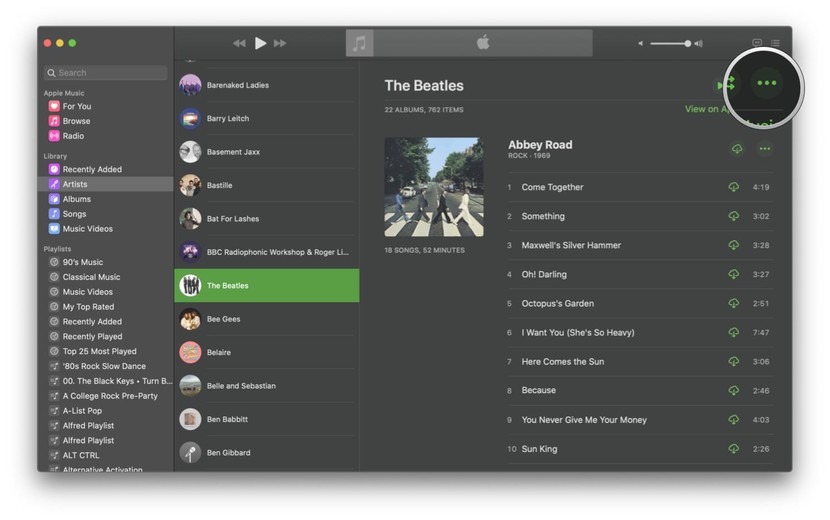
Część 4: Konwertuj pobraną Apple Music na iTunes
Ta następna metoda wymaga użycia iTunes do konwersji utworów. Wymaga również użycia USB. Spójrz na poniższe kroki, aby zobaczyć, jak możesz skorzystać z tej metody.
- Iść do iTunes. Następnie wybierz utwór, który chcesz przekonwertować. Kliknij iTunes w górnym menu i wybierz Preferencje z rozwijanego menu.
- Pojawi się nowe okno. Kliknij kartę Ustawienia importu. Pojawi się kolejne okno. Wybierz MP3 w polu Importuj używając. Po zakończeniu kliknij kartę OK.
- Podświetl utwór, który chcesz przekonwertować. Przenieś kursor do górnego menu i kliknij Plik. Wybierz opcję Utwórz nową wersję z listy rozwijanej, a następnie kliknij trzecią opcję, która pojawi się w następnym oknie. Ta opcja pokaże wersję Utwórz MP3. Teraz, gdy masz już wersję MP3 utworu, możesz przenieść ją na PS4.
- Utwórz folder Muzyka na pulpicie. Upewnij się, że jest oznaczony jako Muzyka. Przenieś utwór, a następnie przenieś folder na dysk USB. Podłącz USB do PS4 i ciesz się muzyką.
Część 5: Wniosek
Nawet jeśli nie możesz streamować Apple Music na PS4 , możesz rozważyć alternatywne metody wymienione powyżej. Oczywiście, najbardziej praktyczną metodą jest skorzystanie z konwertera Apple Music od AMusicSoft.
Dzieje się tak, ponieważ możesz z niej korzystać nawet w ramach bezpłatnego okresu próbnego Apple Music . Po przekonwertowaniu i pobraniu wszystkich ulubionych utworów z Apple Music nie musisz już opłacać miesięcznej subskrypcji. Czy próbowałeś kiedyś streamować Apple Music na PS4? Podziel się z nami swoją opinią. Nasi czytelnicy chętnie ją poznają.
Ludzie również czytają
 O autorze
Robert Fabry jest zapalonym blogerem i entuzjastą technologii, który może cię zarazić, dzieląc się kilkoma wskazówkami. Ma również pasję do muzyki i pisał dla AMusicSoft na te tematy.