Jak przesyłać strumieniowo Apple Music do Lenovo Smart Assistant
Audiofile są zachwyceni Lenovo Smart Assistant. Obsługuje on wiele serwisów streamingowych z wyjątkiem Apple Music. Oznacza to, że entuzjaści Apple Music nie mogą przesyłać strumieniowo swoich ulubionych aplikacji muzycznych za pomocą Lenovo Smart Assistant.
Czy Apple Music powinien trzymać się z dala od tego niesamowitego inteligentnego głośnika? Zdecydowanie nie! Entuzjaści Apple Music nadal mogą cieszyć się wygodą Lenovo Smart Assistant. Chociaż nie jest możliwe przesyłanie strumieniowe Apple Music do Lenovo Assistant, lojalni użytkownicy konkretnej usługi przesyłania strumieniowego muzyki mogą zastosować trzy rozwiązania obejściowe wymienione poniżej.
Spis treści Część 1: Omówienie Lenovo Smart Assistant Część 2: Użyj konwertera Apple Music AMusicSoft do strumieniowego przesyłania muzyki Apple do Lenovo Smart Assistant Część 3: Przyjrzyj się konwerterowi audio MediaHuman Część 4: Użyj rejestratora audio Część 5: Podsumowanie
Część 1: Omówienie inteligentnego asystenta Lenovo
Lenovo Smart Assistant to świetny dodatek do rynku inteligentnych głośników. To pierwszy inteligentny domowy produkt Lenovo i można się nim cieszyć. Lenovo Smart Assistant został wprowadzony na rynek w 2017 roku. Jest jak Amazon Echo, z wyjątkiem tego, że Lenovo go stworzyło.
Fajne cechy i funkcje
Lenovo Smart Assistant ma wiele fajnych funkcji i funkcji. Posiada mikrofony dalekiego pola, procesor Intel i chip Wifi. Korzysta z usługi Alexa firmy Amazon. Ten niesamowity inteligentny głośnik słyszy Twoje polecenia głosowe z odległości do 16 stóp.
Posiada również obrotowy pierścień na górze, który umożliwia regulację głośności. Możesz również poprosić go o włączenie lub wyłączenie świateł. Jeśli chcesz wiedzieć o nowościach, uzyskasz doskonały przegląd nagłówków. Może nawet stworzyć swój kalendarz i kontrolować temperaturę. Ten niesamowity inteligentny głośnik może wiele dla Ciebie zrobić.
Lenovo Smart Assistant jest dostępny w wielu przyciągających wzrok kolorach. Czarny kolor jest wyposażony w głośniki Harmon Kardon, zapewniając wciągającą jakość dźwięku.
Jedyną wadą jest to, że nie obsługuje aplikacji Apple Music. Chociaż obsługuje inne usługi przesyłania strumieniowego muzyki, takie jak Tidal, Pandora, Amazon Music, Tunein i Prime Music; pozostawia Apple Music. Nie powinno to zniechęcać entuzjastów Apple Music, ponieważ istnieją sposoby na obejście tego. 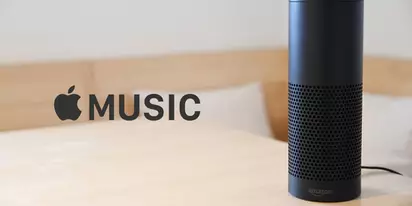
Część 2: Użyj AMusicSoft Apple Music Converter do strumieniowego przesyłania Apple Music do Lenovo Smart Assistant
Nie ma powodu do zniechęcenia, ponieważ istnieją alternatywne sposoby odtwarzania muzyki z Apple Music za pomocą Lenovo Smart Assistant. Zaletą tych alternatywnych metod jest to, że możesz odtwarzać muzykę z Apple Music za pomocą Lenovo Smart Assistant tak długo, jak chcesz. Nie musisz uzależniać się od subskrypcji Apple Music. Poniższe opcje to świetne alternatywy dla strumieniowego przesyłania muzyki z Apple Music do Lenovo Smart Assistant.
Subskrybenci Apple Music mogą również doświadczyć niesamowitych możliwości Lenovo Smart Assistant dzięki AMusicSoft Apple Music Converter . To bardzo prosty program, który pozwala usunąć zabezpieczenia DRM z utworów w Apple Music.
Bezpłatne pobieranie Bezpłatne pobieranie
Apple Music chroni wszystkie swoje utwory technologią Digital Rights Management (DRM). DRM ogranicza możliwość korzystania z utworów. Jego usunięcie jest ważne, aby móc przenieść utwory na inne urządzenia lub platformy. Poniższe kroki pokażą Ci, jak usunąć DRM za pomocą programu AMusicSoft Apple Music Converter.
- Uzyskaj dostęp i pobierz AMusicSoft Apple Music Converter
- Wybierz utwór do dodania do programu
- Konwertuj utwór na preferowane wyjście
- Pobierz i przenieś do Amazon Music
Kroki są wyjaśnione bardziej szczegółowo poniżej.
Krok 1. Uzyskaj dostęp i pobierz AMusicSoft Apple Music Converter
Jest tylko jedna strona internetowa, na której możesz uzyskać dostęp do AMusicSoft Apple Music Converter, a jest to ich strona internetowa. Otwórz program po instalacji i procesie.
Bezpłatne pobieranie Bezpłatne pobieranie
Krok 2. Wybierz utwór do dodania do programu
Nawet jeśli dodajesz piosenkę z Apple Music, nie musisz jej uruchamiać. Dobrą rzeczą w AMusicSoft Apple Music jest to, że aktywuje iTunes w tym samym oknie. Dlatego wszystko, co musisz zrobić, to kliknąć na Muzyka na lewym panelu AMusicSoft Apple Music Converter. Po kliknięciu karty Muzyka wszystkie piosenki z iTunes zostaną wyświetlone i wszystko, co musisz zrobić, to wybrać piosenkę, którą chcesz dodać, przekonwertować i pobrać.
Krok 3. Konwertuj utwór na preferowane wyjście
Ustaw kursor na wyjściu ustawienia i wybierz preferowany plik wyjściowy dla swojego utworu. Wybierz bardziej popularny format plików, taki jak MP3. Po zmianie formatu pliku na MP3 DRM jest natychmiast usuwany. 
Krok 4. Pobierz i przenieś do Amazon Music
Ustaw folder docelowy dla swoich danych wyjściowych i gotowe do pobrania. Po pobraniu utworu możesz przenieść go do Amazon Music. Zaloguj się na swoje konto i kliknij Preferencje. Najedź na zakładkę z napisem General. Kliknij Wybierz folder, aby wybrać utwór, który właśnie został przekonwertowany i pobrany. Piosenka pojawi się w sekcji Moja muzyka. Innym sposobem, aby to zrobić, jest kliknięcie karty Prześlij w obszarze Akcja w Amazon Music. 
Bezpłatne pobieranie Bezpłatne pobieranie
Część 3: Zajrzyj do konwertera audio MediaHuman
Jest to darmowy program, którego możesz użyć do konwersji Apple Music. Poniższe kroki pokażą Ci, jak z niego korzystać.
- Wejdź na ich stronę i kliknij konwerter audio. Po pobraniu i zainstalowaniu otwórz go, przenieś kursor do górnego menu i kliknij Plik.
- Pojawi się rozwijane menu. Kliknij Preferencje, aby zobaczyć różne ustawienia tego bezpłatnego oprogramowania.
- W otwartym oknie Ustawienia kliknij kartę Wyjście, aby zmienić format pliku. Następnie kliknij kartę Zamknij u dołu okna.
- Możesz teraz dodać utwór z Apple Music. Możesz go przeciągnąć lub kliknąć znak +. Spójrz na kartę w górnym menu, aby upewnić się, że jest ustawiony na wybrany format pliku. Następnie kliknij ostatnią kartę w górnym menu, aby przekonwertować.
- Ponieważ Lenovo Smart Assistant obsługuje Amazon Muzyka, możesz teraz przesyłać tam swoje utwory. Wystarczy zalogować się na swoje konto i kliknąć kartę Przesłane w obszarze Działanie.

Część 4: Użyj rejestratora audio
Możesz również rozważyć użycie rejestratora dźwięku, takiego jak iSkysoft. Poniższe kroki pokażą Ci, jak możesz wykorzystać tego rodzaju program.
- Wejdź na ich stronę internetową, aby pobrać program. Otwórz program.
- Otwórz Apple Music i odtwórz utwór, który chcesz przekonwertować. Następnie kliknij kartę nagrywania w iSkysoft. Gdy to zrobisz, kliknij zakładkę stop.
- Dodaj nagraną piosenkę do iTunes. Aby to zrobić, poszukaj karty Dodaj do iTunes w iSkysoft. Z iTunes możesz przekonwertować format pliku utworu. Zmień go na MP3, a następnie przenieś do Amazon Music.
Część 5: Wniosek
Chociaż bezpośrednie strumieniowanie Apple Music do Lenovo Smart Assistant nie jest możliwe , istnieją alternatywne rozwiązania, z których możesz skorzystać. Jak widać, AMusicSoft Apple Music Converter to najłatwiejsze rozwiązanie, aby móc korzystać z Lenovo Smart Assistant. Czy rozważasz zakup Lenovo Smart Assistant ? Podziel się z nami swoją opinią. Chętnie ją poznamy.
Ludzie również czytają
- Najlepsze metody konwersji muzyki Apple na MP3 za darmo online
- [Free Apple Music] Jak uzyskać bezpłatną Apple Music na zawsze
- Jak pobierać i odtwarzać Apple Music w trybie offline
- Najlepsze narzędzia do usuwania iTunes DRM (Mac / Windows)
- Ostateczna lista płatnych i bezpłatnych konwerterów Apple Music
 O autorze
Robert Fabry jest zapalonym blogerem i entuzjastą technologii, który może cię zarazić, dzieląc się kilkoma wskazówkami. Ma również pasję do muzyki i pisał dla AMusicSoft na te tematy.