10 metod naprawy dźwięku zawieszającego się na urządzeniu
Wraz z rosnącą popularnością Audible, firma stworzyła wersję aplikacji na wiele urządzeń, takich jak iPhone, Android, Windows i Mac. Ma to na celu zapewnienie wszystkim zainteresowanym użytkownikom łatwego dostępu do katalogu audiobooków. Nawet przy największych staraniach Audible, aby aplikacja była wolna od błędów, jest to nieuniknione. Wszystkie aplikacje, w tym również Audible, muszą w końcu napotkać błędy. Obecnie użytkownicy narzekają głównie na problem z ciągłym zawieszaniem się Audible.
Jest wiele rzeczy, które powinieneś wiedzieć o aplikacji Audible, która ciągle przestaje sprawiać problemy. Poniższy artykuł zawiera wszystkie informacje, których powinieneś się nauczyć w odniesieniu do konkretnego problemu, w tym czynniki powodujące i proste rozwiązania, które należy przekazać w tym przypadku.
Spis treści Część 1. Dlaczego Audible ciągle się zawiesza podczas używania? Część 2. 7 metod naprawy aplikacji Audible, która ciągle się zatrzymuje na urządzeniach z systemem iOS/Android Część 3. 3 metody naprawy aplikacji Audible, która ciągle się zatrzymuje na systemach Windows/Mac Część 4. Jak uniknąć problemu z ciągłym zawieszaniem się Audible? Część 5. Wnioski
Część 1. Dlaczego program Audible ulega awarii podczas używania?
Znalezienie rozwiązań będzie znacznie łatwiejsze, jeśli w pierwszej kolejności znane będą przyczyny. Wymieńmy więc po kolei wszystkie możliwe przyczyny problemów z dźwiękiem Audible.
- Niewystarczająca ilość miejsca do przechowywania: Jeśli na urządzeniu, na którym zainstalowana jest aplikacja, nie ma wystarczającej ilości miejsca, aplikacja Audible może przestać działać i nagle przestać działać w trakcie użytkowania. Ponadto pobrane pliki mogą nie zostać zapisane w całości, a niektóre dane mogą zostać utracone z powodu braku miejsca na dysku.
- Niestabilne połączenie internetowe: Aplikacja Audible ciągle się zatrzymuje. Problem może również wystąpić, jeśli Twoja sieć jest zbyt słaba i niestabilna. Jest to bardzo istotne, jeśli chodzi o ładowanie audiobooków do odtwarzania. Jeśli więc chcesz korzystać ze wszystkich funkcji Audible, upewnij się, że masz stabilne połączenie.
- Błędy i usterki Audible: Błędy w aplikacji Audible w postaci usterek i błędów mogą być również przyczyną ciągłego zatrzymywania się aplikacji Audible. Jeśli się ich pozbędziesz, będziesz mógł w pełni cieszyć się dźwiękiem Audible.
- System dźwiękowy w dół: Są chwile, gdy system serwera Audible nie działa, co może później powodować, że aplikacja Audible przestaje działać.
- Nieaktualna zainstalowana aplikacja Audible: Jeśli Twoja aplikacja Audible nie została zaktualizowana, możesz przegapić nowe funkcje wprowadzone w najnowszej wersji. Stara wersja może powodować wiele problemów, nie tylko problem z awarią Audible.
Część 2. 7 metod naprawiania zawieszania się aplikacji Audible na urządzeniach z systemem iOS/Android
Biorąc pod uwagę wszystkie możliwe przyczyny wymienione powyżej, rozwiązanie problemu związanego z zawieszaniem się aplikacji Audible będzie znacznie prostsze. Poniżej wymieniono najlepsze rozwiązania, które warto rozważyć.
Metoda 1. Włącz dostęp do biblioteki multimediów
Włączenie ustawień dostępu do biblioteki multimediów w aplikacji Audible może również rozwiązać problem ciągłego zatrzymywania się aplikacji Audible na iPhone'ach. Aby włączyć to ustawienie, wykonaj następujące kroki:
- Otwórz Audible na swoim iPhonie i przejdź do swojego profilu.
- Następnie dotknij ikony ustawień w prawym górnym rogu ekranu.
- Stuknij w Ustawienia aplikacji > Dane i pamięć > Włącz dostęp do biblioteki multimediów.
- Przełącz ustawienie do pozycji ON.
- Gdy pojawi się monit, potwierdź wybór, dotykając przycisku OK.
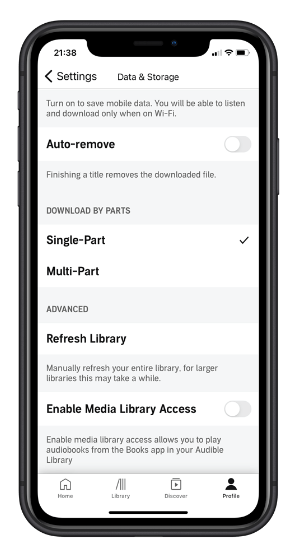
Teraz, gdy dostęp do biblioteki multimediów został włączony, musisz ponownie uruchomić iPhone'a, aby ustawienia zaczęły w pełni obowiązywać.
Metoda 2. Usuń widżet aplikacji Audible
Wskazane jest usunięcie widżetu aplikacji Audible, jeśli zdarzy się, że jest w nim zawarty. To rzeczywiście może dać przewagę w postaci łatwego i szybszego dostępu, ale w rzeczywistości czasami powoduje awarię aplikacji w każdej chwili.
Aby go usunąć, w obu systemach iOS po prostu przejdź do ekranu głównego i znajdź widżet aplikacji Audible. Po znalezieniu przytrzymaj go przez kilka sekund, aż wyświetli się ukryta opcja menu, w której musisz wybrać opcję Usuń widget, a następnie Usuń.
Aby wyłączyć widżet muzyczny Androida, przejdź do menu Ustawienia na swoim urządzeniu z Androidem. Następnie dotknij opcji Zablokuj ekran, a następnie FaceWidgets. Przełącz ustawienie Muzyka na Wyłączone.
Metoda 3. Uruchom ponownie używane urządzenie
Ponowne uruchomienie używanego urządzenia może w większości naprawić każdy błąd. Wyłącz swoje urządzenie. Kilka minut później otwórz ponownie urządzenie i podążaj za nim za pomocą aplikacji Audible.

Metoda 4. Zaktualizuj aplikację Audible
Zawsze korzystaj z najnowszej wersji Audible, aby uniknąć problemów, takich jak ciągłe zawieszanie się aplikacji. W systemie iOS otwórz App Store, wyszukaj Audible i dotknij przycisku „Aktualizuj” obok. Te same kroki dotyczą urządzeń z systemem Android, z tą różnicą, że musisz uzyskać dostęp do sklepu Google Play.
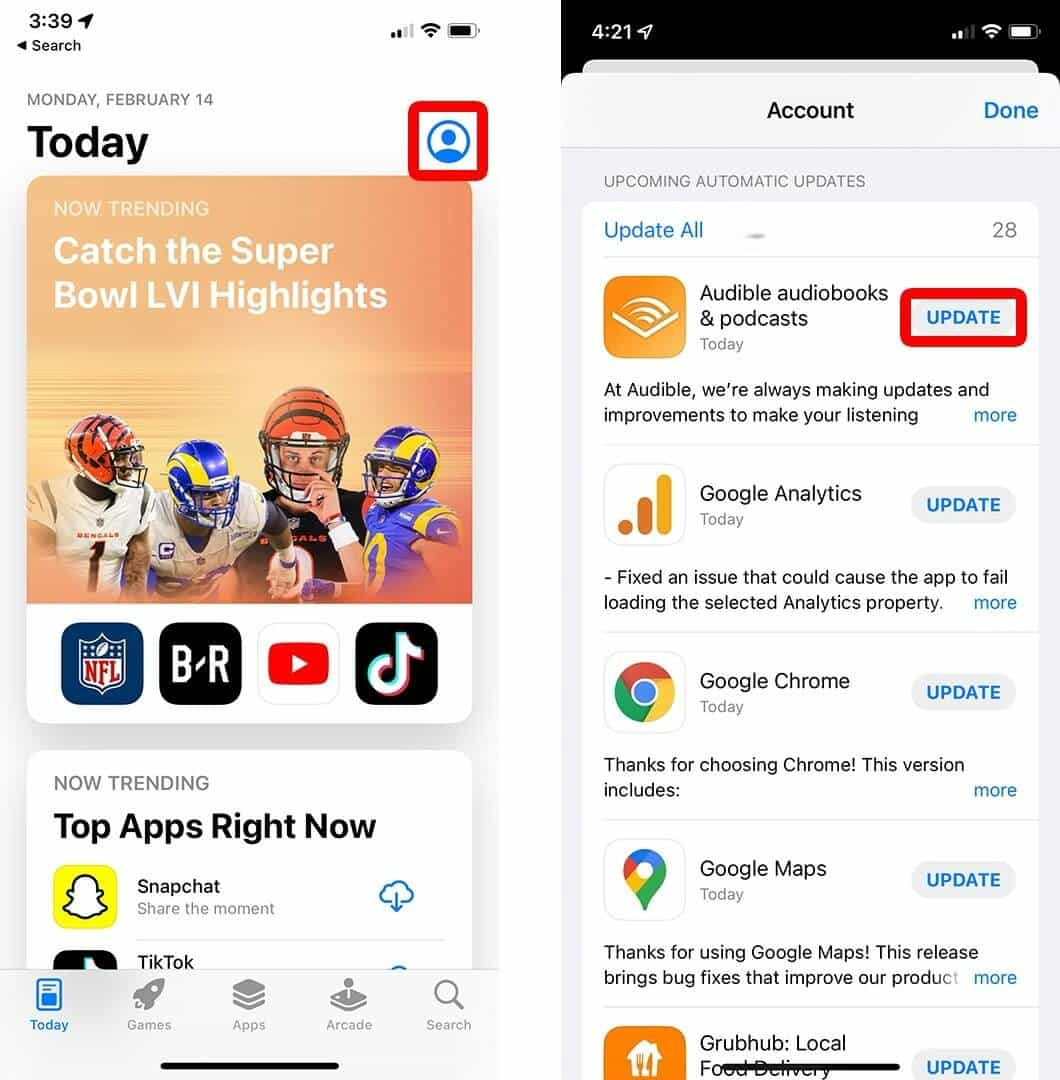
Metoda 5. Wymuś zatrzymanie programu Audible i usuń z niego dane z pamięci podręcznej
Innym sposobem rozwiązania problemu z ciągłym zatrzymywaniem się aplikacji Audible jest wymuszenie zatrzymania aplikacji i usunięcie z niej wszystkich plików pamięci podręcznej. Po zakończeniu procesu możesz poczekać chwilę przed ponownym uruchomieniem aplikacji lub spróbować zainstalować ją ponownie ze Sklepu Play. Oto jak to zrobić na telefonie komórkowym.
Na iOS
- Ponieważ aplikacja Audible jest aktualnie odtwarzana, po prostu przesuń palcem w górę od dołu ekranu, aby zobaczyć wszystkie uruchomione aplikacje.
- Znajdź aplikację Audible, przesuwając palcem w lewo i w prawo, a następnie przesuń palcem w górę od aplikacji Audible, gdy ją znajdziesz. Spowoduje to wymuszenie zatrzymania działania aplikacji na Twoim telefonie.
- Przejdź do ustawień urządzenia i wybierz opcję Ogólne w wyświetlonym oknie.
- Następnie dotknij Pamięć iPhone'a i znajdź aplikację Audible.
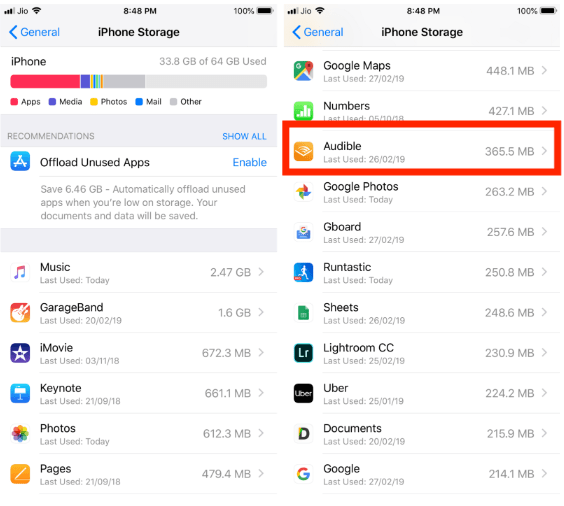
- Wybierz opcję Odciąż aplikację i poczekaj, aż dane z pamięci podręcznej zostaną usunięte.
Na Androida
- Uruchom aplikację Ustawienia na swoim telefonie z Androidem.
- Następnie wybierz opcję Menedżer aplikacji.
- Wybierz opcję Dźwięk i kliknij Wymuś zatrzymanie.
- Naciśnij przycisk Przechowywanie.
- Kliknij Wyczyść pamięć podręczną.
Metoda 6. Zaktualizuj system operacyjny swojego telefonu komórkowego
Bardzo istotna jest okazjonalna aktualizacja systemu operacyjnego urządzenia, gdy tylko dostępna jest aktualizacja. Pomoże to uniknąć błędów, takich jak ciągłe zatrzymywanie aplikacji Audible.
Metoda 7. Sprawdź ustawienia optymalizacji baterii
Zwykle włączamy funkcję optymalizacji baterii, ponieważ obawiamy się, że nasze baterie mogą szybko się rozładować za każdym razem, gdy korzystamy z telefonu. Jeśli ta funkcja jest włączona, urządzenie automatycznie zamknie wszystkie aplikacje powodujące niski poziom naładowania baterii. Dotyczy to aplikacji Audible, która może powodować nagłe awarie aplikacji Audible.
Część 3. 3 metody naprawiania zawieszania się aplikacji Audible w systemie Windows/Mac
Jeśli przesyłasz strumieniowo ze swojego komputera, istnieje również kilka rozwiązań, które można rozwiązać, aby rozwiązać problem z Audible. Są one następujące.
Metoda 1. Uruchom ponownie przeglądarkę
Ponowne uruchomienie przeglądarki może również pomóc w rozwiązaniu problemu. Może to nawet usunąć wszystkie drobne błędy w przeglądarce i poprawić jakość korzystania z niej. Po ponownym uruchomieniu przeglądarki przejdź od razu do Audible.com, aby uzyskać dostęp do audiobooków.
Metoda 2. Odwiedź ustawienia zainstalowanego programu antywirusowego
Jeśli Twoja aplikacja Audible znajduje się na liście programów, które powinny być blokowane przez program antywirusowy, jej uruchomienie w systemie zostanie automatycznie utrudnione. Upewnij się, że Audible nie znajduje się na liście wymienionych aplikacji.
Metoda 3. Wyłącz/Usuń niepotrzebne rozszerzenia przeglądarki
Powinieneś także sprawdzać i monitorować zainstalowane rozszerzenia, ponieważ mogą one również powodować błędy w aplikacji. W niektórych przypadkach może to również wpływać na jakość dźwięku.
Część 4. Jak uniknąć problemu słyszalnego zatrzymania na zawsze?
Podane powyżej metody nie gwarantują, że problem z Audible nie wystąpi ponownie. Nie jest to jedyny problem z korzystaniem z aplikacji Audible na urządzeniu. Możliwe, że książki Audible nie synchronizują się z Apple Watch . W niektórych przypadkach książki Audible nie są w pełni pobierane lub nie pojawiają się w bibliotece.
Teraz możesz wypróbować alternatywne rozwiązanie poniżej, polegające na skorzystaniu z profesjonalnego narzędzia do pobrania książek Audible na urządzenie lokalne. Po pobraniu aplikację Audible można odinstalować, ponieważ dostęp do plików nie będzie już wymagał posiadania aplikacji.
Najlepszym narzędziem do tego celu jest AMusicSoft Audible Converter . Posiada on wszystkie funkcje i możliwości potrzebne do osiągnięcia powyższego celu. Umożliwia usuwanie zabezpieczeń DRM z książek Audible, konwersję ich do obsługiwanych formatów audio i pobieranie ich na komputer jako pliki lokalne. Obsługuje konwersję książek Audible do formatów MP3, FLAC, WAV i M4A . Oznacza to, że nawet bez aplikacji nadal będzie można odtwarzać audiobooki. Można również zapisać kopie na innych urządzeniach. Po wykonaniu tych czynności możesz udostępniać swoje ulubione audiobooki rodzinie i znajomym bez ograniczeń.
Może również zapewnić dobrą jakość konwertowanych plików, tak jakby nie przechodziły żadnej procedury. Korzystając z AMusicSoft, z pewnością poczujesz wygodę poruszania się po jego funkcjach. Dzięki dużej szybkości konwersji wyniki pojawią się w ciągu kilku minut. Poniżej znajduje się szczegółowy przewodnik dotyczący korzystania z AMusicSoft Audible Converter
Krok 1: Aby uzyskać to najlepsze narzędzie, po prostu przejdź do przeglądarki i dotknij przycisku Pobierz tuż obok konwertera audiobooków. Możesz skorzystać z przeglądarki, aby przejść do strony internetowej Audible.
Bezpłatne pobieranie Bezpłatne pobieranie
Krok 2: Dodaj pliki Audible, wybierając je z biblioteki lub przeciągając i upuszczając je bezpośrednio do konwertera.

Krok 3: Wybierz jeden format wyjściowy spośród MP3, WAV, AAC, FLAC, M4A i AC3. Przydziel także folder końcowy.

Krok 4: Kliknij przycisk Konwertuj poniżej i dotknij menu Konwertowane, które widzisz u góry, aby zobaczyć przekonwertowane pliki.

Część 5. Wniosek
Docierając do tej części artykułu, z pewnością wiesz już, jak radzić sobie z problemami, takimi jak ciągłe zawieszanie się Audible. W zależności od posiadanego urządzenia, rozważ wcześniejsze wypróbowanie podanych rozwiązań. Należy jednak pamiętać, że prawdopodobieństwo zadziałania za pierwszym razem nie zawsze jest stuprocentowe. Aby uzyskać pewne rezultaty, możesz skorzystać z programu AMusicSoft Audible Converter . Poza wymienionymi korzyściami, narzędzie to oferuje również możliwość odtwarzania książek na różnych urządzeniach, nawet tych nieautoryzowanych.
Ludzie również czytają
- Wiarygodne miejsca do bezpłatnego pobierania hindi Audible Books
- Innowacyjny sposób udostępniania audiobooków innym osobom
- Szczegółowy przewodnik dotyczący ręcznego importowania Audible do iTunes
- Problemy z pobieraniem plików Audible — przyczyny i rozwiązania
- Czy można udostępniać książki Audible? 3 sposoby udostępniania audiobooków
- Najlepszy menedżer dźwiękowy dla systemu Windows 7
 O autorze
Robert Fabry jest zapalonym blogerem i entuzjastą technologii, który może cię zarazić, dzieląc się kilkoma wskazówkami. Ma również pasję do muzyki i pisał dla AMusicSoft na te tematy.