Jak ustawić słyszalny wyłącznik czasowy na PC / telefonie komórkowym?
Funkcja Audible Sleep Timer została stworzona, aby pomóc użytkownikom ustawić automatyczne zatrzymanie aktualnie odtwarzanych audiobooków po osiągnięciu określonego czasu. Funkcja ta jest bardzo pomocna, ponieważ może znacznie oszczędzić baterię urządzenia. Wystarczy ustawić konkretny alarm lub przedział czasowy, a po obudzeniu urządzenie będzie nadal miało trochę baterii, a audiobook zatrzyma się na konkretnym rozdziale, dokładnie w momencie zaśnięcia.
Aby uzyskać więcej informacji na temat korzystania z funkcji dźwiękowego wyłącznika czasowego, czytaj dalej do końca, ponieważ zajmie się szeregiem kroków, które należy wykonać, aby prawidłowo korzystać z tej funkcji.
Spis treści: Część 1. Jak ustawić timer uśpienia w Audible? Część 2. Jak naprawić problem z niedziałającym timerem uśpienia w Audible? Część 3. Wnioski
Część 1. Jak ustawić wyłącznik czasowy na Audible?
Jako największy dostawca audiobooków online, Audible oferuje bogate zasoby audiobooków. Słuchanie audiobooków Audible przed snem to dobra metoda, ale wymaga również kontrolowania czasu. Zbyt długie słuchanie wpłynie negatywnie na sen i rozładuje baterię urządzenia w nocy. Nie martw się, Audible opracowało funkcję timera uśpienia dla swoich użytkowników. Nie musisz jej ręcznie wyłączać, gdy zaśniesz, i nie musisz się martwić, że audiobooki Audible będą automatycznie odtwarzane przez całą noc. Sprawdź poniższe procedury, aby dowiedzieć się, jak ustawić timer uśpienia Audible na telefonach komórkowych i komputerach.
Jak ustawić wyłącznik czasowy w Audible dla telefonów komórkowych?
Poniżej szczegółowo opisano proces konfiguracji timera uśpienia Audible na telefonach komórkowych, a w szczególności na urządzeniach z systemem Android i iOS. Najpierw należy pobrać aplikację Audible na telefon z Apple App Store lub Google Play Store.
- Uruchom aplikację Audible na swoim iPhonie lub Androidzie.
- Przejdź bezpośrednio do swojej biblioteki, aby wybrać konkretny audiobook do odtworzenia.
- Po wybraniu wybranego tytułu Audible, ekran odtwarzacza pojawi się automatycznie.
- Jak widać, w dolnej części ekranu gracza, obok ikon szybkości i rozdziałów, znajduje się również ikona wyłącznika czasowego. Wybierz tę ikonę dalej.
- Po kliknięciu zostanie wyświetlone okno wyłącznika czasowego i będziesz mógł zobaczyć dostępną łączną liczbę minut, które można ustawić. Z tego okna wybierz jeden.
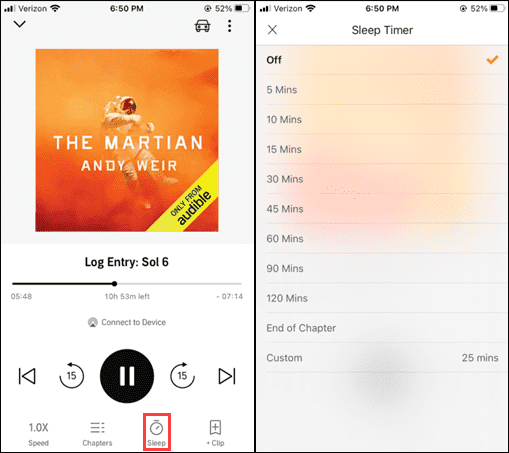
Po ostatecznym skonfigurowaniu timera uśpienia w Audible, możesz teraz swobodnie przesyłać strumieniowo audiobooki, nawet w nocy, ponieważ automatycznie zatrzyma się po uzyskaniu ustawionego timera.
Jak ustawić wyłącznik czasowy w Audible dla komputerów?
Jeśli zamiast tego Twoja aplikacja Audible jest na komputerze, na przykład w systemie Windows lub Mac, postępuj zgodnie z poniższą procedurą dotyczącą ustawiania wyłącznika czasowego Audible.
W systemie Windows
- Zacznij od uruchomienia aplikacji Audible w systemie Windows.
- Przejdź do sekcji Audiobook, aby wybrać tytuł, którego chcesz posłuchać.
- Podobnie jak w telefonach komórkowych, po kliknięciu na wybrany tytuł, za minutę pojawi się okno odtwarzacza.
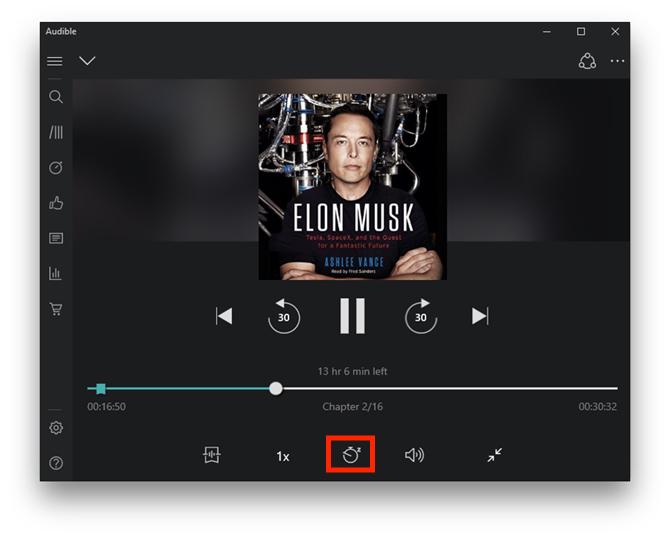
- Wśród opcji poniżej tytułu wybierz ikonę wyłącznika czasowego.
- Tutaj możesz ustawić dowolny czas do wykorzystania.
Na komputerze Mac
Ustawienie zegara uśpienia Audible na Macu jest nieco inne w porównaniu do wcześniej omawianych, ponieważ aplikacja Audible nie jest dostępna na takich urządzeniach. Aby kontynuować, możesz alternatywnie użyć aplikacji Apple Books. Oznacza to, że będziesz musiał utworzyć osobne kopie audiobooków w aplikacji Apple Books.
- Uruchom komputer Mac, a następnie przejdź do przeglądarki, aby zalogować się na stronie Audible.
- Z witryny Audible pobierz wszystkie audiobooki, które chcesz.
- Po całkowitym pobraniu zduplikuj kopie w aplikacji Apple Books.
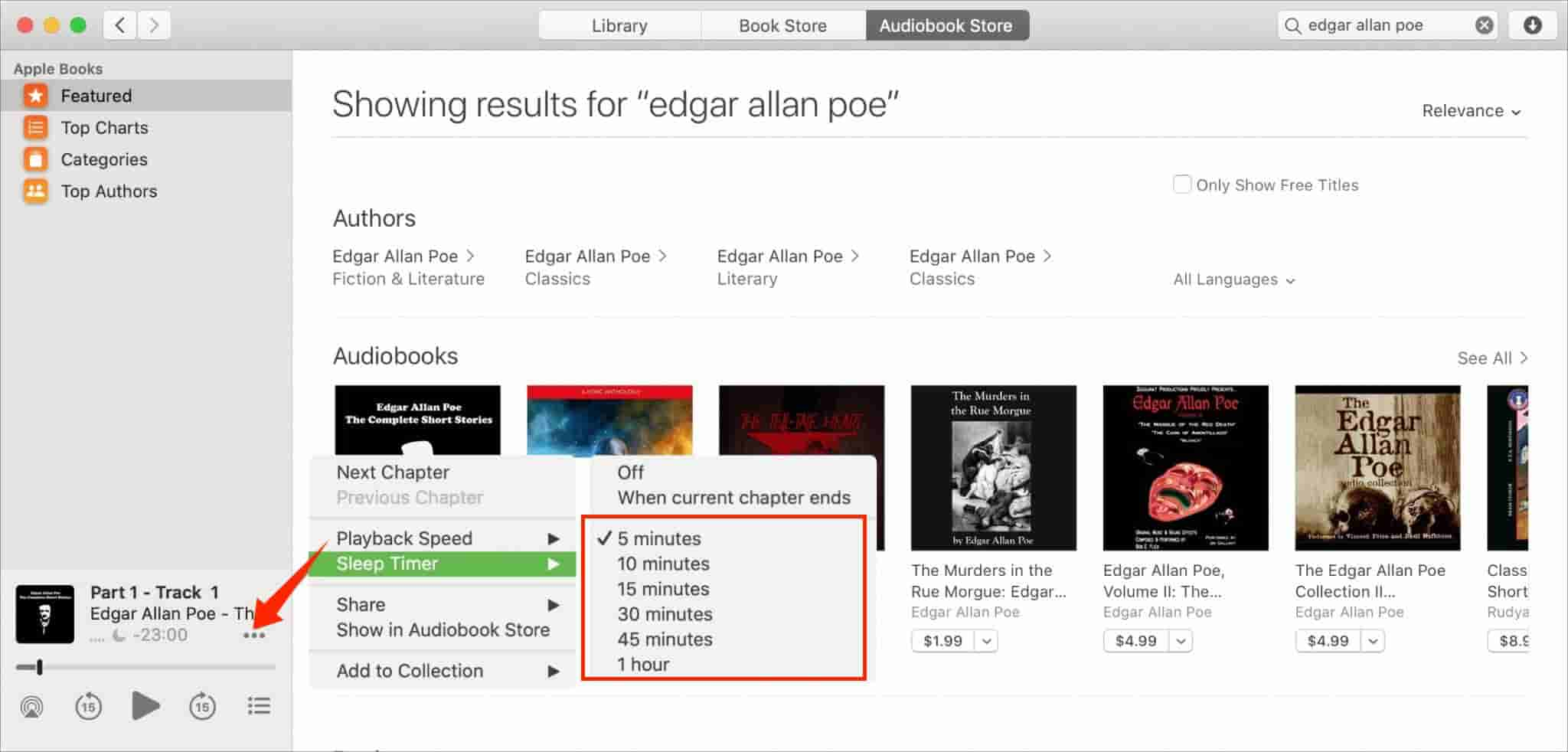
- Jeśli jest to już zrobione, dotknij dowolnego tytułu, w który wolisz grać w tej chwili, i zwróć uwagę na ikonę z trzema kropkami tuż obok tytułu wyświetlanego na ekranie odtwarzacza.
- Wybierz tę ikonę, a następnie kliknij opcję Wyłącznik czasowy w wyświetlonym oknie menu.
- Zaraz po jego wybraniu ponownie pojawi się nowe okno zawierające minuty czasu trwania do wyboru.
Część 2. Jak naprawić wyłącznik czasowy w przypadku problemu z niedziałającym dźwiękiem?
W oparciu o powyższą dyskusję zauważyliśmy wygodę i łatwość ustawienia Audible sleep timer, co jest bardzo pomocne, zwłaszcza gdy przesyłasz strumieniowo audiobooki, dopóki nie zaśniesz w nocy. Chociaż procedury są tylko proste, nie można uniknąć nieoczekiwanych błędów. W rezultacie wyłącznik czasowy nie będzie działał tak, jak oczekiwałeś. Jeśli tak jest, musisz nauczyć się alternatywnego sposobu ustawiania zegara uśpienia Audible, nawet jeśli nie masz aplikacji Audible lub Apple Books na swoim urządzeniu.
Aby to zrobić, musisz mieć możliwość pobrania książek Audible , a następnie odtwarzania ich na innym urządzeniu z funkcją timera uśpienia podczas odtwarzania. Urządzenie, którego używasz, nie stanowi problemu, ponieważ większość urządzeń obsługuje tę funkcję. Problemem jest to, jak pobrać książki Audible, wiedząc, że są one chronione DRM. Odpowiedź jest prosta i można to zrobić za pomocą AMusicSoft Audible Converter.
To bardzo niezawodne narzędzie, szczególnie jeśli chodzi o pobieranie i konwersję plików Audible. Obsługuje konwersję audiobooków do formatów MP3, WAV, FLAC i M4A. Oznacza to, że po wykonaniu tych czynności będziesz mógł odtwarzać książki Audible offline na wielu urządzeniach i ustawić preferowaną godzinę alarmu. AMusicSoft Audible Converter cieszy się popularnością również ze względu na prostotę interfejsu i wygodę użytkowania, ponieważ funkcje są bardzo łatwe do zrozumienia i wykonania. Poniżej przedstawiamy krok po kroku.
- Pobierz oficjalną aplikację AMusicSoft Audible Converter ze strony internetowej i od razu ją zainstaluj.
Bezpłatne pobieranie Bezpłatne pobieranie
- Po zainstalowaniu uruchom aplikację, a następnie dodaj pliki Audible do konwertera, wybierając je z biblioteki.

- Z obsługiwanych formatów wspomnianych jakiś czas temu wybierz jeden. Utwórz również folder wyjściowy, aby zapisać pliki wynikowe po zakończeniu procesu.

- Gdy każdy tytuł zostanie już przesłany do AMusicSoft w celu konwersji, możesz zacząć klikać przycisk Konwertuj, aby rozpocząć proces.

- Na koniec pobierz przekonwertowane pliki Audible na swój komputer, pobierając je z sekcji Przekonwertowane.
Część 3. Wniosek
Za każdym razem, gdy chcesz ustawić budzik w Audible, możesz skorzystać z procedur opisanych powyżej. Jeśli napotkasz problemy, możesz skorzystać z programu AMusicSoft Audible Converter , aby przekonwertować i pobrać audiobooki na komputer. W ten sposób możesz ustawić budzik za pomocą innych urządzeń, nawet bez aplikacji Audible.
Ludzie również czytają
- Zgraj płytę CD z audiobookiem na MP3 przez iTunes i Windows Media Player
- Najłatwiejsze sposoby: jak umieścić audiobooki na Kindle Paperwhite
- Prosty przewodnik po zgrywaniu książek audio za pomocą Windows Media Player
- „Czy możesz słuchać audiobooków w zakątku?”, Dowiedz się, jak najlepiej!
- Daj nam znać więcej o konwerterze plików Audible
- Przydatne wskazówki, jak naprawić program Audible Manager, który nie może odtworzyć tego programu
- Co należy wiedzieć o Open Audible
- Co to jest słyszalna zniżka studencka i jak ją zdobyć?
 O autorze
Robert Fabry jest zapalonym blogerem i entuzjastą technologii, który może cię zarazić, dzieląc się kilkoma wskazówkami. Ma również pasję do muzyki i pisał dla AMusicSoft na te tematy.