4 metody, aby cieszyć się odtwarzaniem offline Audible Sonos
Audible jest już dostępne na Sonos, co oznacza, że nie musisz ograniczać się do odtwarzania audiobooków na urządzeniach mobilnych. Możesz również głośniej odtwarzać swój ulubiony tytuł na głośnikach. Głośniki Sonos zapewniają doskonałą jakość dźwięku, dzięki czemu możesz słuchać czystego i przyjemnego brzmienia, a narracja audiobooka będzie brzmiała wspaniale. Przekonasz się również, że sterowanie odtwarzaniem audio na głośnikach Sonos jest bardzo proste i elastyczne. Dowiedz się więcej o tym, jak zapewnić odtwarzanie Audible na Sonos , aby móc cieszyć się audiobookami bez ograniczeń.
Spis treści Przewodnik Metoda 1: Odtwarzanie Audible na Sonos za pomocą aplikacji Audible Metoda 2: Odtwarzanie Audible na Sonos za pomocą aplikacji Sonos Metoda 3: Odtwarzanie Audible na Sonos za pomocą AirPlay [tylko iOS] Metoda 4: Odtwarzanie Audible na Sonos bez ograniczeń Podsumowanie
Metoda 1: Odtwarzaj Audible na Sonos za pomocą aplikacji Sonos
Wielu użytkowników z pewnością ucieszy się z możliwości dodania Audible Sonos. Oznacza to, że można teraz bezpośrednio dodać Audible do systemu Sonos bez konieczności wykonywania zbędnych czynności. Wcześniej jednak należy połączyć konto Audible z Sonos. W tym celu należy spełnić następujące wymagania.
- Aktywne konto Audible.
- Zainstalowano aplikację Sonos na urządzeniu, z którego chcesz korzystać.
- Głośnik Sonos podłączony do Internetu.
Jeśli wszystko zostało już zrobione, po prostu wykonaj poniższe kroki, aby dodać Audible do Sonos.
Krok 1. Otwórz zainstalowaną aplikację Sonos na urządzeniu z systemem iOS lub Android.
Krok 2. Przejdź do sekcji Ustawienia, a następnie wybierz opcję Dodaj usługę. Następnie wybierz Audible i stuknij Dodaj do Sonos.
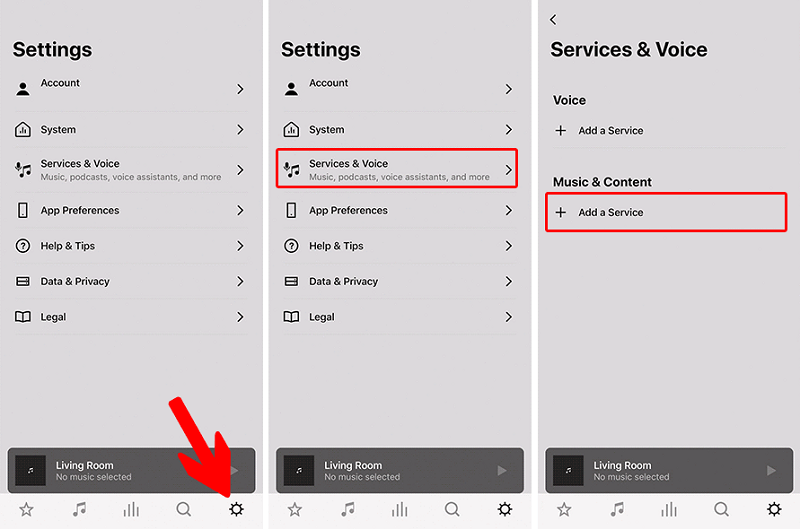
Krok 3. Zaraz potem na ekranie urządzenia wyświetlą się kolejne kroki. Postępuj zgodnie z nimi, aż połączysz Audible z głośnikiem.
Krok 4. Po wykonaniu wszystkich tych kroków w aplikacji Sonos na urządzeniu mobilnym uzyskaj dostęp do biblioteki Audible, aby wybrać audiobooka do strumieniowania. Po chwili będziesz mógł cieszyć się doświadczeniem Audible Sonos.
Na komputerach Windows i Mac
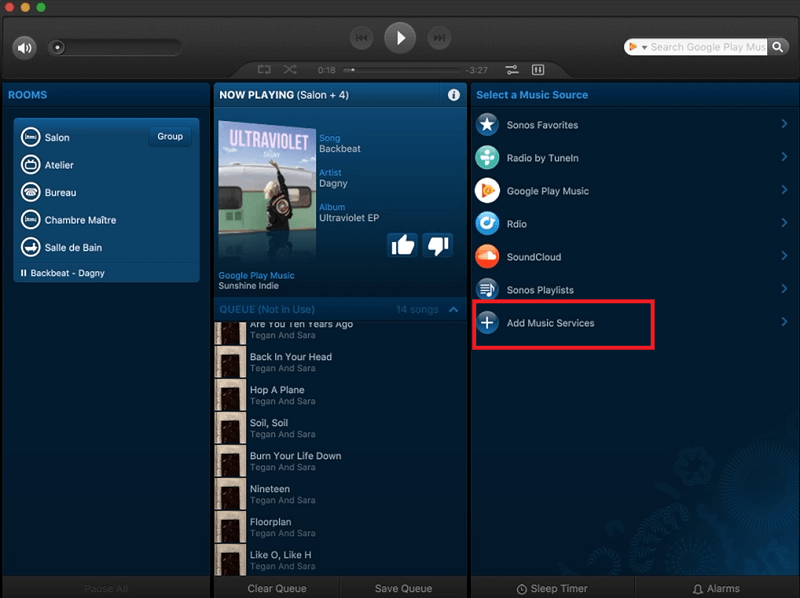
Krok 1. Otwórz aplikację Sonos zainstalowaną na komputerze.
Krok 2. Po uruchomieniu dotknij opcji Wybierz źródło muzyki i wybierz Dodaj usługi muzyczne. Następnie zostanie wyświetlona lista, na której musisz dotknąć usługi Audible.
Metoda 2: Odtwarzaj Audible na Sonos za pomocą aplikacji Audible
Możesz odtwarzać książki Audible na głośnikach Sonos, nie opuszczając aplikacji Audible. Oto, jak cieszyć się doświadczeniem Audible Sonos w Audible.
Krok 1. Włącz urządzenie Sonos i otwórz aplikację Audible na swoim urządzeniu z systemem Android lub iOS.
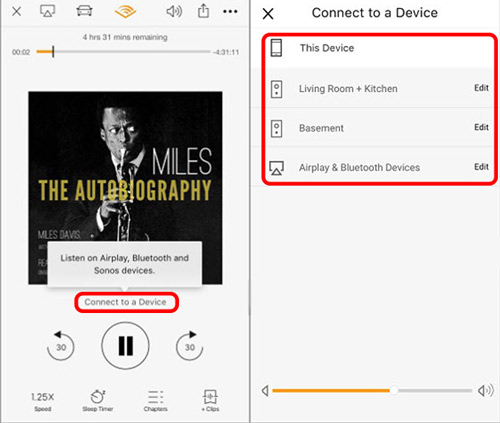
Krok 2. Odtwórz audiobooka, który Ci się podoba. Stuknij Połącz z urządzeniem na dole ekranu odtwarzacza.
Krok 3. Z listy dostępnych urządzeń zlokalizuj i stuknij swoje urządzenie Sonos. Stuknij Kontynuuj, a następnie stuknij OK. Teraz audiobook jest przesyłany strumieniowo do Twojego Sonos.
Metoda 3: Odtwarzanie Audible na Sonos za pomocą AirPlay [tylko iOS]
Oprócz dodania Audible do Sonos, możesz również spróbować połączyć dwa urządzenia w tej samej sieci, aby cieszyć się Audible Sonos. Oto jak to zrobić.
Krok 1. Otwórz aplikację Audible na swoim iPhonie. Włącz głośnik Sonos i podłącz go do tej samej sieci co iPhone.
Krok 2. Przejdź do swojej biblioteki Audible i wybierz konkretną książkę audio, którą chcesz odtworzyć.
Krok 3. Kilka sekund później na ekranie wyświetli się okno pop-up z opcją „Słuchaj na urządzeniach Airplay, Bluetooth i Sonos”. Stuknij w nie, a następnie wybierz opcję „Połącz z urządzeniem”.
Krok 4. Na koniec wybierz swój głośnik Sonos z dostępnych urządzeń i potwierdź połączenie, zaznaczając opcję Zgadzam się.
Metoda 4: Odtwarzaj Audible na Sonos bez ograniczeń
Jak wspomniano wcześniej, użytkownicy mogą teraz korzystać z Audible Sonos za pośrednictwem środków bezpośrednich. Nie gwarantuje to jednak, że procedura nie będzie miała żadnych problemów przez cały czas. Zawsze należy się spodziewać, że mogą pojawić się błędy, które mogą dotyczyć aplikacji Audible, aplikacji Sonos lub połączenia sieciowego. Aby uniknąć tych problemów, należy rozważyć konwersję książek Audible do bardziej powszechnego formatu audio i pobrać je jako pliki lokalne. W ten sposób dostęp do nich będzie znacznie łatwiejszy i wygodniejszy. Możesz nawet usunąć aplikację Audible zaraz po dodaniu audiobooków do systemu Sonos.
Aby to zrobić, musisz mieć aplikację AMusicSoft Audible Converter . AMusicSoft doskonale radzi sobie z usuwaniem zabezpieczeń DRM z Audible , konwersją i pobieraniem audiobooków do dostępnych formatów. Program obsługuje wiele formatów audiobooków, takich jak MP3, WAV, FLAC i M4A. Umożliwia również zgrywanie audiobooków z płyt CD do formatu MP3 ! Po pobraniu przekonwertowanych audiobooków na komputer będziesz mieć prawo do przesyłania ich kopii do wielu urządzeń, nie tylko do systemu głośników Sonos. Nawet Twoi znajomi mogą otrzymać kopię tych audiobooków, jeśli sobie tego życzą.
W AMusicSoft Audible Converter możesz oczekiwać bardzo dobrej jakości konwersji audio. Zauważysz, że wyniki są bardzo podobne do oryginału, jakby nie przechodziły przez żadną procedurę. Jest to również bardzo wygodne w użyciu, ponieważ funkcje są po prostu proste.
Zobacz, jak używać programu AMusicSoft Audible Converter do pobierania audiobooków w obsługiwanych formatach.
Krok 1. Uzyskaj dostęp do dowolnej przeglądarki na swoim komputerze i przejdź do witryny AMusicSoft. Stamtąd przejdź do zakładki Produkty i wybierz aplikację Audible Converter. Następnie naciśnij przycisk Pobierz umieszczony obok niej. Po zakończeniu pobierania powinna nastąpić instalacja.
Bezpłatne pobieranie Bezpłatne pobieranie
Krok 2. Otwórz zainstalowaną aplikację, aby rozpocząć przesyłanie audiobooków do konwersji. Stuknij w dowolne miejsce na ekranie i zacznij wybierać pliki ze swojej kolekcji. Możesz również użyć prostej metody przeciągania i upuszczania, aby przenieść pliki.
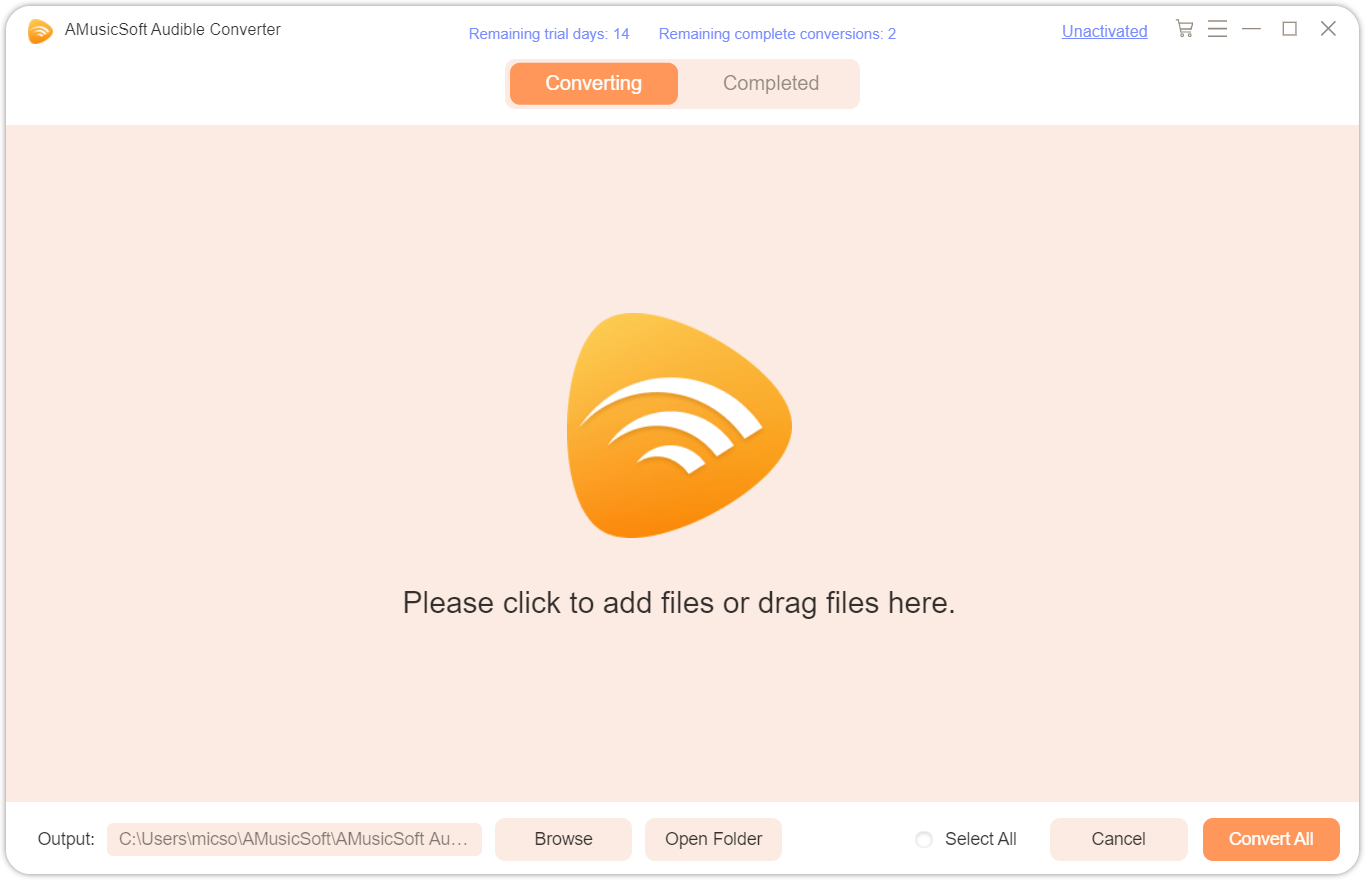
Krok 3. Wybierz jeden format konwersji z dostępnych. Wybierz również folder wyjściowy.
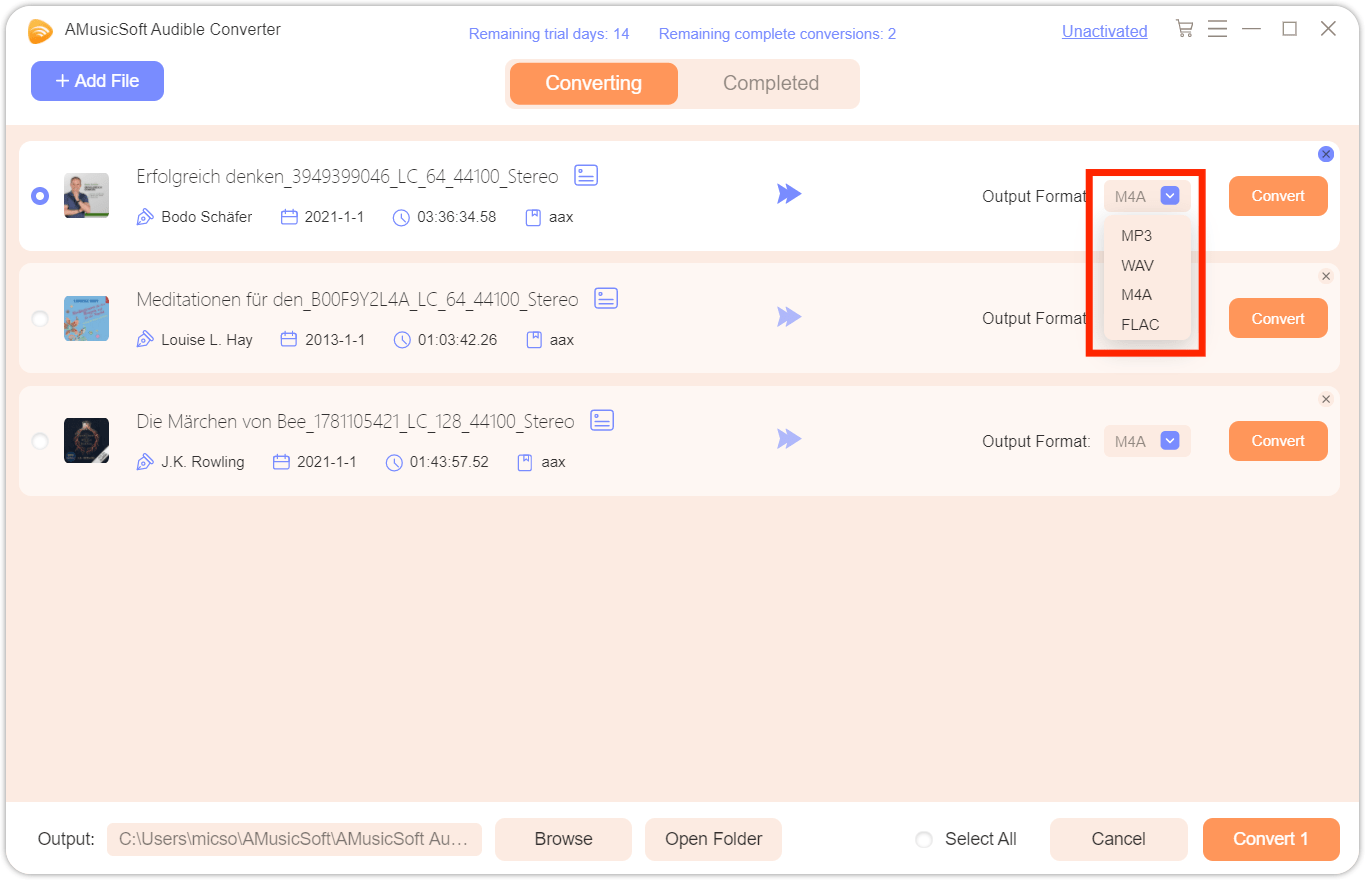
Krok 4. Kliknij przycisk Konwertuj, aby rozpocząć konwersję.

Zobacz wyniki konwersji w menu Converted, a następnie pobierz je z folderu wyjściowego, który przypisałeś jakiś czas temu. Możesz mieć wyniki w ciągu kilku minut dzięki szybkiej prędkości roboczej konwertera.
Podsumowanie
Mam nadzieję, że powyższy przewodnik bardzo Ci pomógł w ułatwieniu korzystania z Audible Sonos. Ponieważ nikt z nas nie chciałby natknąć się na sesję streamingową Audible pełną błędów i ograniczeń, sugeruję skorzystanie z programu AMusicSoft Audible Converter do pobierania audiobooków w popularnych formatach. W ten sposób unikniesz problemów podczas odtwarzania Audible na swoim Sonos.
Ludzie również czytają
- Dwa sposoby bezpłatnego korzystania z funkcji Audible na iPhonie
- Jak podarować subskrypcję Audible znajomym i rodzinie
- Szybko napraw książkę Audible, która nie pojawia się w bibliotece
- Top 5 kompatybilnych z Audible odtwarzaczy MP3 do przesyłania strumieniowego
- Wszystko o najlepszych książkach Audible wszechczasów
- Spraw, aby Twój Mac lub Windows był autoryzowanym komputerem audio
 O autorze
Robert Fabry jest zapalonym blogerem i entuzjastą technologii, który może cię zarazić, dzieląc się kilkoma wskazówkami. Ma również pasję do muzyki i pisał dla AMusicSoft na te tematy.