Najlepszy sposób na nagrywanie Audible na CD bez iTunes w 2025 r.
Audible zabezpieczyło swoją kolekcję DRM, co zniechęciło użytkowników do stosowania ograniczeń. Uniemożliwiło to również nielimitowane strumieniowanie książek Audible. Dlatego najlepszym rozwiązaniem jest zapisanie plików muzycznych na innym nośniku, takim jak płyta CD, i odtwarzanie ich w odtwarzaczach multimedialnych obsługujących tę metodę. Warto jednak wiedzieć, jak nagrać Audible na płytę CD bez iTunes.
Podczas przeszukiwania Internetu najprawdopodobniej znajdziesz wiele aplikacji do nagrywania płyt CD. Jednak, aby jak najlepiej cieszyć się Audible, musisz wybrać idealne narzędzie, które może Ci w tym pomóc. W tym poście nauczmy się nagrywać Audible na CD bez iTunes za pomocą najlepszej aplikacji innej firmy.
Spis treści Część 1. Najlepszy sposób na nagrywanie audiobooków Audible na CD bez iTunes Część 2. Jak nagrywać książki Audible na CD za pomocą iTunes Część 3. Wnioski
Część 1. Najlepszy sposób na nagrywanie audiobooków Audible na CD bez iTunes
Powodem wszelkich ograniczeń dotyczących utworów Audible jest zaszyfrowana w plikach ochrona DRM . Można to rozwiązać za pomocą narzędzia umożliwiającego usuwanie DRM . W tym celu polecam aplikację AMusicSoft Audible Converter . To narzędzie doskonale radzi sobie zarówno z pobieraniem, jak i konwersją. Będzie również bardzo pomocne w nagrywaniu Audible na płyty CD bez iTunes. Audiobooki Audible można łatwo udostępniać bez ograniczeń.
Zalety korzystania z konwertera Audible firmy AMusicSoft
- AMusicSoft może zabezpieczyć tytuły książek przed DRM, dzięki czemu będzie można z nimi wykonać dowolne operacje.
- Obsługiwane formaty wyjściowe, w tym MP3, WAV, M4A i FLAC, są obsługiwane przez większość odtwarzaczy multimedialnych.
- Jego prędkość pracy jest znacznie większa w porównaniu z innymi konwerterami, dzięki czemu czas oczekiwania na zakończenie procesu zostanie skrócony.
- Wspomaga wytwarzanie wysokiej jakości wyników.
- Wszystkie istotne szczegóły książek, w tym tytuł, rozdziały i zdjęcia okładek audiobooków, są zachowywane nawet po zakończeniu procesów.
Instrukcja krok po kroku, jak nagrać płytę CD za pomocą konwertera AMusicSoft Audible
Krok 1: Pierwszym krokiem musi być pobranie i instalacja AMusicSoft Audible Converter. Można to zrobić, przechodząc na oficjalną stronę AMusicSoft, a następnie klikając przycisk pobierania poniżej Audible Converter.
Bezpłatne pobieranie Bezpłatne pobieranie
Krok 2: Po wykonaniu tej czynności możesz rozpocząć przesyłanie audiobooków do AMusicSoft. Kliknij obszar sugerowany przez konwerter, a następnie wybierz książki, które chcesz nagrać na płycie CD.

Krok 3: Wybierz format wyjściowy i folder docelowy, aby zapisać przekonwertowane pliki audiobooka.

Krok 4: Kliknij przycisk Konwertuj i poczekaj chwilę, aż proces konwersji zostanie zakończony. Aby sprawdzić postęp procesu, przejdź do sekcji Konwertowane, aby sprawdzić, czy wszystkie książki zostały już przekonwertowane.

Po wykonaniu wszystkich powyższych kroków w konwertowaniu i pobieraniu niezabezpieczonych książek Audible na komputer lokalny, możesz teraz kontynuować proces nagrywania Audible na CD bez iTunes. W tym celu możesz użyć dowolnej aplikacji do nagrywania dostępnej na urządzeniu z wyjątkiem iTunes, takiej jak Windows Media Player, aby umieścić tytuły książek na płycie CD.
Część 2. Jak nagrać Audible Books na CD za pośrednictwem iTunes
W pierwszej części omówiliśmy narzędzie, którego można użyć jako alternatywy w procesie nagrywania Audible na płytę CD bez iTunes. W tej części zajmiemy się nagrywaniem płyt CD za pomocą samej aplikacji iTunes . Ta metoda jest bardzo korzystna i wygodna, ponieważ wystarczy uruchomić aplikację iTunes, bez potrzeby instalowania dodatkowego oprogramowania do nagrywania płyt CD. Zanim jednak rozpoczniesz, musisz przygotować się na kilka rzeczy, w tym:
- Czysta płyta CD z wystarczającą ilością miejsca, aby zapisać audiobooki, które planujesz nagrać.
- Zaktualizowana wersja aplikacji iTunes jest zgodna z Twoim komputerem.
- Audiobooki z dźwiękiem do wypalenia muszą być już zapisane na Twoim urządzeniu i gotowe do kontynuowania procesów.
Wykonaj poniższe czynności w nagrywaniu Audible na CD za pomocą iTunes.
- Na komputerze stuknij ikonę aplikacji iTunes, aby ją uruchomić.
- Kliknij kartę Plik powyżej, aby wyświetlić podmenu i wybierz opcję „Dodaj plik do biblioteki”, aby dodać książki do lokalizacji „Moje książki”.
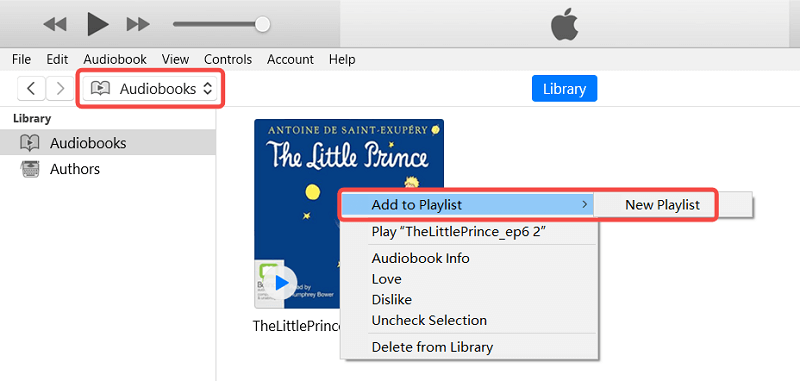
- Spójrz na lewe okienko, a następnie kliknij sekcję Książki audio, aby wyświetlić wszystkie zapisane i zakupione książki audio. Wybierz audiobooki, które chcesz nagrać, a następnie kliknij je prawym przyciskiem myszy.
- Po wykonaniu tej czynności wybierz opcję „Dodaj do listy odtwarzania” w nowym menu, które się pojawi. Pojawi się drugie menu i musisz kliknąć opcję "Nowa lista odtwarzania".
- Kontynuuj, aby uzyskać pustą płytę CD, którą przygotowałeś, a następnie włóż ją do płyty CD komputera.
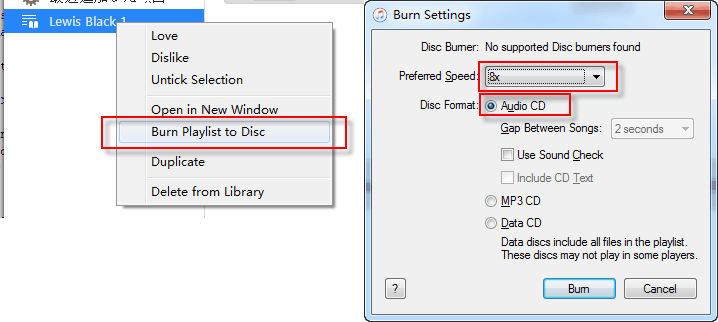
- Następnie przejdź do nowo utworzonej listy odtwarzania książek audio i ponownie kliknij ją prawym przyciskiem myszy. Spośród wyświetlonych opcji wybierz przycisk „Nagraj listę odtwarzania na dysk”, aby rozpocząć proces.
- Pamiętaj, aby dostosować ustawienia nagrywania zgodnie ze swoimi preferencjami. W przypadku tej procedury sugerowana jest szybkość 8x większa. Sprawdź również, czy ustawiłeś format płyty na typ Audio.
- Na koniec naciśnij przycisk Nagraj, aby rozpocząć nagrywanie.
Audiobooki zwykle trwają dłużej niż pół godziny. Jeśli Twoje książki mają łączny czas trwania 80 minut lub dłużej, do ich wypalenia będzie potrzebna kolejna płyta CD. Tak więc, zanim rozpoczniesz proces nagrywania Audible na CD bez iTunes i za pomocą jednego, upewnij się, że masz dużo wolnych pustych płyt CD na wypadek takich sytuacji.
Część 3. Wniosek
Niektóre odtwarzacze muzyki, takie jak radia samochodowe, obsługują odtwarzanie audio wyłącznie z płyt CD. Dlatego nauka nagrywania Audible na CD bez iTunes jest bardzo przydatna. To samo dotyczy nauki nagrywania z wykorzystaniem samej aplikacji iTunes. Aby umożliwić Ci nagrywanie plików Audible, skorzystaj z programu AMusicSoft Audible Converter . To narzędzie oferuje wszystkie funkcje potrzebne do uzyskania najlepszej jakości strumieniowego przesyłania audiobooków.
Ludzie również czytają
- Najlepszy sposób i alternatywa dla „Czy możesz pożyczyć książki dźwiękowe”
- Dlaczego Audible nie jest odtwarzane przez Bluetooth i jak to naprawić?
- Powody, dla których nie możesz pobrać książek Audible na iPhone'a
- Prosty przewodnik po pobieraniu książek Audible w systemie Windows 10
- Jak pobrać Audible Books na Androida [Najprostsze metody]
- Czy mogę pobrać moje książki dźwiękowe po anulowaniu subskrypcji?
- Najlepszy konwerter dźwiękowy
 O autorze
Robert Fabry jest zapalonym blogerem i entuzjastą technologii, który może cię zarazić, dzieląc się kilkoma wskazówkami. Ma również pasję do muzyki i pisał dla AMusicSoft na te tematy.