Wskazówki dla Audible: jak naprawić aplikację, która ciągle się zamyka?
Nagłe i niezapowiedziane zamknięcie aplikacji Audible może mieć wiele przyczyn. Wyobraź sobie, że jesteś w trakcie strumieniowego odtwarzania ciekawej historii, a Twoja aplikacja nagle się zawiesiła. Ekscytacja, którą odczuwasz, oglądając historię, zniknie i nie będzie już taka sama, gdy aplikacja znów zacznie działać. Chociaż błędy w aplikacjach są nieuniknione, nadal niedopuszczalne jest po prostu zamykanie Audible w dowolnym momencie podczas korzystania z niego.
Zaletą tego rozwiązania jest to, że istnieje tak wiele sposobów na naprawienie aplikacji, która się zamyka . Ponieważ wszystkie z nich pochodzą również od innych użytkowników, możesz wypróbować je wszystkie po kolei i sprawdzić, która metoda okaże się najlepsza.
Przewodnik po zawartości Część 1. Dlaczego Audible ciągle się zawiesza/zamyka?Część 2. Jak naprawić aplikację Audible, która ciągle się zawiesza/zatrzymuje?Część 3. Jak trwale naprawić problem z dźwiękiem zamykania Część 4. streszczenieCzęść 1. Dlaczego Audible ciągle się zawiesza/zamyka?
Procedura naprawy aplikacji, która ciągle się zamyka, byłaby szybsza do rozwiązania, gdybyś znał powody, dla których Audible nagle się zawiesza bez powiadomienia. Zobacz listę najbardziej możliwych czynników poniżej.
Niestabilne połączenie z Internetem
Aby załadować książki audio w Audible, musisz upewnić się, że twoje połączenie internetowe jest stabilne. W przeciwnym razie spodziewaj się już, że Audible będzie działać nienormalnie i będzie się zatrzymywać podczas używania.
Niewystarczająca przestrzeń do przechowywania
Innym powodem awarii Audible jest niewystarczająca ilość miejsca na urządzeniu. Zbyt dużo załadowanej biblioteki spowodowałoby spowolnienie aplikacji, co później skutkowałoby ogólną awarią Audible. Jeśli masz więcej czasu, musisz usunąć niektóre pliki, których już nie przesyłasz strumieniowo.
Usterki i błędy w aplikacji
Jeśli w aplikacji było też dużo błędów, jest bardziej prawdopodobne, że się nie powiedzie, gdy zostanie użyta.
Część 2. Jak naprawić aplikację Audible, która ciągle się zawiesza/zatrzymuje?
Niektóre z potencjalnych przyczyn nagłego problemu z awarią aplikacji Audible zostały już wymienione powyżej, więc teraz znacznie łatwiej byłoby określić, które metody będą najskuteczniejsze w naprawianiu aplikacji, która się zamyka. Sprawdź poniższe poprawki.
Wskazówka 1: Wymuś zamknięcie słyszalnego i uruchom ponownie
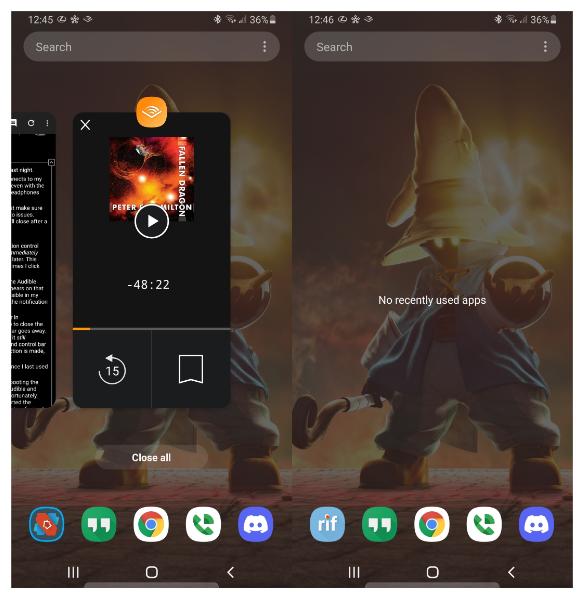
Jedną z metod wypróbowania procesu naprawy aplikacji, która ciągle się zamyka, jest wymuszenie zamknięcia aplikacji Audible i ponowne uruchomienie jej kilka minut później. To da ci odświeżoną aplikację z nowo załadowanymi funkcjami i cechami.
W systemie iOS możesz przesunąć bezpośrednio od dołu do środka, aby otworzyć przełącznik aplikacji. W systemie Android możesz wyświetlić przełącznik zadań i przesunąć aplikację Audible w górę poza ekran.
Wskazówka 2: Wyłącz funkcję automatycznego blokowania
Następnie należy wyłączyć funkcję automatycznego blokowania w urządzeniu. Jeśli ta opcja jest włączona, za każdym razem, gdy telefon jest zablokowany, aplikacje na nim uruchomione również zostaną zamknięte. Jest to jeden z możliwych powodów, dla których Audible wciąż się zamyka. Na swoim urządzeniu przejdź do aplikacji Ustawienia, kliknij opcję Wyświetlacz i jasność, wybierz Automatyczna blokada i dotknij Nigdy.
Wskazówka 3: Zwolnij pamięć urządzenia
Innym rozwiązaniem jest zwolnienie miejsca do przechowywania. W ten sposób wszystkie nowo pobrane pliki będą widoczne w Twojej kolekcji i nie spowoduje to spowolnienia działania aplikacji.
Wskazówka 4: Usuń aplikację Audible i zainstaluj ją ponownie
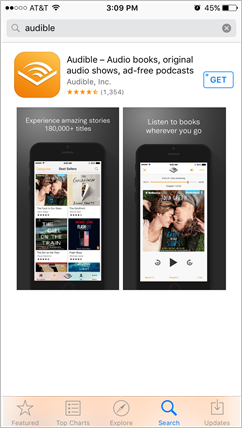
W przypadku problemu „jak naprawić aplikację, która ciągle się zamyka”, warto rozważyć usunięcie aplikacji Audible, która jest obecnie zainstalowana na urządzeniu, i pobranie jej nowszej wersji. Wystarczy przejść do App Store lub Google Play Store, aby pobrać najnowszą wersję Audible.
Wskazówka 5: Sprawdź swój Internet
Jeśli wszystkie powyższe poprawki zostały wykonane, a problem nadal występuje, problem musi dotyczyć połączenia internetowego. Możesz sprawdzić router, jeśli występuje problem, kabel, jeśli jest uszkodzony lub sygnał jest zbyt niestabilny, aby wykryć internet. Dotyczy to tylko użytkowników, którzy przesyłają strumieniowo audiobooki online. Ten problem nie miałby wpływu na odtwarzanie offline.
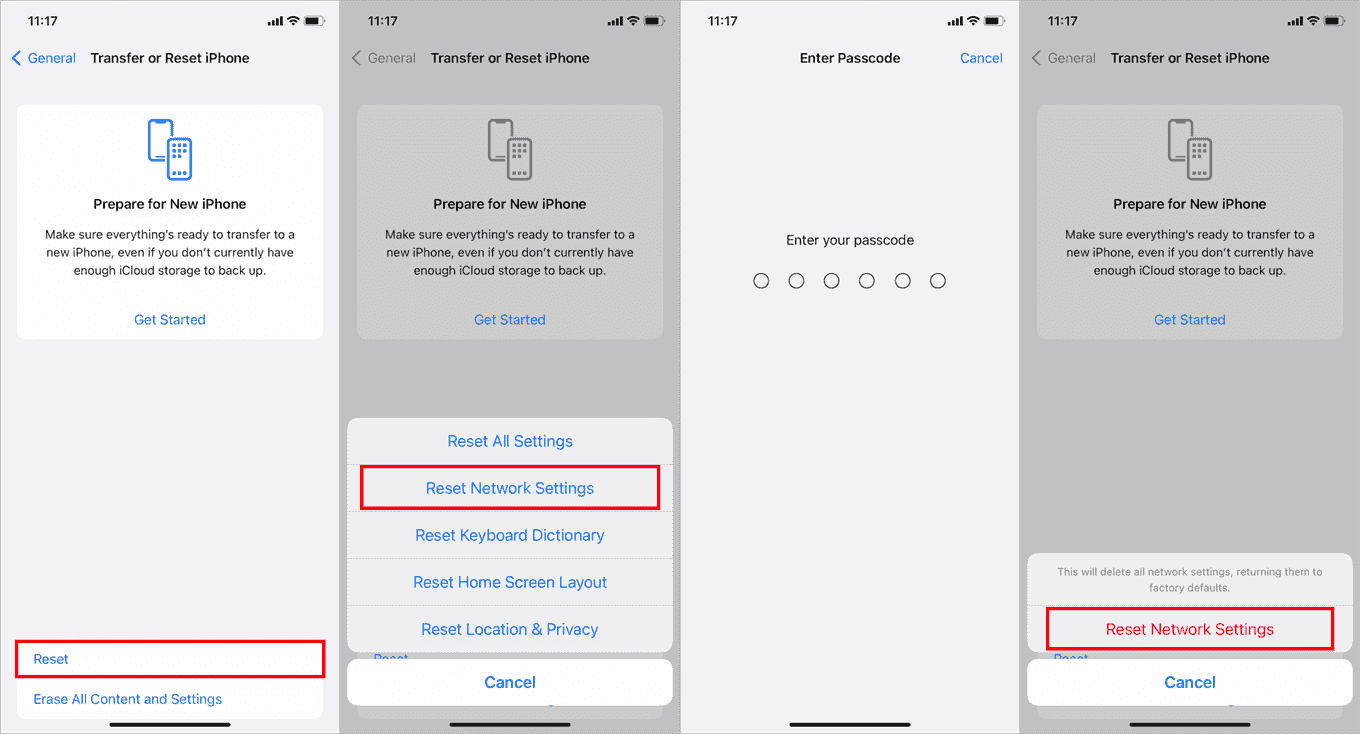
Jeśli Twoja sieć Wi-Fi działa nieprawidłowo, przełącz się na mobilną transmisję danych i sprawdź, czy problem został rozwiązany. Możesz także spróbować zresetować ustawienia sieciowe swojego iPhone'a. Oto jak to zrobić:
- Na telefonie iPhone przejdź do opcji Ustawienia > Ogólne > Przenieś lub Zresetuj iPhone'a.
- Następnie stuknij Resetuj > Resetuj ustawienia sieciowe.
- W wyskakującym okienku potwierdzenia wprowadź hasło urządzenia i naciśnij Resetuj ustawienia sieci, aby kontynuować.
- Po ponownym uruchomieniu iPhone'a wprowadź hasło Wi-Fi i spróbuj ponownie otworzyć Audible.
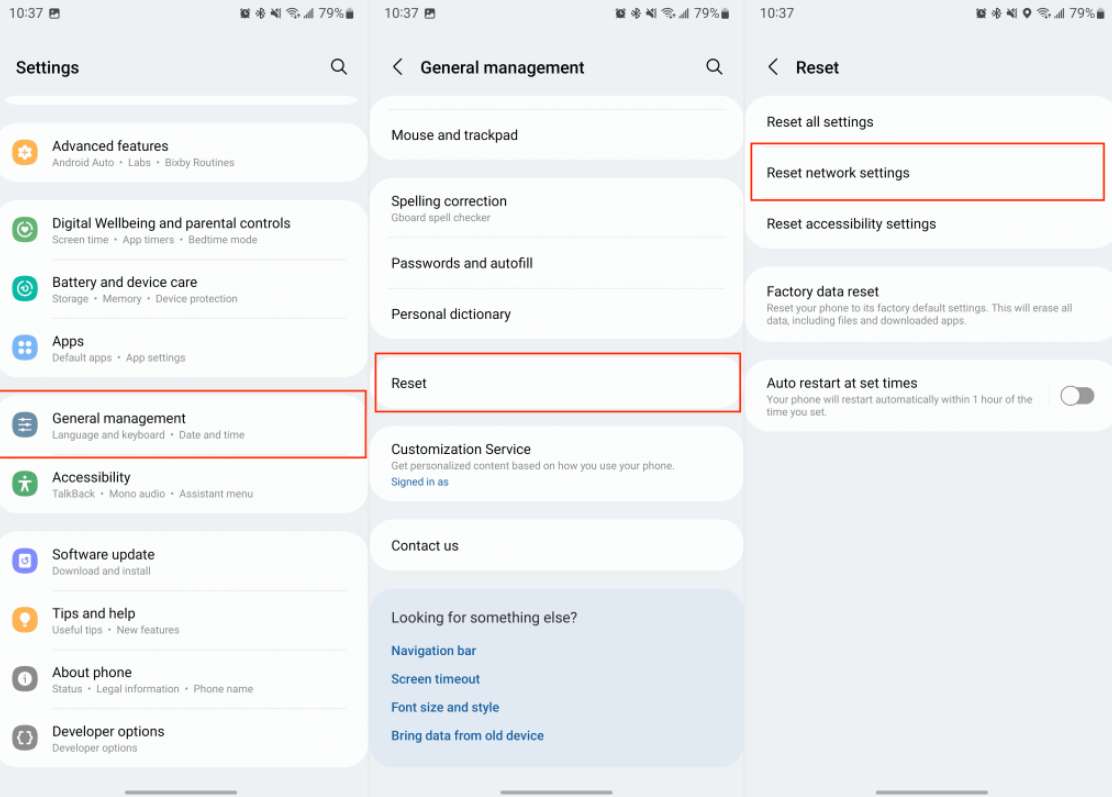
Jak zresetować ustawienia sieciowe na Androidzie bez zbytniego zamieszania? Postępuj zgodnie z tymi wskazówkami i powinieneś być gotowy do pracy. Zanim zaczniemy, słowo ostrzeżenia. Menu ustawień może się różnić w zależności od urządzenia. Jeśli możesz znaleźć funkcję resetowania ustawień sieciowych, skontaktuj się z obsługą klienta swojej marki telefonu.
- Otwórz Menu główne > Ustawienia > Zarządzanie ogólne.
- Po kliknięciu powinieneś zobaczyć opcję Resetuj.
- Stuknij „Resetuj”, a następnie wybierz Resetuj ustawienia sieciowe
- Przejdź do Resetuj ustawienia, aby uzyskać potwierdzenie
- Powinieneś teraz zobaczyć powiadomienie „Ustawienia sieciowe zostały zresetowane”
Wskazówka 6: Wymuś zatrzymanie wszystkich aplikacji działających na Twoim urządzeniu
Zbyt wiele aplikacji uruchomionych na Twoim urządzeniu jednocześnie spowoduje całkowite spowolnienie i awarię urządzenia. W rezultacie niektóre z nich uległy awarii i przestały działać. Możesz zamknąć te aplikacje, których już nie używasz i po prostu zachować Audible. W ten sposób dla Audible zostanie przydzielona wystarczająca ilość pamięci.
Część 3. Jak trwale naprawić problem z dźwiękiem zamykania
Powyższe natychmiastowe rozwiązania dotyczące zamykającej się aplikacji są niezwykle pomocne dla wielu użytkowników. Mogą one jednak nie działać u niektórych użytkowników. Jeśli nadal masz problemy z rozwiązaniem tego problemu, polecam skorzystanie z programu AMusicSoft Audible Converter . To narzędzie pomoże Ci pobrać ulubione książki Audible i przekonwertować je na dostępne formaty. Obsługuje cztery dostępne formaty: MP3, FLAC, WAV i M4A. Po pobraniu audiobooków nie musisz już martwić się o niestabilną sieć.
Może również zagwarantować, że konwertowane audiobooki będą najwyższej jakości, której słuchanie jest zbyt przyjemne. AMusicSoft jest również znany z prostego interfejsu, który jest super lekki i łatwy w użyciu. Na koniec pozwoli Ci przesyłaj strumieniowo audiobooki Audible w trybie offline w prawie wszystkich urządzeniach w pobliżu, autoryzowanych przez Audible lub nie.
Poniżej znajdziesz instrukcję, jak używać programu AMusicSoft Audible Converter do pobierania książek w formacie Audible.
- Otwórz komputer i uruchom przeglądarkę. Przejdź do witryny AMusicSoft, a następnie kliknij przycisk Pobierz poniżej aplikacji Audible Converter. Następnie należy zainstalować aplikację.
Bezpłatne pobieranie Bezpłatne pobieranie
- Dodaj audiobooki do konwertera, po prostu klikając przycisk Dodaj plik znajdujący się w lewym górnym rogu ekranu. Możesz także przeciągnąć pliki z lokalnej biblioteki i upuścić je do konwertera, aby je przesłać.

- Wybierz format konwersji do użycia, a także folder wyjściowy.

- Stuknij przycisk Konwertuj, aby zainicjować rozpoczęcie procesu.
- Poczekaj kilka minut, aż konwersja się zakończy i pobierz wyniki na swoje urządzenie.
Część 4. streszczenie
Nagły błąd zamykania aplikacji to jeden z najbardziej problematycznych problemów, z jakimi spotykają się użytkownicy podczas korzystania z aplikacji Audible. Na szczęście istnieje wiele sugerowanych sposobów na naprawienie problemu z ciągłym zamykaniem się aplikacji, a niektóre z najprostszych omówiono powyżej. Jeśli błąd pojawia się wielokrotnie, należy skorzystać z programu AMusicSoft Audible Converter . To narzędzie pomoże Ci uniknąć tego problemu i trwale go rozwiązać.
Darmowe pobieranie Darmowe pobieranieLudzie również czytają
- Lista najlepszych audiobooków na rodzinną wycieczkę
- Najlepszy odtwarzacz audio dla Androida do strumieniowego przesyłania audiobooków
- Szczegółowy przewodnik na temat tworzenia własnej książki
- Jak używać Sansa Clip do odtwarzania audiobooków
- Lista 2023: Najlepszy menedżer Audible dla systemu Windows 7
- Wskazówki dotyczące Audible dotyczące liczby urządzeń, na których można z niego korzystać
- Jak rozwiązać problem „Nie można pobrać dźwięku do iTunes”?
- Jak uzyskać dźwięk dla studentów? Wypróbuj najprostszy sposób!
 O autorze
Robert Fabry jest zapalonym blogerem i entuzjastą technologii, który może cię zarazić, dzieląc się kilkoma wskazówkami. Ma również pasję do muzyki i pisał dla AMusicSoft na te tematy.