Jak odtwarzać dźwięk w programie Windows Media Player?
Odtwarzanie plików audio i wideo najlepiej wykonywać za pomocą programu Windows Media Player. Odtwarzacz ten cieszy się popularnością wśród użytkowników, ponieważ jest darmowy i bardzo prosty w obsłudze. Chociaż obsługuje wiele funkcji i usług, wciąż brakuje mu możliwości strumieniowego przesyłania audiobooków. Już od momentu rozpoczęcia korzystania z programu Windows Media Player do strumieniowego przesyłania audiobooków, należy spodziewać się błędów i usterek. Dlatego w tym poście skupimy się na tym, jak odtwarzać Audible w programie Windows Media Player w najwygodniejszy możliwy sposób.
Spis treści Przewodnik Część 1. Jak pobrać książki Audible do programu Windows Media Player Część 2. Jak odtwarzać książki Audible w programie Windows Media Player bez ograniczeń Część 3. Wnioski
Część 1. Jak pobrać Audible Books do Windows Media Player?
Audible oferuje audiobooki na praktycznie każdym urządzeniu z aplikacją Audible, takim jak smartfony, tablety, smartwatche i komputery stacjonarne. Tytuły obejmują szeroki wachlarz tematów, od poradników, przez historie miłosne i biografie, po literaturę piękną i beletrystykę. Audible oferuje teraz dwa główne rodzaje abonamentów: Audible Plus i Audible Premium Plus.
Aby odtworzyć Audible w Windows Media Player, musisz najpierw upewnić się, że pliki zostały pobrane na Twój komputer. Aby kontynuować, będziesz potrzebować niesamowitego asystenta o nazwie Audible Download Manager jako głównego pomocnika do bezpośredniego zapisywania książek w programie Windows Media Player. Aby pobrać tę aplikację, wystarczy otworzyć przeglądarkę i wejść na oficjalną stronę Audible. Po wyświetleniu na stronie głównej witryny wybierz przycisk Pobierz i zainstaluj go na swoim komputerze. Jeśli zostało to już zrobione, uruchom aplikację Menedżer pobierania i zacznij od zapisania preferowanych audiobooków.
Aby kontynuować proces odtwarzania Audible w programie Windows Media Player, zapoznaj się z poniższymi krokami.
- Po otwarciu aplikacji Audible Download Manager zwróć uwagę na opcje na głównym ekranie aplikacji. Wśród nich wybierz pierwszy przycisk, którym jest opcja Ustawienia ogólne.
- Zaraz po tym pojawi się okno Ustawienia ogólne i stąd upewnij się, że aplikacja Windows Media Player jest wybrana spośród opcji poniżej „Po pobraniu zaimportuj pliki do”. Aby było to zaznaczone, w polu przed wnioskiem musi znajdować się znacznik wyboru.
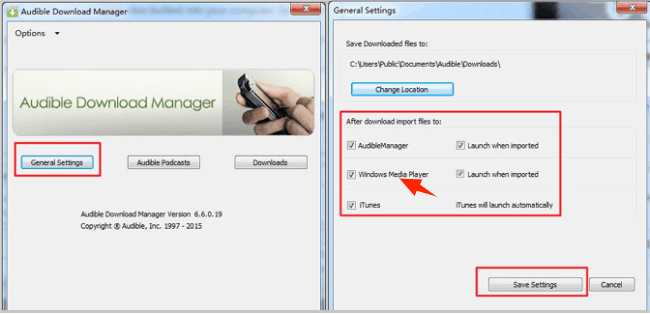
- Po zakończeniu nie zapomnij kliknąć przycisku Zapisz ustawienia w dolnej części wyskakującego okna.
- Teraz przejdź do oficjalnej strony Audible, a następnie zaloguj się na swoje konto Audible. Aby kontynuować, po prostu podaj wszystkie potrzebne dane, takie jak nazwa użytkownika i hasło.
- Jeśli Twoje konto zostało już otwarte, przejdź natychmiast do sekcji Biblioteka i przejrzyj tytuły, aby sprawdzić, czy Twoje ulubione są tutaj uwzględnione.
- Wybierz te, które chcesz, a następnie naciśnij przycisk Pobierz tuż obok tytułu. W ten sposób Audible Download Manager wkrótce zacznie zapisywać książki audio bezpośrednio w programie Windows Media Player.
Po pomyślnym procesie pobierania wszystkie wybrane książki audio będą widoczne w programie Windows Media Player kilka minut później.
Jak przenieść lokalne pliki dźwiękowe do Windows Media Player
Powyższa procedura dotyczy tylko wszystkich tytułów, które można zobaczyć w witrynie Audible. jeśli masz kilka książek audio zapisanych lokalnie, przeniesienie ich do WMP będzie nieco inne, ponieważ będziesz musiał ręcznie przenieść każdy tytuł, aby odtworzyć Audible w Windows Media Player.
Aby upewnić się, że wykonujesz prawidłowy proces, postępuj zgodnie z instrukcjami podanymi poniżej.
- Zacznij od pobrania aplikacji Audible Download Manager, a następnie uruchom ją zaraz po zakończeniu procesu instalacji.
- Na ekranie głównym programu Audible Download Manager wybierz Ustawienia ogólne i sprawdź, czy w sekcji „Po pobraniu importuj pliki do” wybrano Windows Media Player.
- Aby zapisać wprowadzone zmiany, naciśnij przycisk Zapisz ustawienia poniżej.
- Następnie zwróć uwagę na przycisk Opcje w lewym górnym rogu okna Ustawienia ogólne. Tuż obok znajduje się strzałka w dół, którą należy kliknąć, aby wyświetlić opcje podrzędne.
- Z wyświetlonych opcji menu wybierz Importuj tytuły dźwiękowe.
- Następnie wybierz Importuj do WMP.
- Na koniec wstaw prawidłowe miejsce docelowe dla importowanych plików.
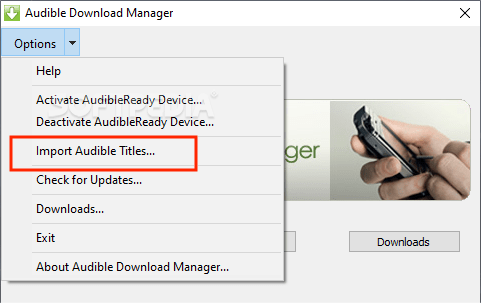
Po prawidłowym wykonaniu wszystkich powyższych kroków możesz teraz odtwarzać Audible w programie Windows Media Player, korzystając z lokalnie zapisanych książek na swoim urządzeniu.
Część 2. Jak grać w Audible na swoim Windows Media Player bez ograniczeń
Jedynym sposobem na słuchanie Audible bez subskrypcji i ograniczeń w programie Windows Media Player jest upewnienie się, że są one przekonwertowane na dostępny format i pozbawione jakichkolwiek zabezpieczeń, w szczególności DRM (Digital Rights Management) . Po pobraniu tytułów w obsługiwanym formacie, będziesz mieć do nich łatwy dostęp na dowolnym urządzeniu. Nie będzie nawet wymagana autoryzacja urządzenia, aby móc odtwarzać Audible w programie Windows Media Player.
Aby to zrobić, potrzebujesz profesjonalnego konwertera audiobooków. AMusicSoft Audible Converter jest z pewnością niezawodny. Oprócz możliwości usuwania DRM, konwersji plików Audible i pobierania ich do obsługiwanego formatu, musisz również wiedzieć, że ten konwerter Audible jest bardzo skuteczny w realizacji każdego procesu w zaledwie kilka minut. Uzyskana jakość dźwięku jest również godna uwagi. Wśród obsługiwanych formatów, konwerter umożliwia konwersję książek Audible do formatu MP3 oraz innych formatów, takich jak FLAC, M4A i WAV.
Inną rzeczą, która sprawiła, że AMusicSoft Audible Converter stał się sławny w branży audiobooków, jest prostota jego użytkowania, zapewniająca, że każdy użytkownik poczuje wygodę korzystania z niego w wielu procedurach. Sprawdźmy, czy to prawda, omawiając serię kroków, które należy wykonać, aby użyć go do odtwarzania Audible w Windows Media Player.
- Pobierz AMusicSft Audible Converter z jego oficjalnej strony internetowej, a następnie zainstaluj go zaraz po.
Bezpłatne pobieranie Bezpłatne pobieranie
- Otwórz aplikację, a następnie dodaj pliki Audible do konwersji. Aby to zrobić, wystarczy wybrać tytuły po kliknięciu w konkretny obszar sugerowany przez konwerter.

- Wybierz jeden format z dostępnych, a następnie wybierz folder wyjściowy.

- Następnie dotknij przycisku Konwertuj znajdującego się w dolnej części.

- Na koniec zapisz przekonwertowane książki audio, pobierając je z menu Konwertowane u góry.
Część 3. Wniosek
Istnieje kilka sposobów, aby wypróbować Audible w programie Windows Media Player. Możesz użyć aplikacji Audible Download Manager do importowania plików lokalnych lub pobrania konkretnych tytułów ze strony internetowej Audible. Co więcej, możesz również użyć programu AMusicSoft Audible Converter do pobierania i konwertowania książek, dzięki czemu żadne ograniczenia nie będą mogły uniemożliwić Ci korzystania z nich.
Ludzie również czytają
- Krótki przewodnik na temat anulowania członkostwa Audible
- Daj nam znać więcej o konwerterze plików Audible
- Jak rozwiązać problem „Nie można pobrać dźwięku do iTunes”?
- Rzeczy, których należy się nauczyć o „Czy mogę umieścić książki dźwiękowe na moim iPodzie”
- OverDrive vs Audible: która jest najlepsza aplikacja do audiobooków?
- Wszystko, co musisz wiedzieć o Audible dla Blackberry
- Rozwiąż problem „Dlaczego Audible ciągle się zatrzymuje”
 O autorze
Robert Fabry jest zapalonym blogerem i entuzjastą technologii, który może cię zarazić, dzieląc się kilkoma wskazówkami. Ma również pasję do muzyki i pisał dla AMusicSoft na te tematy.