Czy zachowam Spotify Music po aktualizacji rodziny w 2025 roku?
Spotify Family Premium to jeden z planów Spotify, który pozwala użytkownikom korzystać z usługi. Głównym celem jest umożliwienie użytkownikom korzystania z jednego konta z wieloma użytkownikami. Będzie to zasadniczo tańsze niż połączenie dwóch indywidualnych kont Premium. Z biegiem czasu, aktualizacje funkcji w planie Spotify Family są stale ulepszane, aby przewyższyć te dostępne w tych samych serwisach streamingowych. Ten post dostarczy Ci informacji na temat planu Family Premium i odpowie na pytanie: czy powinienem zachować Spotify Music po przejściu na plan rodzinny?
Przewodnik po zawartości Część 1. Czym jest Spotify Family Premium? Część 2. Jak uaktualnić obecny plan do Family Premium? Część 3. Najlepszy sposób na strumieniowanie Spotify Część 4. Podsumowanie
Część 1. Co to jest Spotify Family Premium?
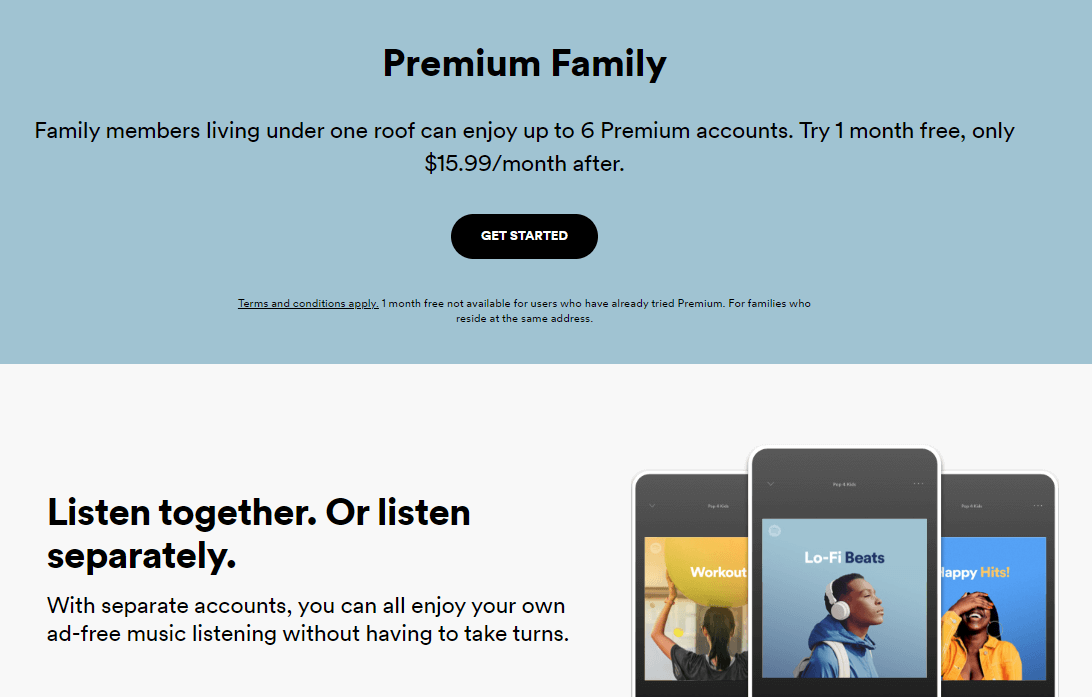
Jedno konto Family Premium będzie kosztować tylko 15.99 USD miesięcznie i zawiera kilka dodatkowych funkcji, w tym Family Mix i Spotify Kids . Ta całkowita kwota zostanie podzielona między wszystkich członków korzystających z konta. Z jednego planu może korzystać maksymalnie 6 członków, którzy muszą mieszkać w tym samym miejscu. Każdy członek ma równe prawa dostępu do całego katalogu i playlist w Spotify. Zaletą jest to, że każdy członek może mieć własne, oddzielne konto. Oznacza to, że każdy członek konta Family może tworzyć i zapisywać własne playlisty.
Apple Music, Deezer, Tidal i Pandora również oferują plany rodzinne w obniżonej cenie 14.99 USD, co stanowi cenę niższą o dolara od obecnej oferty Spotify. Jednak Spotify ma swoje wpływy na znacznie więcej platform społecznościowych niż reszta, w tym na bezpośrednią integrację z platformami takimi jak Instagram i Discord.
Ponieważ Spotify Family Premium jest jednym z płatnych planów w Spotify, każdy członek może odtwarzać muzykę offline i online. Oczywiście pobieranie utworów musi nastąpić z wyprzedzeniem, aby można było odtwarzać albumy offline. Teraz są użytkownicy, którzy pytają, czy zachowam Spotify Music po rozszerzeniu rodziny. Zobaczmy w następnej sekcji, czy istnieje szansa na ich utratę, gdy coś takiego się stanie.
Część 2. Jak uaktualnić swój obecny plan do Family Premium?
„Czy zachowam Spotify Music po rozszerzeniu rodziny?” Jeśli planujesz uaktualnić swoje obecne konto, musisz się martwić, zwłaszcza jeśli przez długi czas wszystko zapisałeś ręcznie. Właściwie za każdym razem, gdy uaktualnisz swoje obecne konto, nie ma możliwości utraty zapisanych list odtwarzania i albumów, które masz wcześniej. Na szczęście nie ma związku między aktualnie zapisanymi plikami muzycznymi a aktualnym stanem konta Spotify. Ale aby je zachować, musisz upewnić się, że podczas aktualizacji planu używasz tych samych danych konta.
Wykonaj poniższe czynności, aby dowiedzieć się, jak przejść z obecnego planu na Spotify Family.
- Korzystając z preferowanej przeglądarki internetowej, odwiedź stronę konta Spotify i zaloguj się na swoje konto.
- Przejdź do zakładki Przegląd konta.
- Przewiń w dół do sekcji „Twój plan” i kliknij przycisk Zmień plan. Alternatywnie możesz bezpośrednio kliknąć Dostępne plany po lewej stronie.
- Kliknij „Zmień plan”, a zostaniesz przeniesiony na stronę wyjaśniającą wszystkie różne plany płatności Spotify, wybierz plan rodzinny.
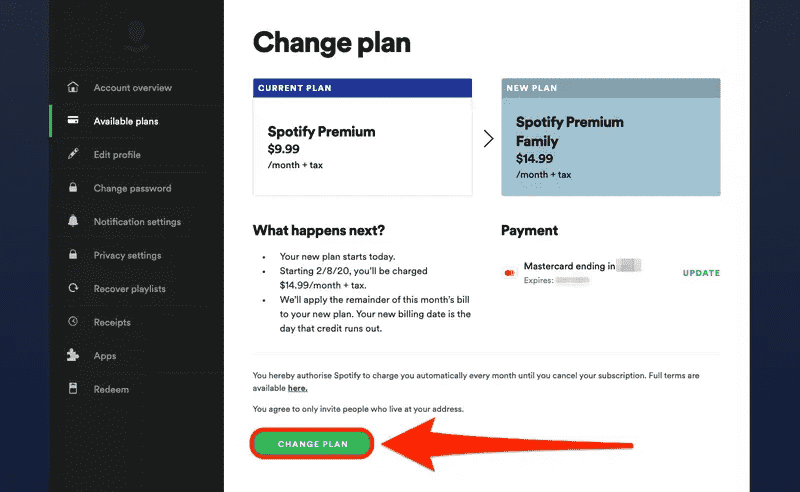
- Zostaniesz poproszony o potwierdzenie, czy naprawdę chcesz się przełączyć.
- Gdy to zrobisz, Twój plan płatności ulegnie zmianie. W następnym dniu rozliczeniowym zostaniesz obciążony nową kwotą.
Jeśli jesteś darmowym użytkownikiem, proces uaktualniania do Spotify Family może przebiegać zgodnie z poniższymi krokami.
- Otwórz przeglądarkę na komputerze, a następnie przejdź do strony planów Spotify.
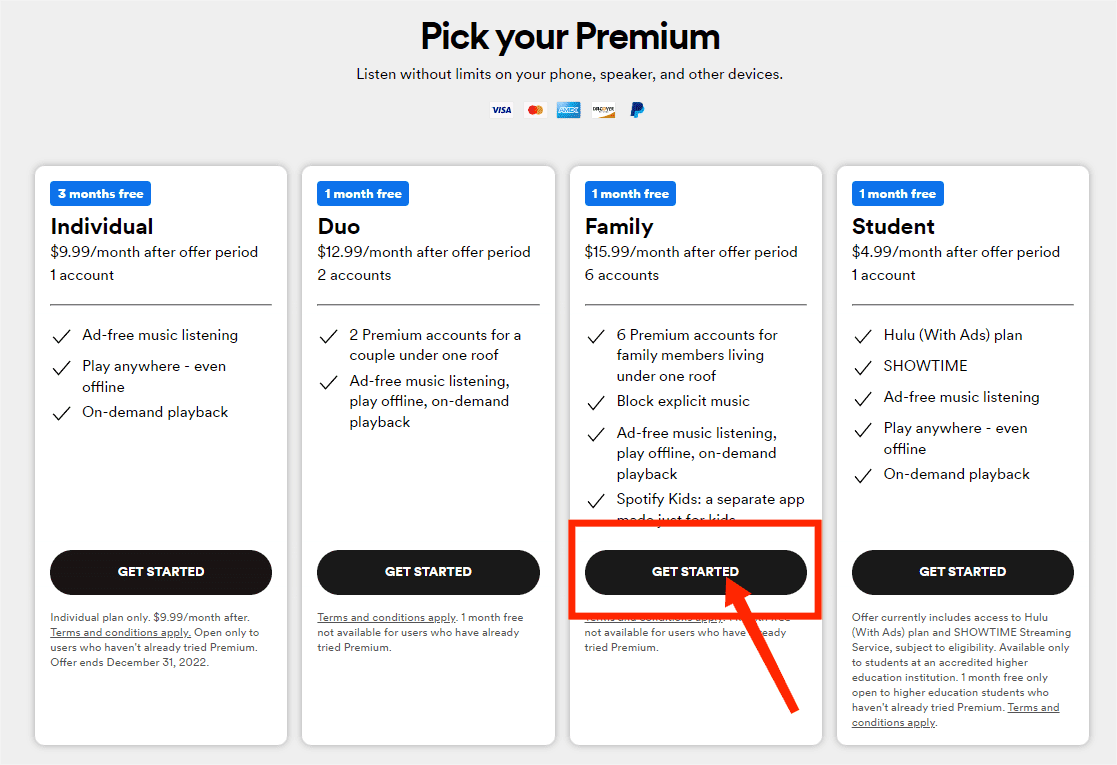
- Po wylądowaniu na stronie przewiń stronę w dół i możesz bezpośrednio porównać każdy z czterech planów oferowanych przez Spotify.
- Wybierz przycisk Rozpocznij w abonamencie rodzinnym.
- Następnie zaloguj się do istniejącego konta Spotify i podaj szczegóły płatności dla swojego konta, w tym adres rozliczeniowy i preferowaną metodę płatności.
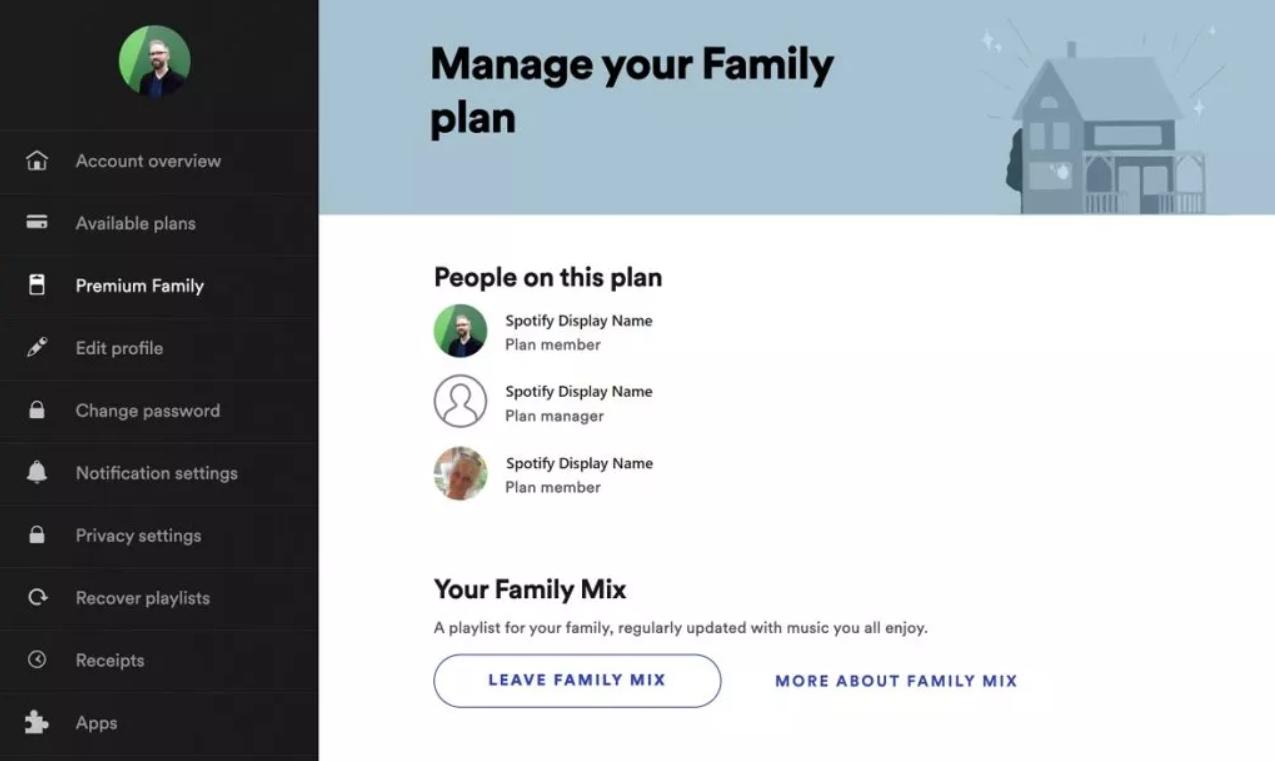
- Na koniec możesz zacząć zapraszać pięciu innych członków do dołączenia do konta Spotify Family.
- W przeglądzie konta pojawi się pole oznaczone Spotify Family. Możesz wybrać ZOBACZ SZCZEGÓŁY lub Premium dla rodziny z listy kart po lewej stronie, aby kontynuować.
- Teraz możesz dodawać nowych użytkowników do swojego planu, kopiując link, który możesz wysłać do dowolnej osoby, którą chcesz dodać, możesz również wysłać zaproszenie e-mailem.
Część 3. Najlepszy sposób na odtwarzanie Spotify
Gdybyś tylko mógł poznać najlepszy sposób na słuchanie i odtwarzanie muzyki ze Spotify w trybie offline , z pewnością nie martwiłbyś się o to, czy zachowam Spotify Music po aktualizacji rodzinnej. Aby pomóc Ci rozwiać te obawy, podzielę się z Tobą najlepszą metodą zapisywania playlist i albumów ze Spotify.
Ponieważ wszystkie elementy, które można znaleźć w Spotify, są chronione systemem DRM i zakodowane w formacie, do którego dostęp mają tylko urządzenia autoryzowane przez Spotify, pobranie ich jako plików lokalnych na urządzeniu jest z pewnością niemożliwe. Ale z pomocą AMusicSoft Spotify Music Converter, wszystko może być możliwe, ponieważ ma możliwość pobierania i konwertuj muzykę Spotify na MP3, oraz inne formaty, takie jak WAV, FLAC, AAC, M4A i AC3. Wszystkie te formaty można odtwarzać nie tylko na autoryzowanych urządzeniach Spotify, ale także na innych odtwarzaczach muzycznych.
Daj nam znać więcej o AMusicSoft Spotify Music Converter wymieniając wszystkie jego funkcje.
- Konwertuje i pobiera listy odtwarzania i albumy Spotify Music do dostępnych formatów.
- Umożliwia użytkownikom dostęp do plików na wielu urządzeniach.
- Gwarantuje stuprocentową dobrą jakość dźwięku, którego bardzo przyjemnie się słucha.
- Przechowuje ważne szczegóły utworów, takie jak identyfikatory i informacje o metadanych.
- Szybka konwersja i prędkość pobierania, która jest 5 razy większa.
- Bardzo przyjazny dla użytkownika interfejs, który może być szybciej zrozumiany przez użytkowników.
Jak korzystać z AMusicSoft Spotify Music Converter?
- Najpierw otwórz przeglądarkę, a następnie przejdź do oficjalnej strony AMusicSoft. Stąd wybierz Spotify Music Converter aplikację i dotknij przycisku Pobierz, aby kontynuować pobieranie aplikacji.
Bezpłatne pobieranie Bezpłatne pobieranie
- Zainstaluj aplikację, a następnie uruchom ją zaraz po. Zacznij dodawać utwory, wklejając skopiowane linki. Możesz także spróbować użyć metody przeciągnij i upuść, jeśli wydaje ci się to łatwiejsze.

- Spośród wymienionych formatów wybierz jeden, którego chcesz użyć wraz z folderem wyjściowym, w którym chcesz zapisać wynikowe utwory.
- Rozpocznij konwersję, klikając przycisk Konwertuj.

- Po kilku minutach oczekiwania przekonwertowane utwory będą dostępne do pobrania. Wystarczy dotknąć menu Przekonwertowane, aby je uzyskać.

Wystarczy, że zastosujesz się do powyższego przewodnika, aby za pomocą AMusicSoft pobrać wszystkie potrzebne Ci treści ze Spotify i nie będziesz się martwić, czy zachowasz Spotify Music po uaktualnieniu rodzinnym.
Część 4. Wniosek
Niezależnie od planu, którego używasz do przesyłania strumieniowego Spotify, z pomocą AMusicSoft Spotify Music Converter, teraz nie byłoby dla Ciebie problemem znalezienie swoich playlist. Zasadniczo rzecz biorąc, pobranie ulubionych utworów za pośrednictwem AMusicSoft byłoby najlepszą odpowiedzią na pytanie „czy mam zachować Spotify Music po aktualizacji rodzinnej”.
Ludzie również czytają
- Dwa sposoby przenoszenia utworów na liście odtwarzania Spotify
- Wskazówki, jak zobaczyć najczęściej odtwarzane utwory w Spotify
- Jaka jest najczęściej przesyłana strumieniowo piosenka na Spotify? [Odpowiedź]
- Dowiedz się, jak zobaczyć aktywność znajomych w Spotify
- Wszystko o Spotify Rainmeter i jak sprawić, by działało
- Ostateczne odniesienie do tego, jak dodać muzykę do historii na Instagramie
- „Czy możesz odtwarzać Spotify na Alexa” — kompletny przewodnik
- Jak pobierać utwory Spotify na telefon za darmo? (2024)
 O autorze
Robert Fabry jest zapalonym blogerem i entuzjastą technologii, który może cię zarazić, dzieląc się kilkoma wskazówkami. Ma również pasję do muzyki i pisał dla AMusicSoft na te tematy.