Jak pobrać Spotify na komputer Mac i odtwarzać muzykę offline za darmo?
Jeśli używasz komputera Mac z systemem macOS Catalina lub nowszym, wbudowana aplikacja Apple Music to najlepszy wybór do słuchania ulubionych utworów. Apple Music to jednak usługa strumieniowego przesyłania muzyki oparta na subskrypcji, która wymaga comiesięcznej płatności. Na szczęście wiele innych popularnych serwisów strumieniowego przesyłania muzyki jest dostępnych na komputerach Mac za darmo, takich jak Spotify. W tym artykule dowiesz się, jak pobrać Spotify na Maca , jak odtwarzać muzykę na Macu oraz jak odtwarzać Spotify na Macu offline bez subskrypcji Premium. Przyjrzyjmy się temu bliżej.
Spis treści Część 1. Jak pobrać Spotify na Maca? Część 2. Jak odtwarzać Spotify na Macu? Część 3. Jak pobrać muzykę Spotify na Maca z kontem Premium? Część 4. Jak pobrać muzykę Spotify na Maca bez konta Premium? Część 5. Podsumowanie
Część 1. Jak pobrać Spotify na mój komputer Mac?
Czy można pobrać Spotify na Maca? Oczywiście! Częścią sukcesu Spotify jest jego wszechobecność. Usługa jest dostępna na większości urządzeń, w tym na komputerach z systemami Windows, macOS i Linux, smartfonach i tabletach z systemem iOS i Android. Spotify można również znaleźć na telewizorach, dekoderach, smartwatchach i konsolach do gier.
Tutaj pokażemy Ci, jak zainstalować Spotify na komputerze Mac, aby móc słuchać ulubionych utworów i list odtwarzania podczas pracy lub zabawy.
Krok 1. Otwórz komputer Mac i wpisz „Pobierz Spotify na Maca” w pasku wyszukiwania Safari.
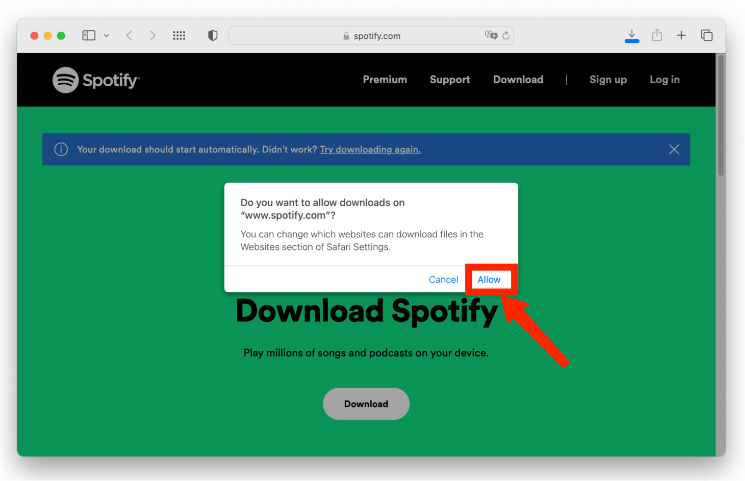
Krok 2. Na górze wyników wyszukiwania zobaczysz oficjalną stronę pobierania Spotify dla komputerów Mac. Kliknij ją. Na nowej stronie kliknij przycisk „Pobierz Spotify”. Kliknij „Zezwól”, aby zezwolić na pobieranie ze Spotify.
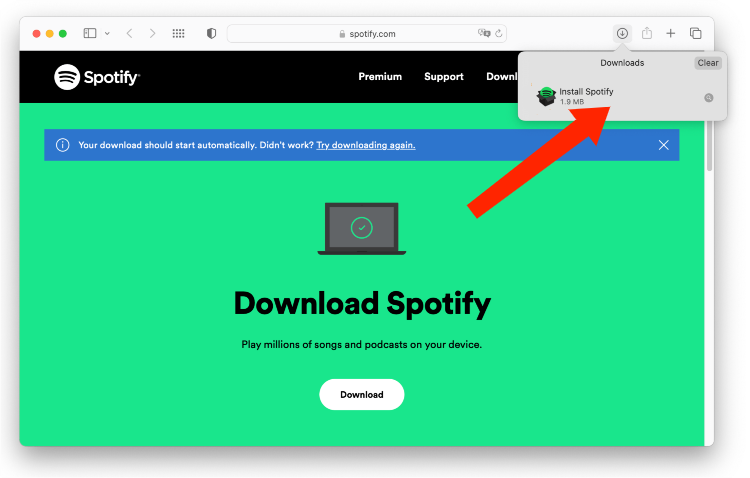
Krok 3. Kliknij przycisk „Pobrane” u góry okna Safari. Następnie kliknij dwukrotnie pakiet „Zainstaluj Spotify”.
Krok 4. Zobaczysz małe okienko z informacją, że aplikacja została pobrana z internetu i prośbą o potwierdzenie chęci jej otwarcia. Wybierz „Otwórz”. Pojawi się okno z komunikatem „Pobieranie Spotify”.
Krok 5. Po zakończeniu Spotify powinno otworzyć się automatycznie. Wybierz Zaloguj się.

Część 2. Jak grać w Spotify na komputerze Mac?
Instalacja Spotify na komputerze Mac jest niezwykle prosta. Możesz również pobrać aplikację Spotify na Maca z App Store . Po zakończeniu instalacji możesz zacząć słuchać ulubionych utworów lub udostępniać jedną ze swoich playlist w aplikacji Spotify na komputerze. Jeśli dopiero zaczynasz korzystać z aplikacji Spotify na komputerze, oto kilka wskazówek, jak przenieść swoje wrażenia ze Spotify na Maca na nowy poziom.
1. Odkryj nową muzykę
Jedną z najfajniejszych funkcji Spotify jest algorytm wykrywania. Aby odkryć nową muzykę, zajrzyj do zakładki „Odkryj”, gdzie Spotify tworzy spersonalizowane rekomendacje na podstawie Twojej historii słuchania. To skarbnica utworów czekających na odkrycie. Na przykład sekcja „Made For You” zawiera wybrane playlisty, takie jak Time Capsule, Release Radar i Discover Weekly, wszystkie dostosowane do Twoich gustów muzycznych.
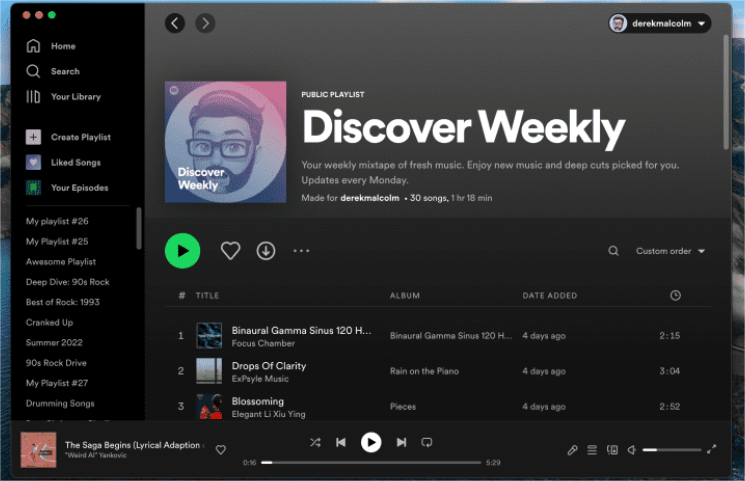
Nie lekceważ także potęgi playlist opartych na gatunkach i nastrojach. Otwierają nowe obszary muzyki, która pasuje do Twoich aktualnych wibracji lub pomagają skierować nastrój w innym kierunku.
2. Twórz, edytuj i udostępniaj listy odtwarzania
Możesz tworzyć własne playlisty z utworami lub albumami z obszernego katalogu Spotify. Jeśli chcesz stworzyć playlistę ze znajomym, aktywuj opcję wspólnej playlisty. Jeśli uważasz, że są lepsze okładki playlist, których chcesz użyć, możesz zmienić bieżące, korzystając z aplikacji komputerowej Spotify na komputery Mac. Zrób to, najeżdżając myszką na obraz playlisty i klikając ikonę „ołówka”. Tutaj możesz także zmienić opis swoich list odtwarzania Spotify.
Możesz także wysłać playlistę bezpośrednio do znajomych lub udostępnić ją w mediach społecznościowych. To zabawny i interaktywny sposób na pozostawanie w kontakcie i wspólne odkrywanie muzyki.
3. Potasuj swoje listy odtwarzania
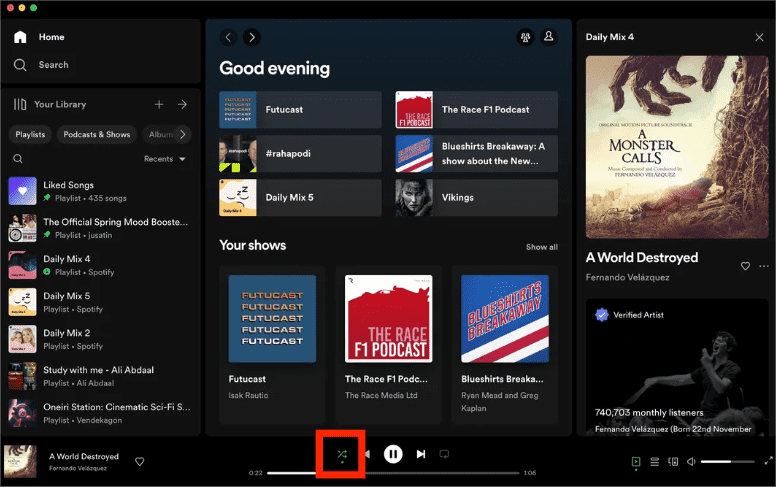
Ulepsz swoje playlisty dzięki funkcji Losowe! Mieszanie utworów i list odtwarzania w Spotify jest niezwykle przydatne, gdy nie chcesz słuchać muzyki w tej samej kolejności. W aplikacji Spotify na Maca poszukaj przycisku odtwarzania losowego w panelu sterowania multimediami na dole. Przycisk mieszania zazwyczaj wygląda jak dwie przeplatające się strzałki.
Jeśli jesteś subskrybentem Premium, możesz włączyć funkcję Smart Shuffle. Ta funkcja wzbogaca playlisty o spersonalizowane rekomendacje utworów, które pasują do klimatu Twojej bieżącej playlisty. Aby aktywować funkcję Smart Shuffle na komputerze Mac, przejdź do paska Teraz odtwarzane na dole ekranu i znajdź symbol Losowego odtwarzania. Polecaną zawartość muzyczną możesz znaleźć na pasku Teraz odtwarzane. Przy każdej rekomendacji obok nazwiska artysty pojawi się świecąca ikona.
Powiązane tematy: Dlaczego funkcja Shuffle w Spotify nie działa na moim urządzeniu?
4. Spotify Połącz
Spotify Connect jest dostępny w wersji 1.1.38 lub nowszej aplikacji Spotify na komputery Mac. Ta funkcja umożliwia odtwarzanie muzyki na kompatybilnych urządzeniach przy użyciu aplikacji Spotify jako pilota, takich jak inteligentne głośniki, urządzenia hi-fi, urządzenia do noszenia lub samochodowe systemy audio. Rozpoczęcie korzystania ze Spotify Connect w aplikacji komputerowej można wykonać, klikając przycisk „Dostępne urządzenia” w prawym dolnym rogu interfejsu, gdzie urządzenia obsługujące Spotify Connect będą teraz wyświetlane obok wszelkich urządzeń Bluetooth lub AirPlay.
Nawet w Spotify na Maca możesz zastosować dowolne umiejętności personalizacji i sprawić, że Twoja aplikacja będzie wyglądać tak, jak chcesz! Dlaczego nie spróbować teraz któregokolwiek z powyższych rozwiązań? Możesz także odkryć na nim więcej funkcji!
Część 3. Jak pobrać Spotify Music na Maca z Premium?
Czasami możesz znaleźć się w miejscach z słabymi połączeniami internetowymi. Nie pozwól, aby to zepsuło Twoje wrażenia ze słuchania muzyki. Na ratunek przychodzi tryb offline Spotify. Kiedy już dowiesz się, jak pobrać Spotify na Maca, możesz pobierać dowolne podcasty, albumy lub playlisty i słuchać offline, o ile masz Spotify Premium.
Po prostu przełącz przełącznik „Pobierz” na wybranej liście odtwarzania lub albumie i gotowe. To ratunek podczas długich lotów, podróży lub w dowolnym momencie, gdy jesteś poza siecią.
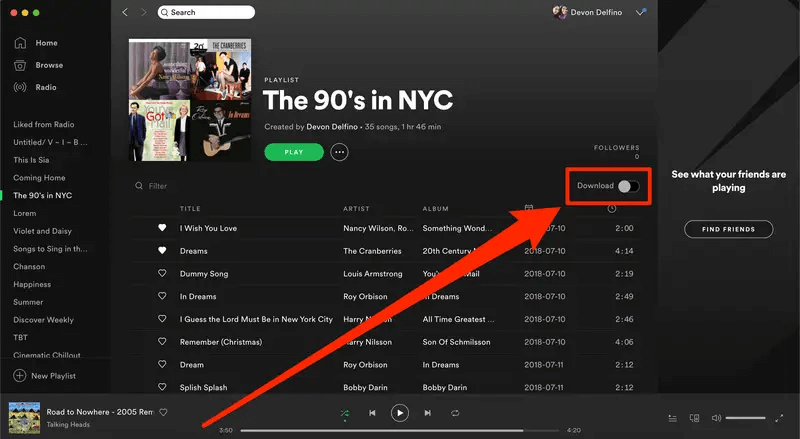
Pamiętaj, że możesz pobrać aż 10,000 5 utworów na każde z maksymalnie 30 różnych urządzeń. Aby zachować pobrane pliki, musisz połączyć się z Internetem co najmniej raz na XNUMX dni. Ponadto Spotify nie obsługuje pobierania pojedynczych utworów.
Część 4. Jak pobrać muzykę Spotify na Maca bez Premium?
Chociaż Spotify Premium oferuje wygodną funkcję pobierania muzyki, ma ona istotne ograniczenia. Abonenci premium mogą wprawdzie pobierać swoje ulubione playlisty i albumy, ale często są one przechowywane jako pliki w pamięci podręcznej w aplikacji Spotify. Oznacza to, że nie możesz uzyskać bezpośredniego dostępu do pobranych utworów za pomocą innych odtwarzaczy muzycznych na komputerze Mac, ponieważ utwory Spotify są chronione szyfrowaniem DRM.
Udostępniliśmy, jak pobrać Spotify na Maca, skupmy się na tym, jak pobierać muzykę ze Spotify na Maca bez Premium, ciesząc się muzyką w dowolnym miejscu za darmo. Dla użytkowników o ograniczonym budżecie, którzy z pewnością chcą pobierać muzykę za darmo od zawsze, AMusicSoft Spotify Music Converter.
AMusicsoft Spotify Music Converter umożliwia bezpłatne pobieranie muzyki Spotify. Ochrona DRM to ograniczenie uniemożliwiające zapisywanie muzyki Spotify na urządzeniu. Ten Konwerter muzyki Spotify DRM może usunąć DRM z muzyki Spotify, dzięki czemu możesz odtwarzać ją na dowolnym innym odtwarzaczu multimedialnym. Możesz ciesz się utworami Spotify w trybie offline, nawet bez samej aplikacji.
Jakość wyjściowa w AMusicsoft będzie dobra jak oryginalny plik w Spotify, co pozwoli Ci cieszyć się najlepszą muzyką. I nie ma maksymalnego limitu liczby plików, które możesz pobrać. Otrzymasz również tagi ID i informacje o metadanych z plików muzycznych Spotify.
Możesz zainstalować ten program na komputerach Mac i Windows. Oto, co musisz zrobić, aby korzystać z tego AMusicSoft Spotify Music Converter i wreszcie zdobądź Spotify Premium za darmo na zawsze.
Bezpłatne pobieranie Bezpłatne pobieranie
Krok 1. Zaimportuj muzykę ze Spotify metodą „przeciągnij i upuść”, upuść pliki na głównym interfejsie, a program je załaduje.
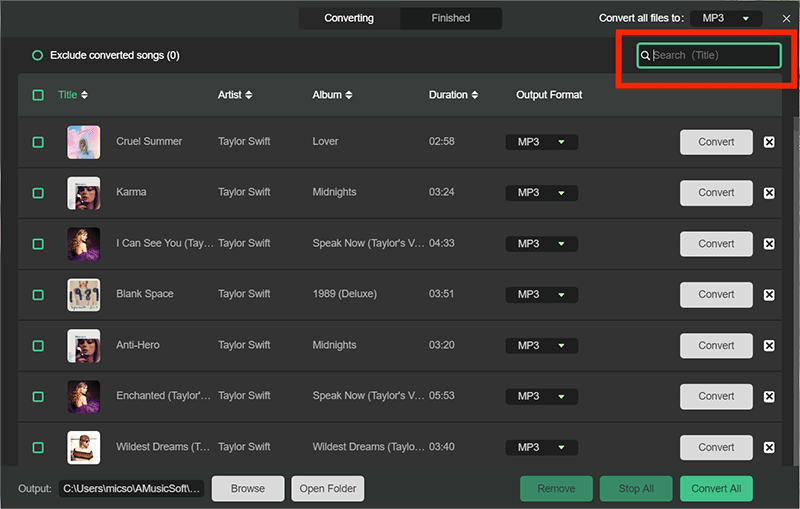
Krok 2. Musisz ustawić format wyjściowy, do którego chcesz przekonwertować utwory ze Spotify. Po wybraniu formatu możesz również określić folder wyjściowy, aby ułatwić dostęp po przekonwertowaniu utworów ze Spotify do żądanego formatu.

Krok 3. Klikając przycisk „Konwertuj” w dolnej części ekranu, zezwalasz na konwersję utworów. Wystarczy odczekać kilka minut, aż proces się zakończy. Zabezpieczenie DRM zostanie również usunięte podczas konwersji utworów.

Część 5. Wniosek
Gratulacje! Pomyślnie zakończyłeś proces pobierania Spotify na Maca. Teraz możesz cieszyć się szeroką gamą muzyki, podcastów i innych treści audio, korzystając z kilku wskazówek Spotify, o których wspominaliśmy. Jeśli szukasz sposobu na pobieranie utworów Spotify bez Premium na komputer Mac, śmiało wypróbuj AMusicsoft Spotify Music Converter. Działa zarówno w przypadku kont Spotify Free, jak i Premium.
Ludzie również czytają
- Jak przenieść listę odtwarzania Spotify do Apple Music? 3 proste sposoby
- Najlepszy konwerter Spotify na MP3 bez nagrywania
- Jak pobrać rozszerzenie Spotify Songs do Chrome
- Jak zdobyć Spotify Premium za darmo na zawsze?
- Spotify Web Player nie działa? Oto najlepsze poprawki!
- Jak rozwiązać problem „Spotify nie może teraz w to grać”
- 12 najlepszych alternatyw Spotify dla strumieniowego przesyłania muzyki
- Jak odtwarzać Spotify na wielu urządzeniach jednocześnie [4 najlepsze sposoby]
 O autorze
Robert Fabry jest zapalonym blogerem i entuzjastą technologii, który może cię zarazić, dzieląc się kilkoma wskazówkami. Ma również pasję do muzyki i pisał dla AMusicSoft na te tematy.